Clients et CRMIA d'espace de travailBoîte de réception et appelsPropositions et contrats
Ajoutez des e-mails à votre CRM avec l'IA, et importez des propositions et des listes de clients
L'IA transforme un e-mail d'une nouvelle personne en un contact, une note et un suivi que vous examinez d'abord. Reconstruisez une ancienne proposition à partir d'un PDF, ou importez des contacts à partir d'une capture d'écran.
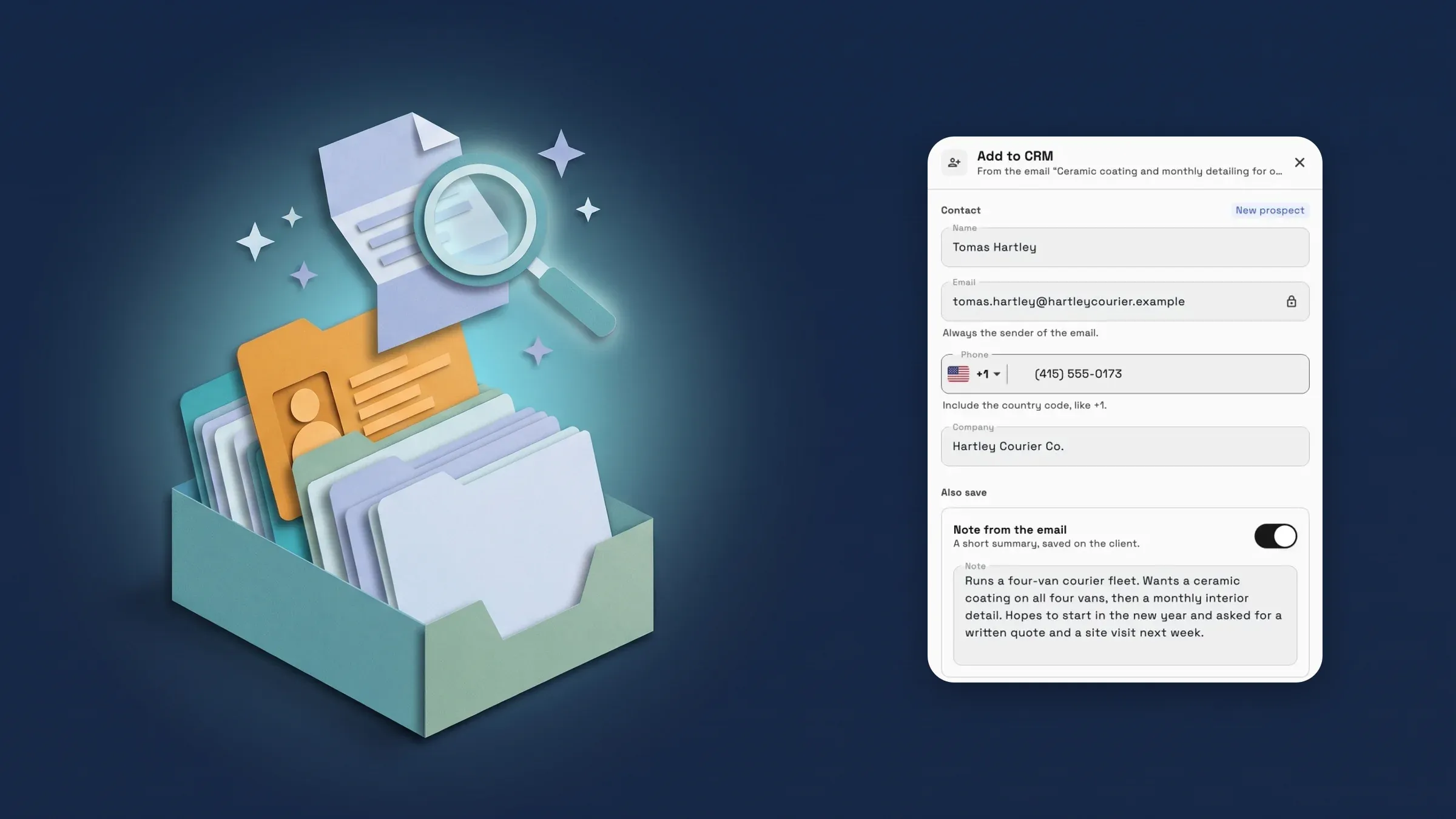
Ajouter l'expéditeur d'un e-mail à votre CRM avec l'IA
Ouvrez un e-mail d'une nouvelle personne et choisissez Ajouter au CRM dans son menu. Workspace369 lit l'e-mail et suggère un nouveau prospect avec le nom, le téléphone et l'entreprise de l'expéditeur, une courte note qui résume l'e-mail, et un suivi pour vous rappeler de répondre. Si l'e-mail de l'expéditeur est déjà associé à un client, la note et le suivi vont sur ce client et ses détails restent tels quels. Si seul un numéro de téléphone correspond, vous choisissez si vous souhaitez l'ajouter à ce client ou en créer un nouveau.
Vous examinez tout avant que ce soit sauvegardé : modifiez les détails, omettez la note ou le suivi, ou ajoutez uniquement le client. La lecture de l'e-mail compte pour votre utilisation de l'IA une fois, et l'ajout est gratuit. Si l'e-mail ressemble à du spam ou à une arnaque, rien n'est ajouté et rien n'est facturé. L'IA peut se tromper, alors vérifiez les détails avant de les ajouter.
Trouvez-le dans Communications → E-mails, dans le menu d'un e-mail que vous avez reçu. Les personnes qui peuvent utiliser la boîte de réception et ajouter des clients peuvent l'utiliser, sur Cadet, Voyager, Specialist, Commander et Enterprise. Il est actuellement sur l'application web et arrivera sur l'application iPhone avec sa prochaine mise à jour.
- Un contact, une note et un suivi à partir d'un seul e-mail
- Correspond aux expéditeurs déjà dans votre CRM par e-mail
- Vérifier avant toute sauvegarde
- Le spam n'est jamais ajouté ni facturé
- Où le trouver
- Communications
- E-mails
- menu d'un e-mail
- Ajouter au CRM
- Plans
- Cadet et supérieur
- En savoir plus
- Boîte de réception et e-mailIA d'espace de travail
Importer une proposition à partir d'un PDF ou d'une photo
Vous passez de HoneyBook, Dubsado ou un autre outil ? Choisissez Importer une proposition et ajoutez un PDF ou une photo d'une proposition que vous avez envoyée aux clients, jusqu'à 10 Mo. Workspace369 la reconstruit en modèle de proposition, avec ses sections et ses lignes, et vous pouvez lui indiquer d'où provient le fichier pour l'aider à lire la mise en page.
Avant de sauvegarder, les points à vérifier signalent ce qui nécessite une attention, comme un taux de taxe à définir sur les lignes ou des prix dans une autre devise, et vous pouvez supprimer toute partie que vous ne souhaitez pas. Les photos et logos ne sont pas importés. Le fichier est lu une fois puis supprimé, et rien n'est sauvegardé tant que vous n'avez pas choisi Enregistrer comme modèle. Il compte pour votre utilisation de l'IA une fois, et seulement lorsque la proposition a pu être lue.
Trouvez-le lorsque vous choisissez un modèle pour une nouvelle proposition, sous Modèles dans vos paramètres de proposition, et sur Propositions avant d'en avoir. Les personnes autorisées à gérer les modèles de proposition peuvent l'utiliser, sur Cadet, Voyager, Specialist, Commander et Enterprise. Il est actuellement sur l'application web et arrivera sur l'application iPhone avec sa prochaine mise à jour.
- PDF, PNG ou JPEG jusqu'à 10 Mo
- Reconstruit en modèle que vous révisez
- Choses à vérifier avant de sauvegarder
- Le fichier est supprimé après lecture

- Où le trouver
- Propositions
- Nouvelle proposition
- choisir un modèle
- Importer une proposition
- Plans
- Cadet et supérieur
- En savoir plus
- Propositions et devisChanger de HoneyBook
Importer des clients à partir d'une capture d'écran
Dans Importation IA, choisissez Importer à partir d'une capture d'écran et téléchargez une capture d'écran ou une photo de votre liste de clients, depuis une autre application ou une feuille de calcul, au format PNG, JPEG, WebP, HEIC ou PDF. Workspace369 lit les clients à partir de celle-ci et ouvre la même étape de révision qu'une importation de fichier, vous permettant de vérifier chaque client avant que quoi que ce soit ne soit ajouté.
Les lignes qu'il ne peut pas lire, et les lignes qui se répètent, sont omises et comptées, vous savez donc ce qu'il faut ajouter à la main. La lecture de la capture d'écran utilise l'utilisation de l'IA uniquement lorsque les clients en reviennent, et l'importation elle-même utilise également l'utilisation de l'IA, comme toute importation d'IA.
Trouvez-le dans Clients → Importer des données. Les personnes autorisées à importer des clients peuvent l'utiliser, sur Cadet, Voyager, Specialist, Commander et Enterprise. Il est actuellement sur l'application web et arrivera sur l'application iPhone avec sa prochaine mise à jour.
- PNG, JPEG, WebP, HEIC ou PDF
- Même étape de révision qu'une importation de fichier
- Les lignes illisibles et répétées sont comptées
- La lecture n'est facturée que lorsque les clients reviennent

- Où le trouver
- Clients
- Importer des données
- Importer à partir d'une capture d'écran
- Plans
- Cadet et supérieur
- En savoir plus
- Changer de DubsadoIA d'espace de travail
Réponses rapides
- Workspace369 peut-il ajouter l'expéditeur d'un e-mail à mon CRM ?
- Oui. Ouvrez l'e-mail, choisissez Ajouter au CRM dans son menu, et l'IA suggère un client, une courte note et un suivi. Vous les examinez, puis ajoutez. Rien n'est sauvegardé avant cela.
- Que se passe-t-il si l'expéditeur est déjà un client ?
- Workspace369 les fait correspondre par adresse e-mail. La note et le suivi sont ajoutés à ce client, et ses détails restent tels quels. Si seul le numéro de téléphone correspond, vous choisissez entre l'ajouter à ce client et en créer un nouveau.
- Puis-je importer mes propositions de HoneyBook ou Dubsado ?
- Oui. Choisissez Importer une proposition et ajoutez un PDF ou une photo d'une proposition que vous avez envoyée. Elle est reconstruite en tant que modèle que vous révisez, et rien n'est sauvegardé tant que vous ne choisissez pas Enregistrer comme modèle.
- Puis-je importer des clients à partir d'une capture d'écran ?
- Oui. Dans Importation IA, choisissez Importer à partir d'une capture d'écran et téléchargez une image ou un PDF de votre liste de clients. Vous révisez chaque client avant que quoi que ce soit ne soit ajouté.
- Quels forfaits incluent ces fonctionnalités IA ?
- Cadet, Voyager, Specialist, Commander et Enterprise. Chacun compte pour votre utilisation mensuelle de l'IA, et les e-mails indésirables ou les fichiers illisibles ne sont pas facturés.
Mises à jour associées
 Les nouveaux espaces de travail reçoivent un démarrage Configurer mon pipeline dans le chat IA
 Vendre des abonnements et enregistrer les membres
 Webhooks pour les nouveaux clients et les changements d'étape
Ajoutez des e-mails à votre CRM avec l'IA, et importez des propositions et des listes de clients, dans votre propre espace de travail
Commencez votre essai gratuit sur Cadet, puis trouvez-le sous Communications.
Essai gratuit de 14 jours. Carte requise. Après l'essai : 29 $/mois pour Cadet. Se renouvelle automatiquement chaque mois jusqu'à ce que vous annuliez. Annulez à tout moment dans Paramètres → Facturation.