Facturation et paiementsPropositions et contratsCalendrier et réservationClients et CRMIA d'espace de travailBoîte de réception et appelsFlux de travailPortail clientEspace de travail et équipeProjets, tâches et temps
Octobre 2026 : Flash Pay, un nouveau générateur de propositions, réservation approfondie et IA dans votre CRM
Flash Pay, acomptes et plus de moyens pour les clients de payer ; un nouveau générateur de propositions avec des packages ; une réservation en ligne plus approfondie ; et des outils CRM avec notation des prospects et configuration par IA.
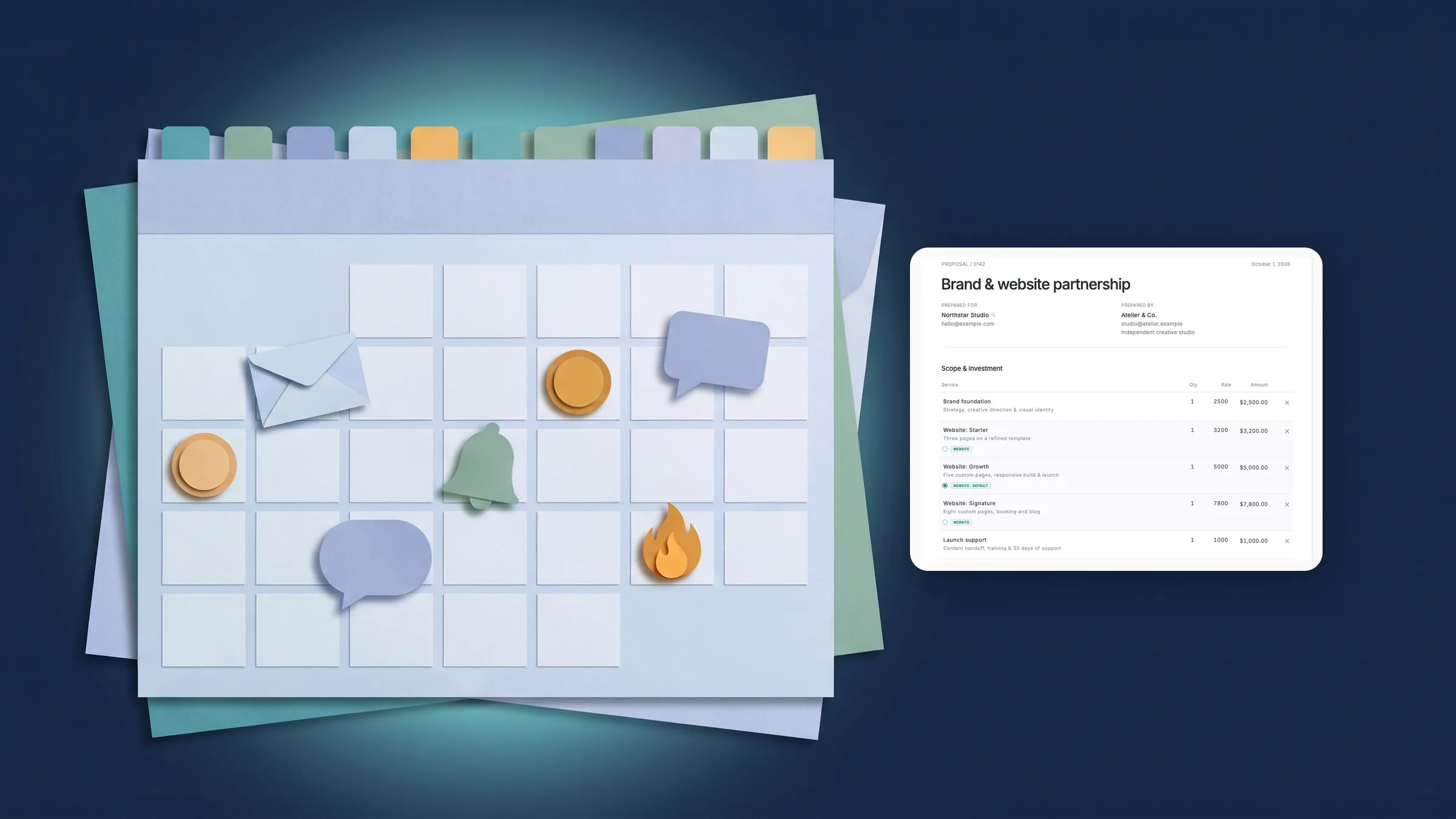
Soyez payé de plus de façons : Flash Pay, méthodes de paiement, pourboires, acomptes et paiements automatiques
Flash Pay accepte un paiement sur place avec un code QR ou un lien de paiement, et chaque paiement devient une facture payée. Dans Paiements en ligne, vous choisissez les méthodes de paiement que les clients voient via votre compte Stripe, et vous pouvez les remplacer sur une seule facture. Les clients peuvent ajouter un pourboire lorsqu'ils paient une facture en ligne, et les pourboires sur les paiements par carte Flash Pay en personne sont maintenant conservés avec le paiement.
Les forfaits fonctionnent comme une banque d'heures, un tarif mensuel fixe ou un dépôt prépayé avec un compteur d'heures en direct, et les factures récurrentes peuvent être réglées par carte en paiement automatique avec l'accord de votre client. Après qu'un client a payé, il voit votre note et les boutons d'action sous la confirmation. Vous pouvez également annuler une facture qui a été envoyée mais jamais payée.
Finance → Rapports liste désormais chaque rapport en un seul endroit, avec recherche.
- Flash Pay par code QR ou lien de paiement
- Méthodes de paiement par espace de travail et par facture
- Acomptes avec un compteur d'heures en direct
- Une note de remerciement et les prochaines étapes après le paiement
- Où le trouver
- Flash Pay dans la barre latérale ; Paramètres
- Paiements en ligne
- Méthodes de paiement ; Forfaits dans la barre latérale ; Finance
- Rapports
- Plans
- Chaque plan
Frais de non-présentation et conseils pour les réservations en ligne
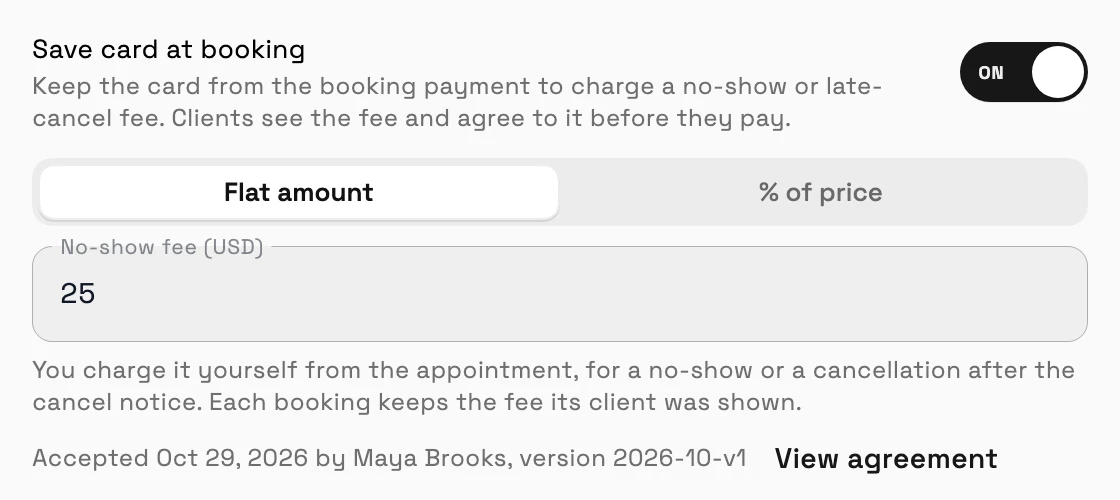
Les services qui nécessitent un acompte ou un paiement intégral peuvent conserver la carte du client lors de la réservation. Lorsqu'une réservation en ligne est marquée comme non-présentation, ou que le client annule après votre préavis d'annulation, vous facturez les frais convenus directement depuis le rendez-vous. Les clients peuvent également ajouter un pourboire lorsqu'ils paient une réservation en ligne.
- Enregistrer la carte lors de la réservation
- Facturer des frais de non-présentation depuis le rendez-vous
- Pourboires sur les réservations en ligne
- Où le trouver
- Catalogue
- ouvrir un service
- Réservation en ligne
- Configurer la réservation ; Calendrier
- ouvrir la réservation
- ⋯
- Facturer les frais d'annulation
- Plans
- Specialist et supérieur
Un nouveau générateur de propositions, des packages à choisir et Écrire avec l'IA
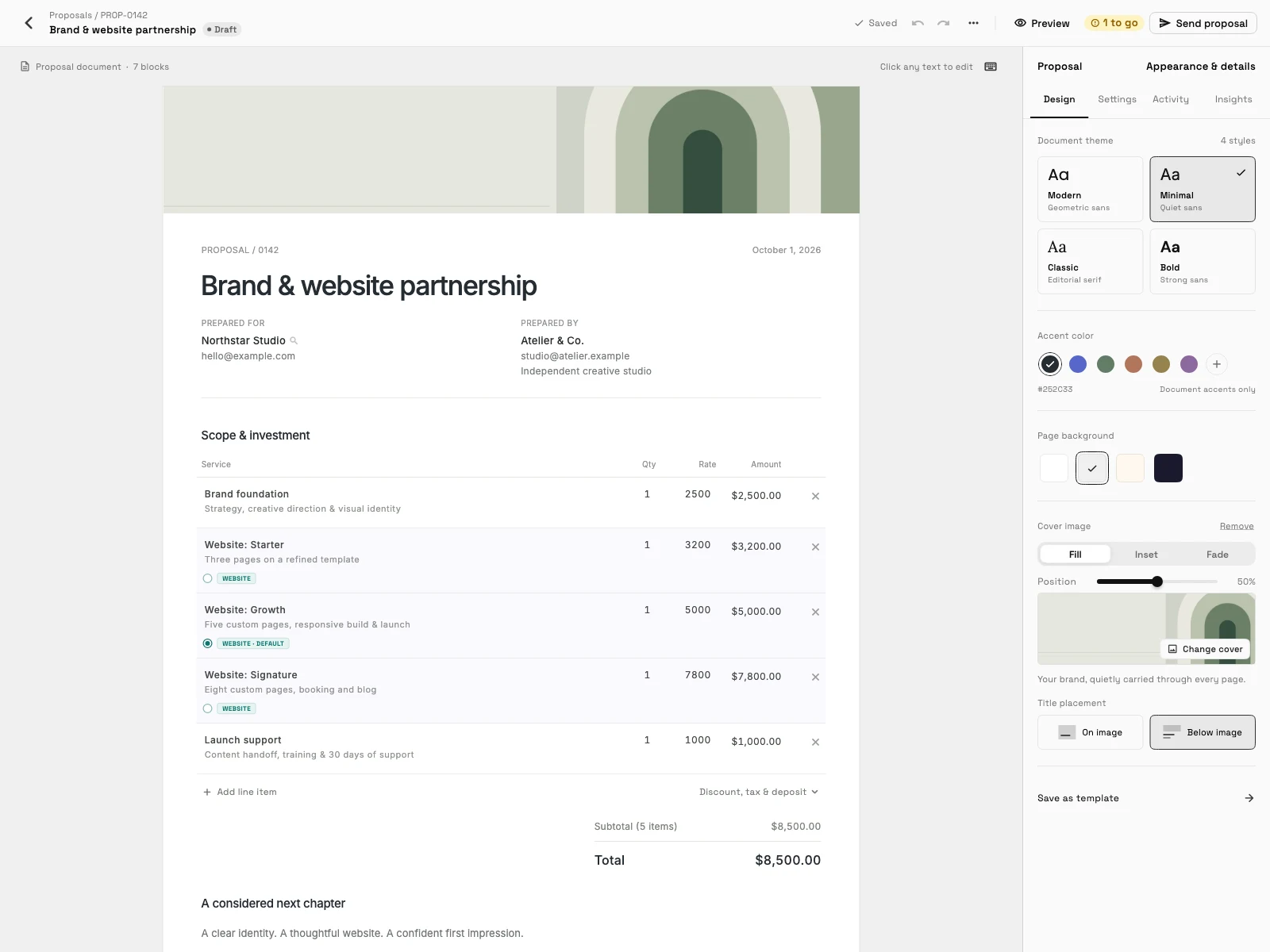
L'éditeur de propositions dispose d'une barre d'outils plus épurée et d'un sélecteur de blocs plus simple, et une application IA connectée à Workspace369, telle que Claude ou ChatGPT, peut créer ou restyler une proposition pour vous. Vous pouvez proposer des forfaits bon, meilleur et excellent parmi lesquels votre client choisit, et Écrire avec IA rédige l'introduction, la portée et les postes d'une proposition.
Les modèles de contrat ont des champs de fusion "Total de la proposition" et "Acompte de la proposition", et les propositions en hébreu ou en arabe se lisent désormais de droite à gauche, y compris dans le générateur de propositions. Un flux de travail peut également créer une proposition à partir d'un modèle et l'envoyer par e-mail au client.
- Packages à choisir
- Écrire avec IA pour les propositions
- Concevez des propositions avec votre assistant IA
- Droite à gauche en hébreu et en arabe
- Où le trouver
- Propositions
- ouvrir une proposition
- Plans
- Chaque plan
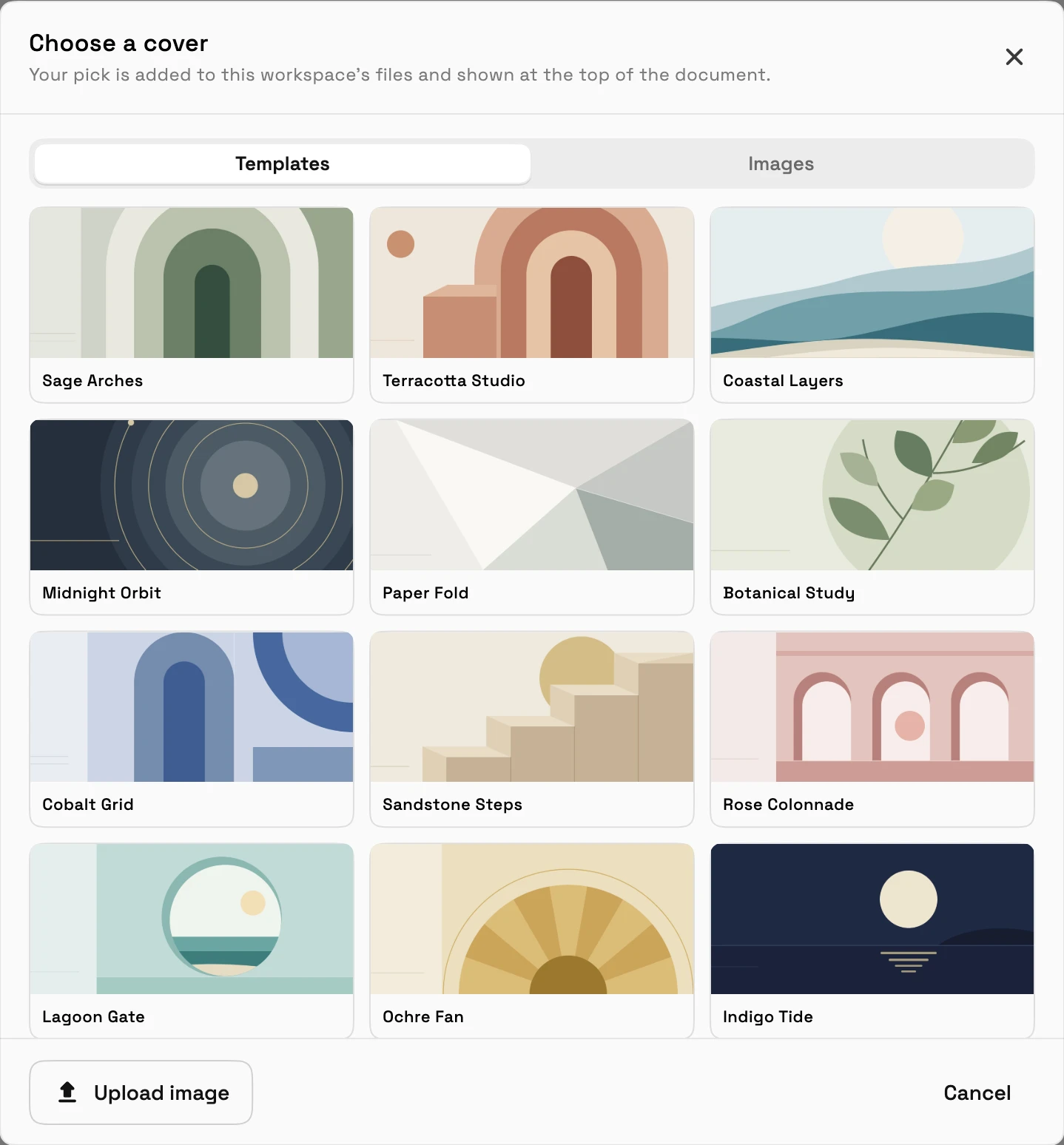
Choisissez une couverture pour votre proposition
Choisissez une couverture parmi les modèles de bannières prêts à l'emploi ou téléchargez votre propre image. La couverture s'affiche en haut de la proposition que votre client ouvre et sur son PDF.
- Où le trouver
- Propositions
- ouvrir une proposition
- Choisir une couverture
- Plans
- Specialist et supérieur
- En savoir plus
- PropositionsNouveau générateur de propositions
Événements Google, Meet sur chaque plan, statut de non-présentation et services sur les événements
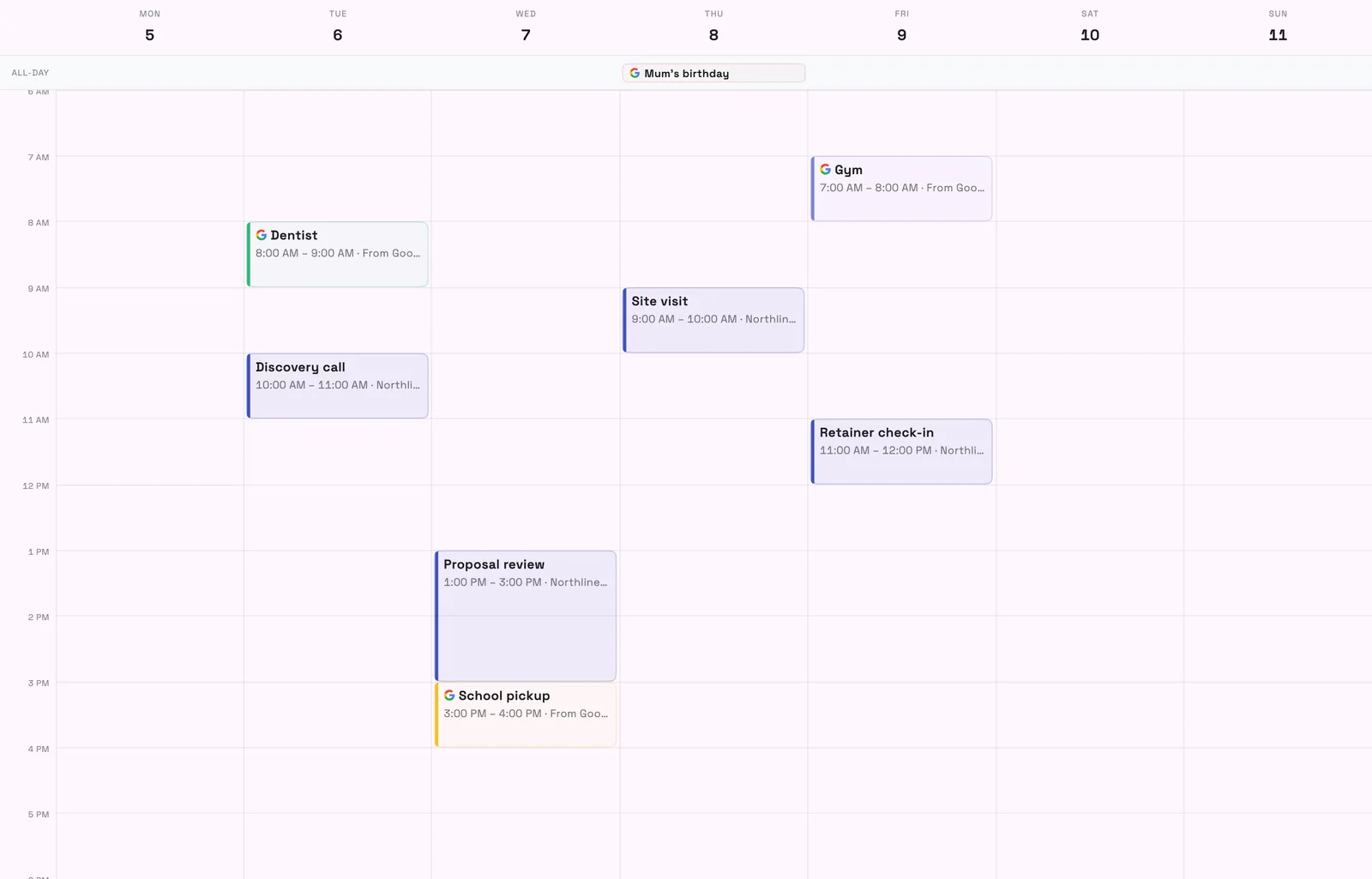
Voir vos événements Google Agenda à côté de vos réservations, en lecture seule et visibles uniquement par vous. Google Meet est disponible pour tous les espaces de travail, et la connexion de Google Agenda connecte également Meet.
Lorsqu'un client ne se présente pas, définissez le rendez-vous sur Non-présent, et démarrez un workflow à partir de celui-ci. Les événements du calendrier ont également une ligne Services et produits, vous pouvez donc indiquer à quoi sert un rendez-vous.
- Événements Google Agenda dans votre calendrier
- Google Meet sur chaque plan
- Statut de non-présentation sur les rendez-vous
- Où le trouver
- Paramètres
- Intégrations
- Google Agenda ; Calendrier
- ouvrir un rendez-vous
- Plans
- Chaque plan
Réservation en ligne plus approfondie : approbation par jour, membres de l'équipe, limites, liens uniques et configuration plus claire
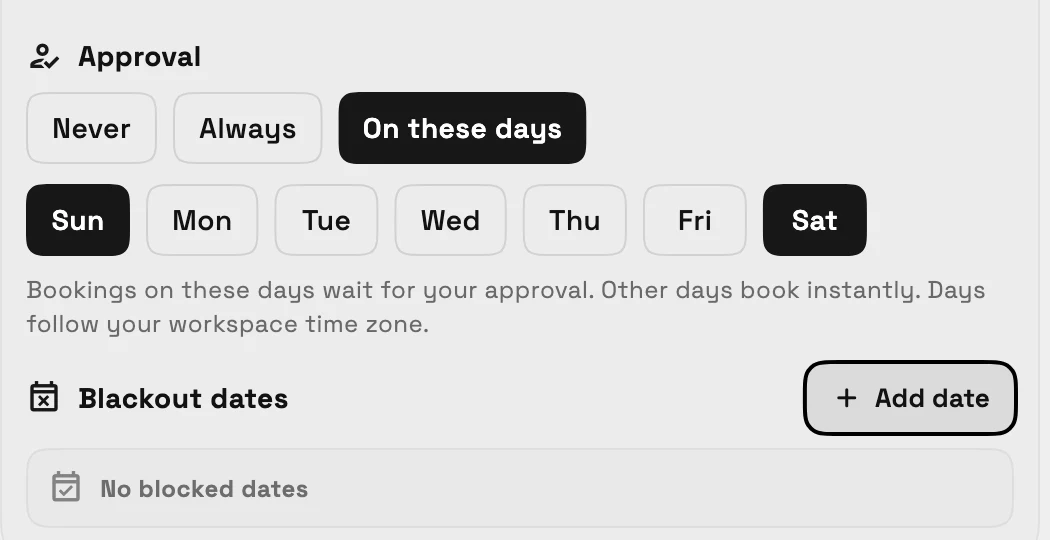
Les réservations peuvent nécessiter votre approbation uniquement les jours que vous choisissez, et les pages de réservation marquent les heures Instantané ou Demande. Les clients peuvent choisir leur membre d'équipe, avec la durée de service de chaque personne, et la réservation intégrée peut enregistrer d'où proviennent les nouveaux clients.
Les services obtiennent une limite hebdomadaire par membre de l'équipe et des dates réservables, un délai avant chaque réservation, et des liens de réservation uniques qui fonctionnent une fois. La configuration de la réservation est regroupée afin que les éléments essentiels viennent en premier, et la configuration guidée peut créer votre page de réservation en une seule étape.
- Approbation les jours que vous choisissez
- Les clients choisissent leur membre d'équipe
- Limite hebdomadaire et dates réservables
- Liens de réservation uniques et un délai avant les réservations
- Où le trouver
- Catalogue
- ouvrir un service
- Réservation en ligne
- Configurer la réservation ; Paramètres
- Pages de réservation
- Plans
- Specialist et supérieur
Configurez votre CRM avec l'IA et transformez les notes clients en suivis
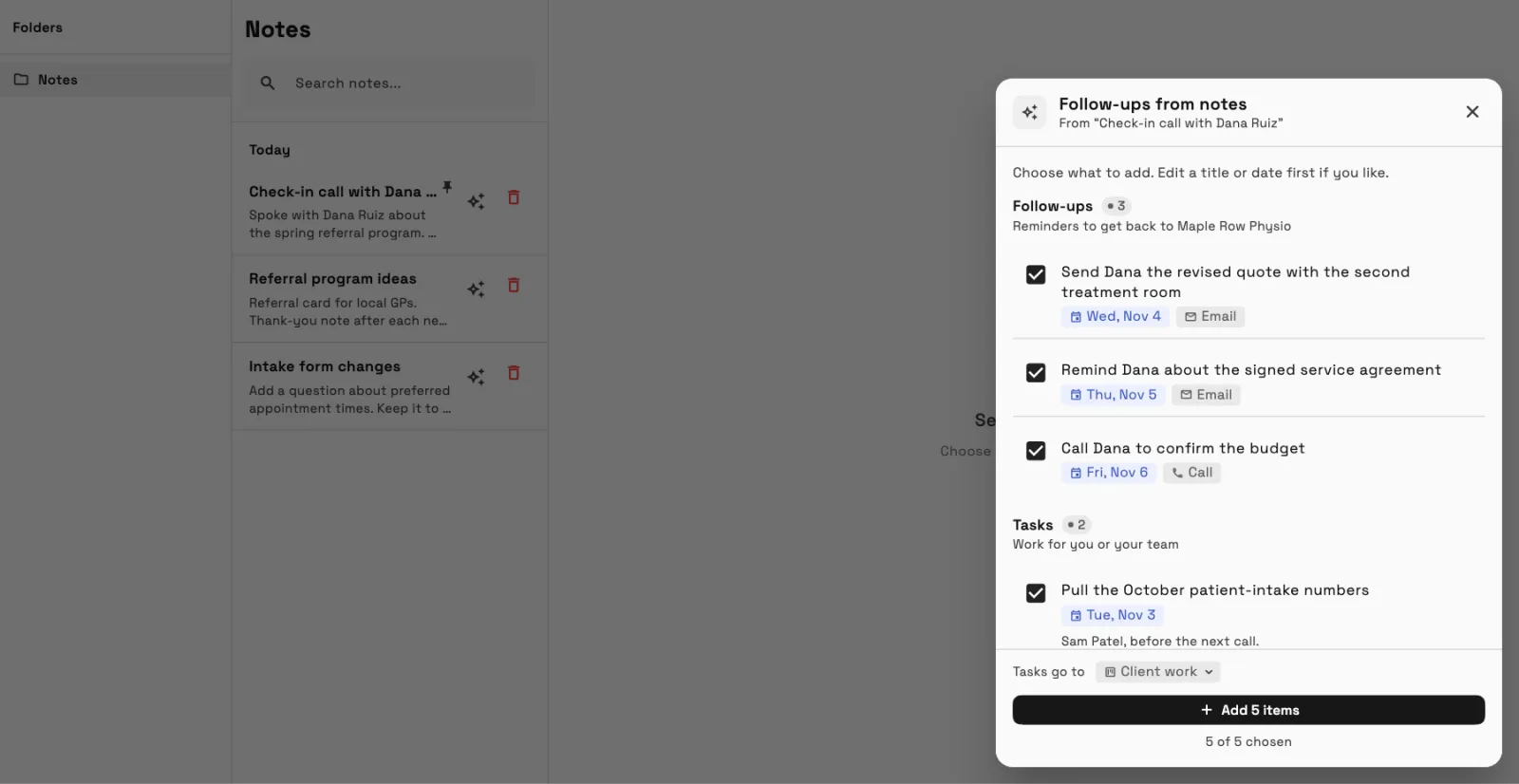
Décrivez votre entreprise en une ou deux phrases et Workspace369 suggère des étapes de pipeline, des champs client et des sources de prospects que vous modifiez avant de sauvegarder. Choisissez une note sur un client, ou collez un résumé d'appel, et l'IA suggère des suivis et des tâches que vous cochez, modifiez et datez avant de les ajouter en une seule étape.
Vous pouvez également importer vos données avec l'IA Import, qui reconnaît désormais les exportations HoneyBook, Dubsado, Bonsai, 17hats et Moxie.
- Configuration CRM avec IA
- Notes client dans les suivis et les tâches
- Importation IA depuis cinq outils supplémentaires
- Où le trouver
- Clients
- un client
- Notes ; Configuration de l'espace de travail
- Ajoutez votre premier client
- Plans
- Chaque plan
La notation des prospects par IA étiquette les nouvelles demandes comme chaudes, tièdes ou froides
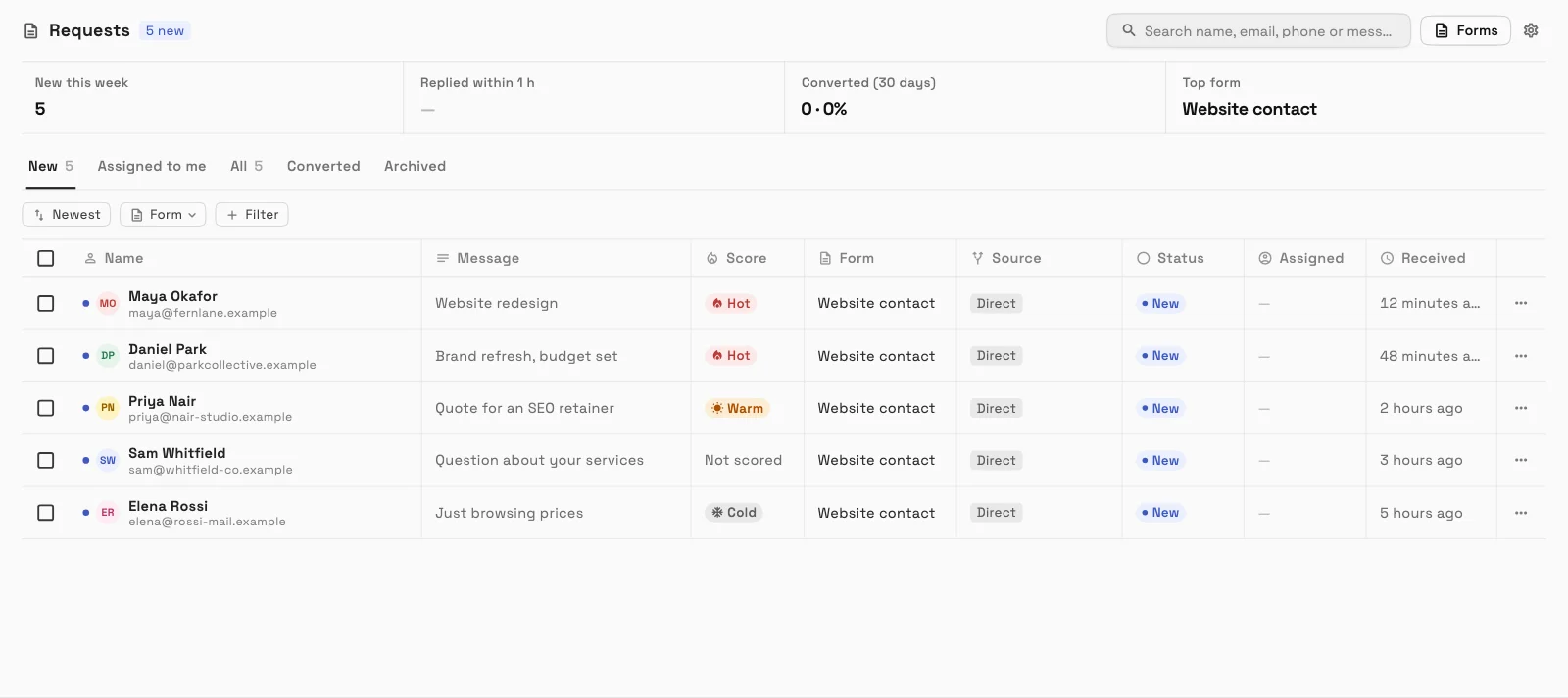
Activez le Score des nouveaux prospects avec l'IA dans vos paramètres de Prospects et les nouveaux prospects reçoivent une étiquette Chaud, Tiède ou Froid avec une courte raison, afin que vous répondiez d'abord aux meilleurs prospects.
- Où le trouver
- Paramètres
- Demandes
- Notation des prospects
- Plans
- Voyager et supérieur
- En savoir plus
- Prospects de votre site webScore de prospect IA
Chat AutoPilot, approbations pour les applications IA connectées et le plugin ChatGPT
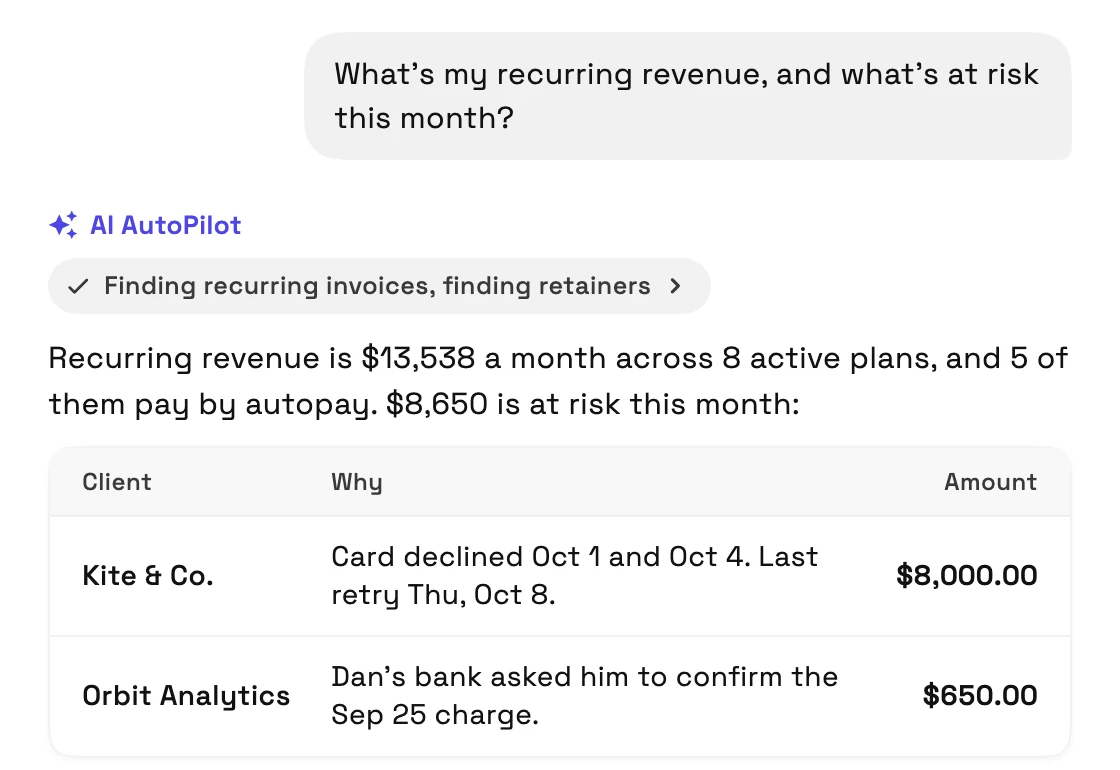
Le chat AutoPilot a un nouveau look avec des chats privés que vous pouvez renommer, épingler et supprimer, et des boutons sous ses réponses pour la prochaine étape. Les messages que Claude, ChatGPT ou une autre application IA connectée souhaite envoyer attendent votre approbation.
OpenAI a approuvé et publié le plugin Workspace369 pour ChatGPT, vous pouvez donc le trouver dans ChatGPT et le connecter.
- Chats AutoPilot privés et épinglables
- Approuvez ce qu'une application IA connectée envoie
- Plugin Workspace369 dans ChatGPT
- Où le trouver
- Barre latérale
- AI AutoPilot
- Chat ; Paramètres
- Approbations
- Plans
- Chaque plan
E-mails clients dans votre marque, une boîte de réception d'e-mails plus calme et une aide à la rédaction par IA
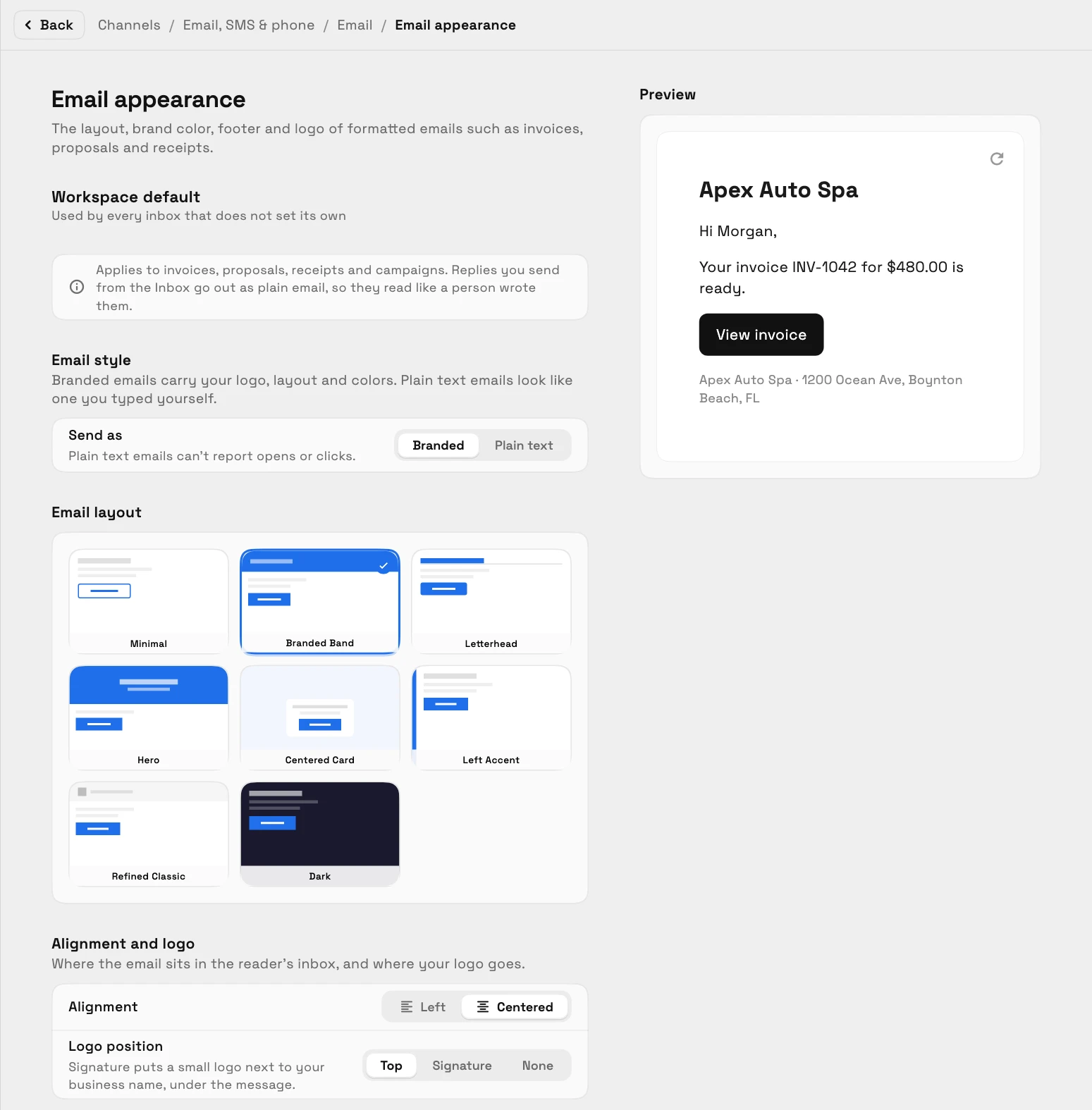
Les rappels de factures, propositions, reçus et e-mails de signature électronique sortent dans l'apparence de votre espace de travail, depuis votre boîte aux lettres, avec un éditeur de signature plus riche et une zone de réponse avec un vrai bouton Envoyer. Les e-mails ont un nouveau look avec des dossiers sur une seule ligne, une ligne d'aperçu sur chaque e-mail et une archive en un clic, et vous pouvez passer d'un e-mail à l'autre.
L'éditeur d'e-mails bénéficie de l'aide à la rédaction par IA pour rédiger, améliorer, raccourcir ou changer le ton avec Annuler, une boîte de réception d'expéditeur par défaut pour chaque membre de l'équipe, et un éditeur plus grand en plein écran. La connexion de votre propre domaine d'e-mail se fait maintenant en trois étapes.
- E-mails clients personnalisés et éditeur de signature
- Une liste et un lecteur d'e-mails plus discrets
- Aide à la rédaction IA dans le compositeur
- Où le trouver
- Paramètres
- E-mail, SMS et téléphone ; Communications
- E-mails
- Plans
- Chaque plan
Messages texte réutilisables avec une valeur par défaut pour chaque type de message
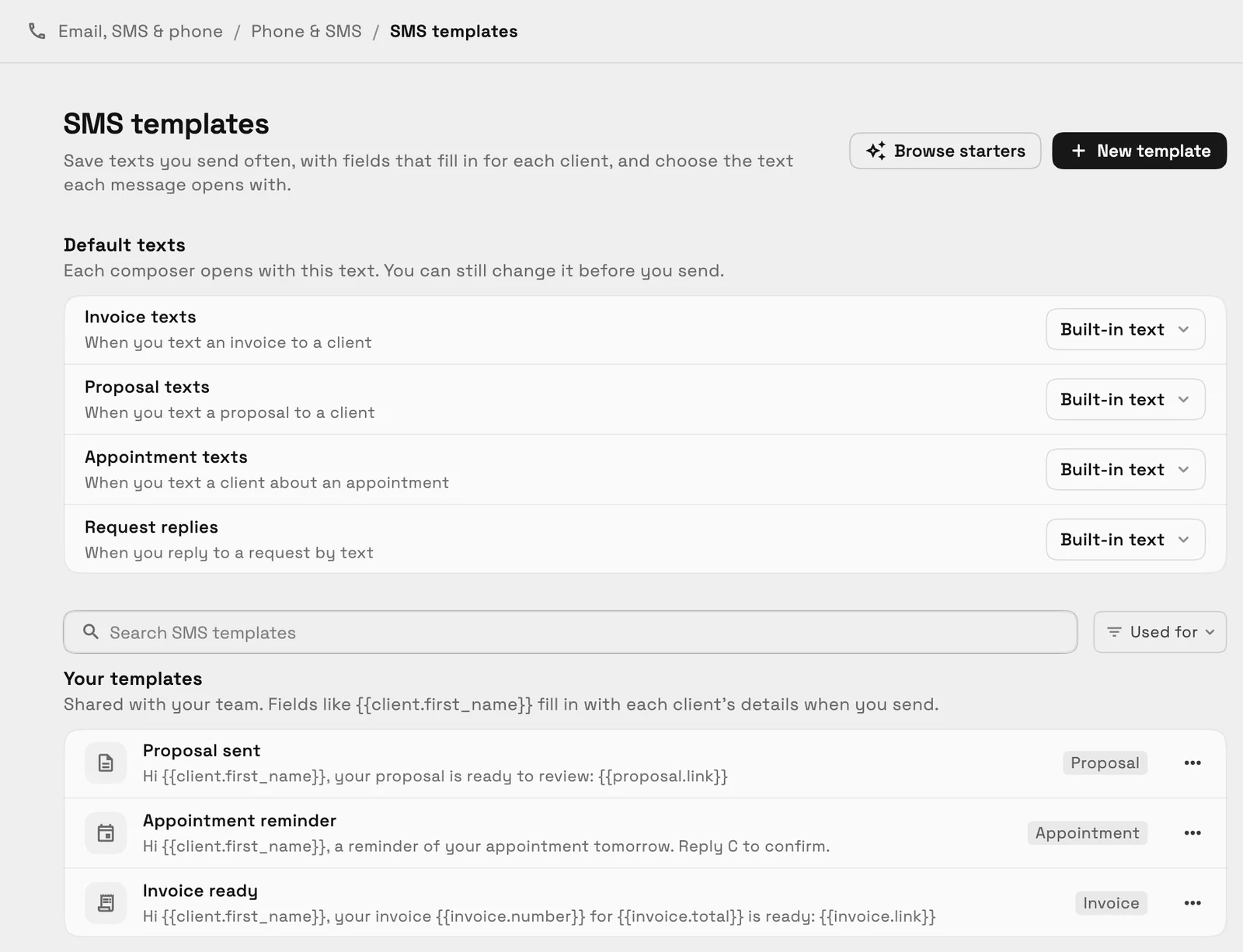
Enregistrez les textes que vous envoyez souvent, avec des champs qui se remplissent pour chaque client, et voyez un aperçu en bulle téléphonique. Choisissez le texte qui s'ouvre lorsque vous envoyez une facture ou un autre type de message.
- Où le trouver
- Paramètres
- E-mail, SMS et téléphone
- Téléphone et SMS
- Modèles SMS
- Plans
- Voyager et supérieur
- En savoir plus
- Boîte de réception et communicationsModèles SMS
Workflows avec décisions, brouillons et déclencheurs de projet, et webhooks sur tous les plans
Les workflows obtiennent une étape Vérifier une condition, des attentes et des heures ouvrables, et un workflow actif conserve un brouillon que vous pouvez tester et publier. Un nouveau déclencheur Projet terminé démarre un workflow lorsqu'un projet est terminé, une étape Envoyer la proposition envoie une proposition par e-mail, et un workflow peut envoyer le lien de votre page d'avis après chaque rendez-vous.
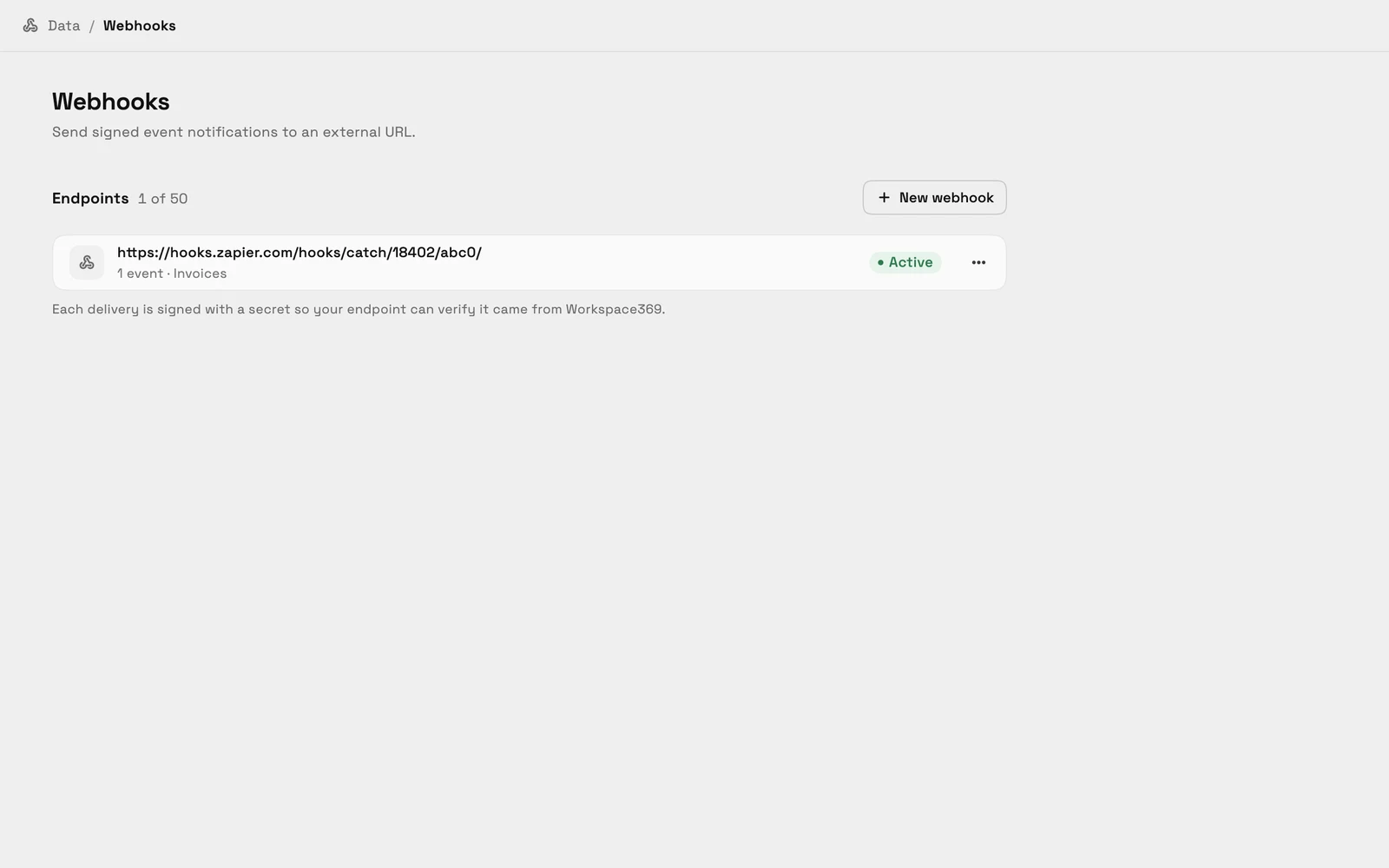
Les webhooks sont désormais inclus dans tous les plans, vous pouvez donc envoyer des notifications signées à Zapier, Make, n8n ou à votre propre serveur.
- Décisions, attentes et brouillons
- Déclencheur de projet terminé
- Flux de travail de demande d'avis
- Webhooks sur tous les plans
- Où le trouver
- Workflows dans la barre latérale ; Paramètres
- Intégrations
- Webhooks
- Plans
- Chaque plan
Messages sur le portail client et moyen plus simple de le styliser
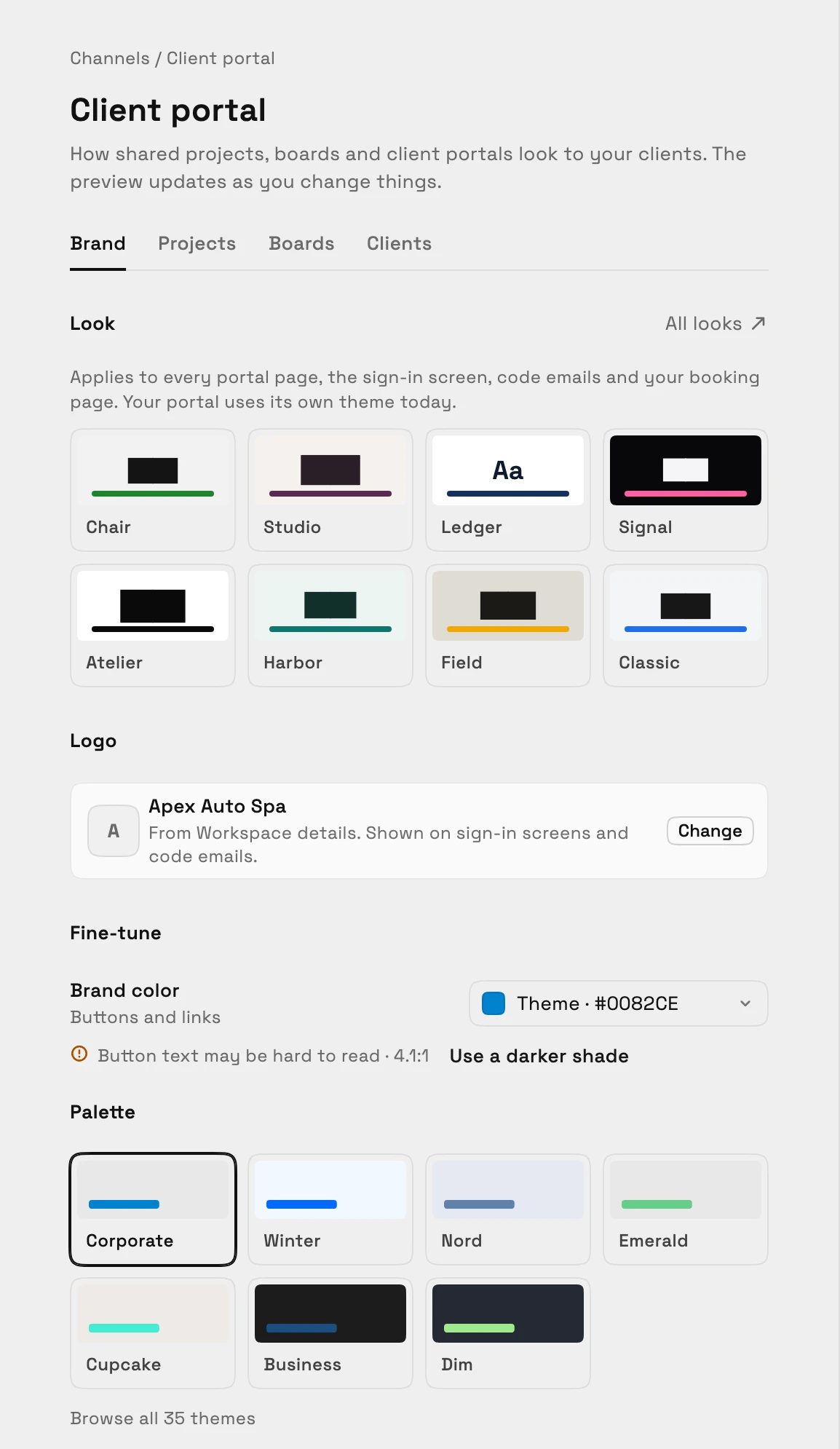
Affichez le module Messages et les clients peuvent lire leur conversation par e-mail avec vous sur le portail et y répondre, et la réponse arrive dans votre boîte de réception. Définissez la couleur d'accent de votre portail avec une vérification de lisibilité et choisissez un thème par défaut.
- Où le trouver
- Paramètres
- Portail client
- Plans
- Chaque plan
Rendez-vous sur le portail client
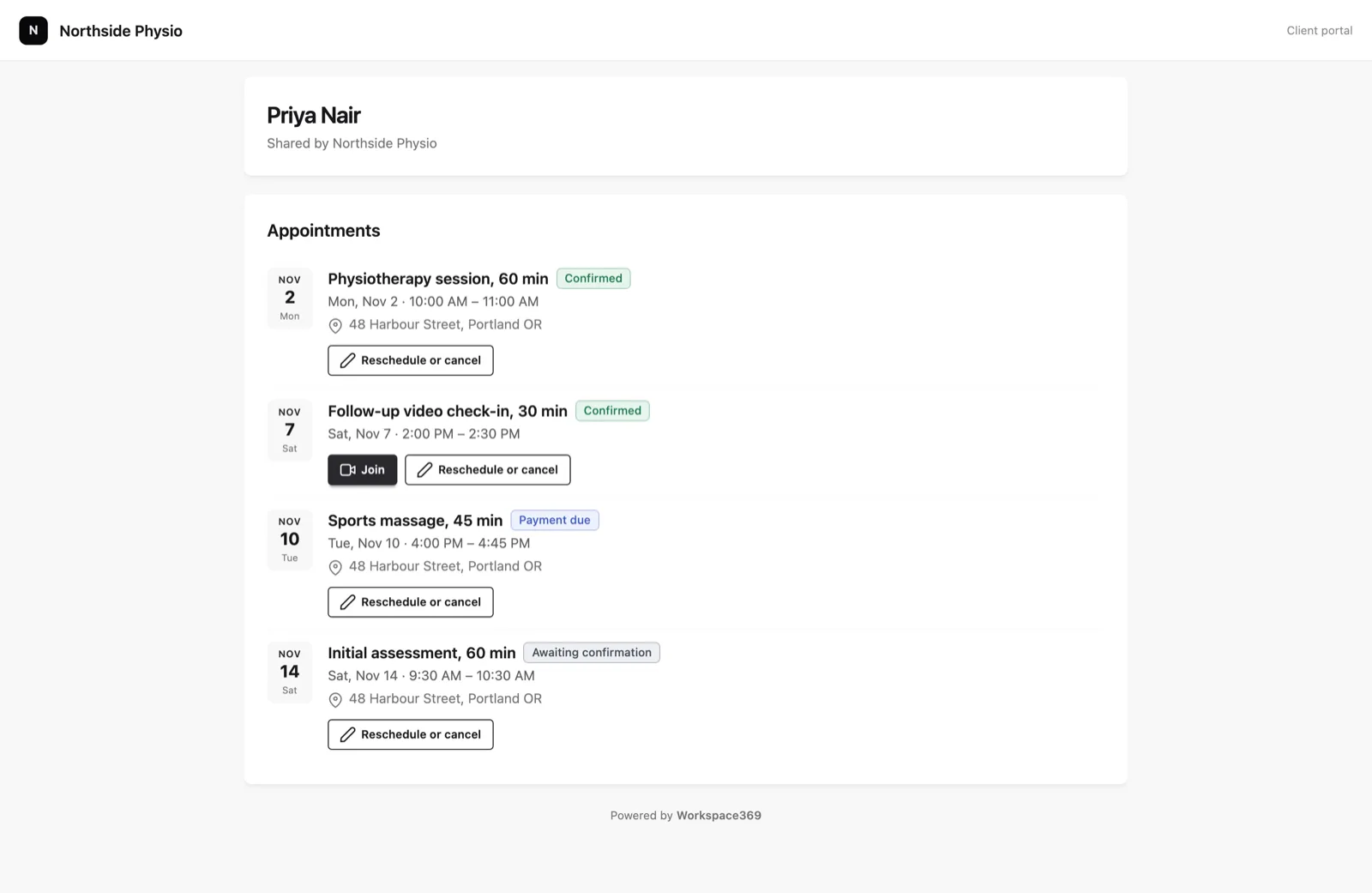
Affichez le module Rendez-vous sur votre portail client et chaque client verra ses propres réservations à venir avec vous. Ils peuvent ouvrir une réservation pour la reporter ou l'annuler dans le cadre de votre politique de réservation.
- Où le trouver
- Paramètres
- Canaux
- Portail client
- Clients
- Modules
- Rendez-vous
- Plans
- Specialist et supérieur
- En savoir plus
- Portail clientRendez-vous et messages du portail
Masquer le crédit Propulsé par Workspace369
Commander et Enterprise peuvent supprimer la ligne "Propulsé par Workspace369" des portails clients et des pages de réservation, afin que les clients ne voient que votre marque.

- Où le trouver
- Paramètres
- Canaux
- Portail client
- Marque
- Pied de page
- Plans
- Commander et supérieur
- En savoir plus
- Portail clientRendez-vous et messages du portail
Une nouvelle page d'accueil, une configuration guidée, des paramètres liés et des invites de plan plus claires
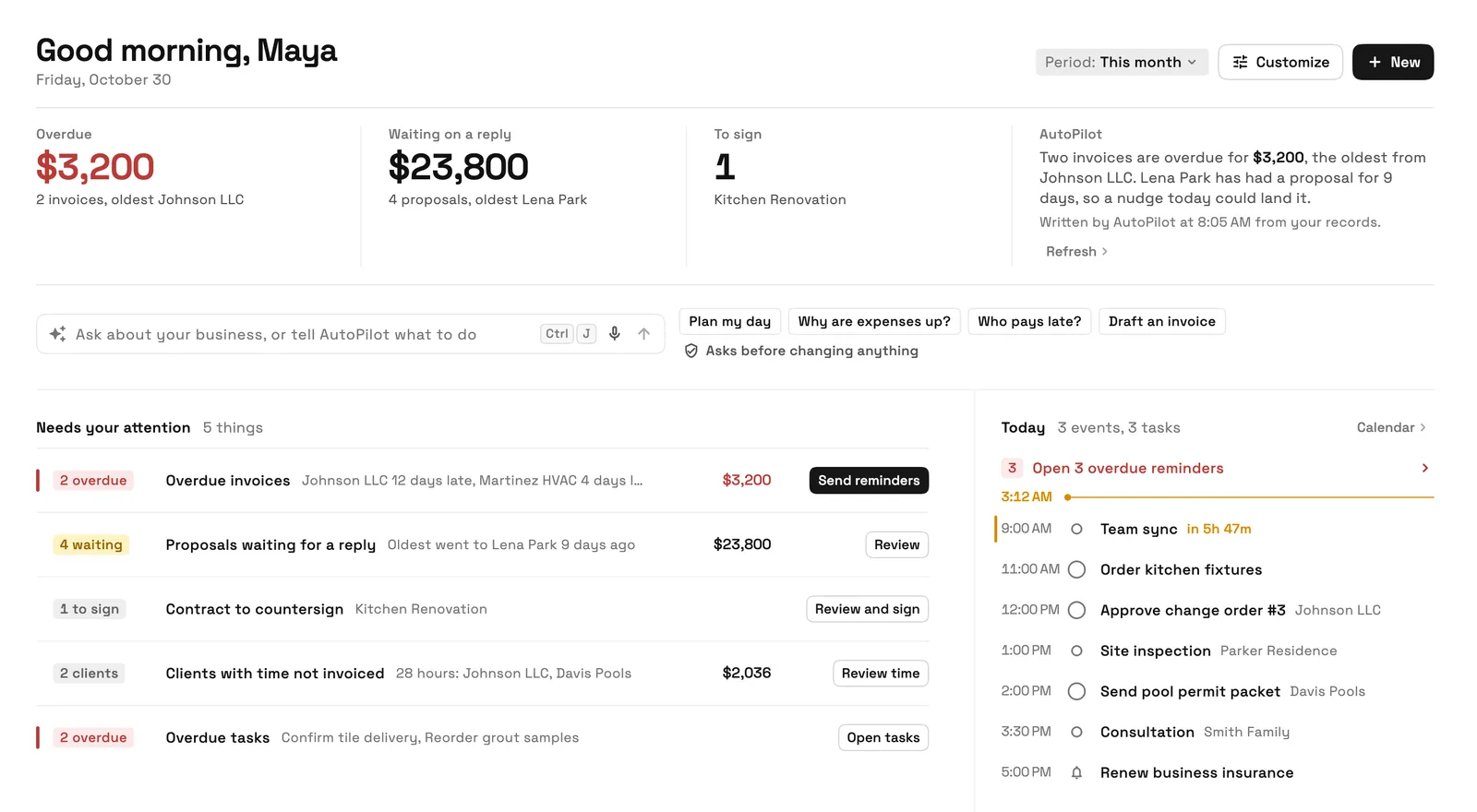
La nouvelle page d'accueil affiche les chiffres des tâches en retard, en attente et à signer en haut, avec une barre de demande pour AutoPilot et le programme du jour, et elle est maintenant la valeur par défaut sur le web. La configuration guidée sur la page d'accueil permet à un nouvel espace de travail de passer de vide à sa première facture étape par étape, et chaque espace de travail auquel vous appartenez peut avoir son propre mode clair ou sombre et sa couleur d'accentuation.
Chaque page de paramètres sur le web a sa propre adresse que vous pouvez mettre en favori. Les fonctionnalités verrouillées affichent désormais un aperçu et le plan qui les inclut, et le travail non sauvegardé est conservé sur votre appareil afin que vous puissiez le récupérer. La connexion sur le web est également plus rapide.
- La nouvelle page d'accueil est la valeur par défaut
- Configuration guidée et un thème par espace de travail
- Les fonctionnalités verrouillées s'expliquent d'elles-mêmes
- Travail interrompu conservé sur votre appareil
- Où le trouver
- Accueil ; Paramètres
- Apparence
- Plans
- Chaque plan
Réponses rapides
- Quoi de neuf dans Workspace369 en octobre 2026 ?
- Flash Pay, acomptes et plus de méthodes de paiement, un nouveau générateur de propositions avec des packages, une réservation en ligne plus approfondie avec frais de non-présentation, Google Meet sur chaque plan, et IA dans le CRM avec notation des prospects et configuration.
- Puis-je accepter un paiement en personne avec Workspace369 ?
- Oui. Flash Pay est disponible sur tous les plans : tapez un montant, affichez un code QR ou envoyez un lien de paiement, et le client paie par Apple Pay, Google Pay ou carte. Chaque paiement devient une facture payée.
- Puis-je facturer des frais de non-présentation pour les réservations en ligne ?
- Oui, sur Specialist et plus. Enregistrez la carte du client lors de la réservation, puis facturez les frais convenus à partir du rendez-vous en cas de non-présentation ou d'annulation tardive.
- Mon client peut-il choisir entre des packages de propositions ?
- Oui, sur tous les plans. Proposez des options bon, meilleur et excellent sur une proposition et votre client en choisit une. Écrire avec IA peut également rédiger l'introduction, la portée et les postes.
- Workspace369 évalue-t-il les prospects avec l'IA ?
- Oui, sur Voyager et plus. Activez le Score des nouveaux prospects avec l'IA dans les paramètres des Prospects et les nouveaux prospects reçoivent une étiquette Chaud, Tiède ou Froid avec une courte raison.
- Les webhooks sont-ils disponibles sur tous les plans ?
- Oui. Les webhooks sont désormais inclus dans tous les plans, à partir de Cadet, vous pouvez donc envoyer des notifications signées à Zapier, Make, n8n ou à votre propre serveur.
Mises à jour associées
 L'API Builder est désormais incluse avec tous les plans
 Les rapports comptables sont déplacés sur une page de rapport claire
 Les nouveaux espaces de travail reçoivent un démarrage Configurer mon pipeline dans le chat IA
Octobre 2026 : Flash Pay, un nouveau générateur de propositions, réservation approfondie et IA dans votre CRM, dans votre propre espace de travail
Commencez votre essai gratuit sur Commander, puis trouvez-le sous Flash Pay dans la barre latérale ; Paramètres.
Essai gratuit de 14 jours. Carte requise. Après l'essai : 299 $/mois pour Commander. Se renouvelle automatiquement chaque mois jusqu'à ce que vous annuliez. Annulez à tout moment dans Paramètres → Facturation.