Facturation et paiements
Les rapports comptables sont déplacés sur une page de rapport claire
Le compte de résultat, le bilan, la balance âgée, la synthèse fiscale, le budget et les rapports de rentabilité partagent maintenant une seule page de rapport, avec des puces en haut et l'option Exporter CSV.
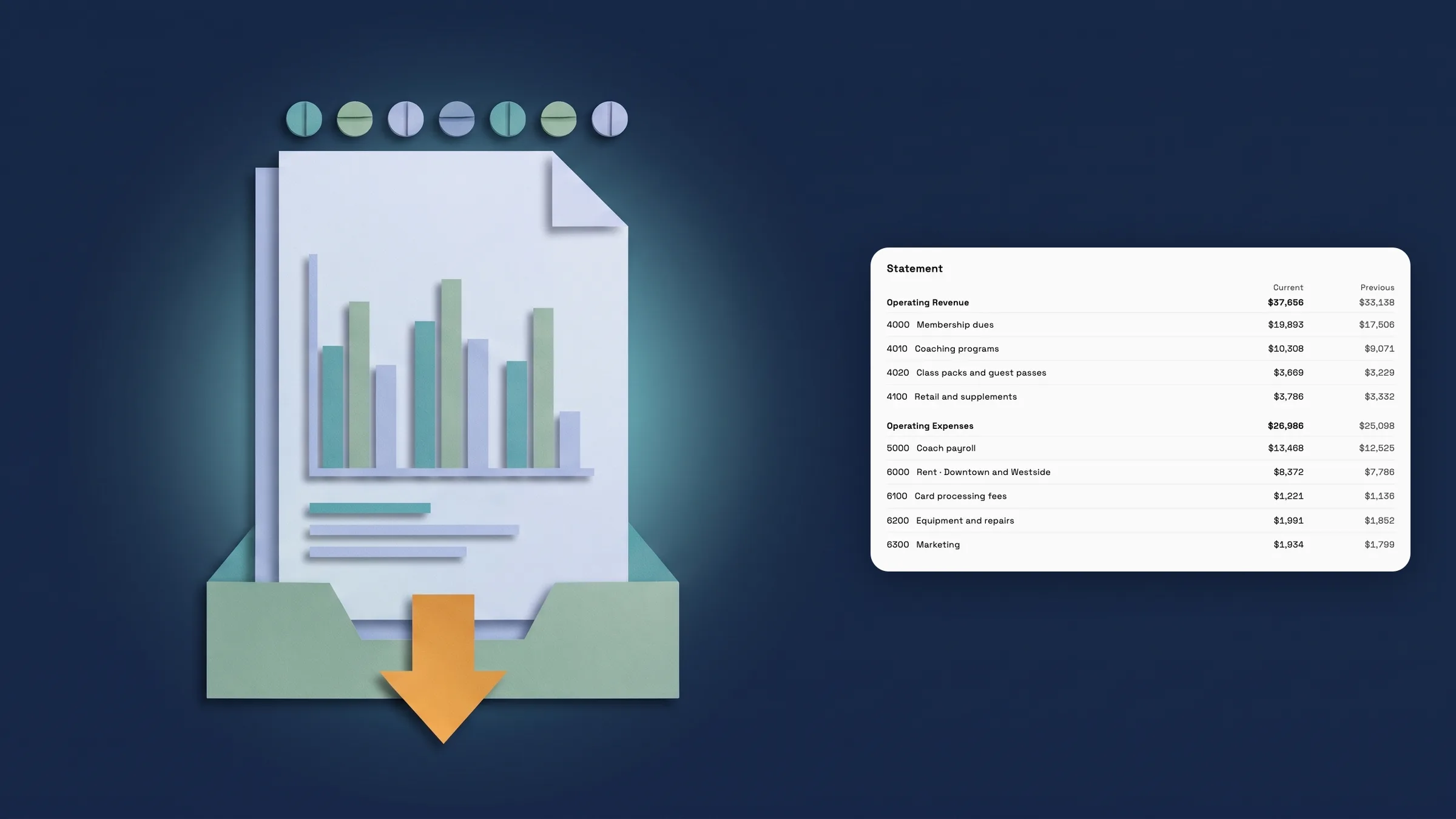
Les relevés s'ouvrent sur la nouvelle page de rapport
Le compte de résultat, le bilan, le tableau des flux de trésorerie, la balance générale et le grand livre partagent maintenant une seule page de rapport. Il n'y a pas de bouton Générer : un relevé se lit à l'ouverture, et se relit lorsque vous modifiez une puce en haut, telle que Période, Centre de coûts, Comparer ou Compte. La page commence par une phrase sur le résultat, par exemple combien de vos revenus vous avez conservé en tant que revenu net, puis jusqu'à quatre chiffres, puis le relevé sous forme de lignes silencieuses avec des totaux sous une règle.
Là où un rapport a une puce Comparer, comme le Compte de résultat, il ajoute une colonne Période précédente. Le Bilan utilise une puce À partir du à la place d'une période et indique quand il est déséquilibré, et de combien. Le Grand livre vous demande de choisir un compte avec la puce Compte, puis liste les entrées de ce compte avec Argent reçu, Argent dépensé et Solde. La Balance générale se termine par Équilibré ou Déséquilibré.
L'exportation CSV est un bouton en haut du rapport, et sur les relevés, l'exportation PDF et l'aide se trouvent dans le menu ⋯. Depuis Rapports sur une tablette ou un ordinateur, un relevé s'ouvre à l'intérieur de la page avec Rapports en haut pour revenir en arrière ; sur un téléphone, il s'ouvre comme sa propre page. Les relevés sont sur Commander et Enterprise. C'est disponible sur l'application web et arrivera sur l'application iPhone lors de sa prochaine mise à jour.
- Pas de bouton Générer : les relevés se lisent lorsqu'ils s'ouvrent
- Une phrase d'abord, puis jusqu'à quatre chiffres, puis le relevé
- Puces Période, Centre de coûts, Comparer, À partir du et Compte
- Exporter CSV en haut, Exporter PDF et Aide dans le menu ⋯
- Où le trouver
- Finance
- Rapports
- Compte de résultat
- Plans
- Commander et supérieur
- En savoir plus
- ComptabilitéAccueil des rapports
Balance âgée clients, Balance âgée fournisseurs et Synthèse fiscale sur la même page
La balance âgée clients utilise maintenant la même page. Elle affiche À encaisser, En retard et Plus de 90 jours, avec une puce Âge, une puce Projet lorsque vous avez plus d'un projet, et une recherche client au-dessus du tableau. Les rappels groupés, l'exportation PDF et CSV, et les actions par facture pour visualiser, envoyer un rappel ou enregistrer un paiement sont toujours là pour les personnes autorisées à les utiliser. Les rappels groupés sont disponibles sur tablette et ordinateur.
La balance âgée fournisseurs affiche À payer, En retard, À payer sous 7 jours et Plus de 90 jours par fournisseur, avec une puce À partir du, et en appuyant sur un fournisseur, ses factures s'affichent. Sur un téléphone, chaque fournisseur est une ligne de deux lignes avec son total et son retard, tel que 1 à 30 jours de retard ou Pas encore dû.
La synthèse fiscale a une puce Période et trois chiffres : Impôts collectés, Impôts payés et Impôt net dû, avec Crédit (trop payé) en dessous lorsque vous avez payé plus que vous n'avez collecté. Deux tableaux listent les impôts Provenant des factures et Provenant des factures et dépenses. L'exportation CSV est nouvelle sur la balance âgée fournisseurs et la synthèse fiscale. La balance âgée clients est sur Specialist, Commander et Enterprise ; la balance âgée fournisseurs et la synthèse fiscale sont sur Commander et Enterprise. C'est disponible sur l'application web et arrivera sur l'application iPhone lors de sa prochaine mise à jour.
- Balance âgée clients : À encaisser, En retard et Plus de 90 jours
- Balance âgée fournisseurs : À payer, En retard, À payer sous 7 jours et Plus de 90 jours
- Synthèse fiscale : Impôts collectés, Impôts payés et Impôt net dû
- Exporter CSV sur la balance âgée fournisseurs et la synthèse fiscale
- Où le trouver
- Finance
- Rapports
- Balance âgée clients
- Plans
- Specialist et supérieur
Budget vs Réel et rapports de rentabilité sur la page de rapport
Budget vs Réel a une puce Période et une puce Budget qui affiche toutes les lignes, uniquement les lignes au-dessus du budget, ou uniquement les lignes sans budget. Une phrase indique l'écart entre le réel et le budget de la période, puis des tuiles pour Budget, Dépensé, Dépassement de budget et Lignes en dépassement se trouvent au-dessus d'un tableau de Catégorie, Budget, Dépensé, Différence et Utilisé avec une ligne Total. La différence indique, par exemple, $688 en plus, À budget ou $120 en moins. Modifier le budget se trouve à côté d'Exporter CSV et demande avant de revenir aux Rapports avec des modifications non enregistrées.
La rentabilité client, la rentabilité des projets et la rentabilité des services disposent d'une puce Période, de tuiles pour les revenus, les coûts, la marge brute et la marge (la rentabilité des services affiche les unités vendues à la place de la marge brute), et d'un tableau avec le nom épinglé, des colonnes triables, une recherche au-dessus et une ligne Total. Le détail sous chaque ligne est conservé. Sans accès au taux de coût, la rentabilité client affiche une bande de marge et la rentabilité des projets indique Marge masquée. L'exportation CSV est nouvelle sur les quatre.
La rentabilité client, la rentabilité des projets et la rentabilité des services sont sur Specialist, Commander et Enterprise. Budget vs Réel et Rentabilité des services sont sur Commander et Enterprise. C'est disponible sur l'application web et arrivera sur l'application iPhone lors de sa prochaine mise à jour.
- Budget vs Réel : Budget, Dépensé, Dépassement de budget et Lignes en dépassement
- La différence indique $688 en plus, À budget ou $120 en moins
- Rentabilité client, projet et service avec colonnes triables
- Exporter CSV sur les quatre rapports
- Où le trouver
- Finance
- Rapports
- Budget vs Réel
- Plans
- Specialist et supérieur
- En savoir plus
- ComptabilitéAccueil des rapports
Réponses rapides
- Les relevés comptables dans Workspace369 ont-ils un bouton Générer maintenant ?
- Non. Le compte de résultat, le bilan, le tableau des flux de trésorerie, la balance générale et le grand livre se lisent à l'ouverture et se relisent lorsque vous modifiez une puce telle que Période, Comparer ou Compte.
- Quels rapports comptables ont été déplacés vers la nouvelle page de rapport ?
- Compte de résultat, Bilan, Tableau des flux de trésorerie, Balance générale, Grand livre, Balance âgée clients, Balance âgée fournisseurs, Synthèse fiscale, Budget vs Réel, et Rentabilité client, projet et service.
- Quels plans incluent ces rapports ?
- La balance âgée clients, la rentabilité client et la rentabilité des projets sont sur Specialist, Commander et Enterprise. Les autres rapports listés ici sont sur Commander et Enterprise.
- Comment exporter un rapport depuis la nouvelle page ?
- Utilisez le bouton Exporter CSV en haut du rapport. Sur les relevés, Exporter PDF et Aide se trouvent dans le menu ⋯.
- Puis-je comparer un relevé avec une période antérieure ?
- Oui, là où le rapport a une puce Comparer, comme le Compte de résultat. Il ajoute une colonne Période précédente. Le Bilan utilise une puce À partir du à la place.
- La nouvelle page de rapport est-elle disponible sur l'application iPhone ?
- C'est maintenant sur l'application web et arrivera sur l'application iPhone avec sa prochaine mise à jour.
Mises à jour associées
 Vendre des abonnements et enregistrer les membres
 Rembourser un paiement par carte directement depuis la facture
 Les rapports s'ouvrent maintenant avec vos chiffres clés
Les rapports comptables sont déplacés sur une page de rapport claire, dans votre propre espace de travail
Commencez votre essai gratuit sur Commander, puis trouvez-le sous Finance.
Essai gratuit de 14 jours. Carte requise. Après l'essai : 299 $/mois pour Commander. Se renouvelle automatiquement chaque mois jusqu'à ce que vous annuliez. Annulez à tout moment dans Paramètres → Facturation.