Facturation et paiementsClients et CRMPortail client
Vendre des abonnements et enregistrer les membres
Créez des types d'adhésion, vendez-les avec un lien de paiement via votre propre Stripe, enregistrez les membres à la réception, et laissez les membres voir leur pass dans le portail client.
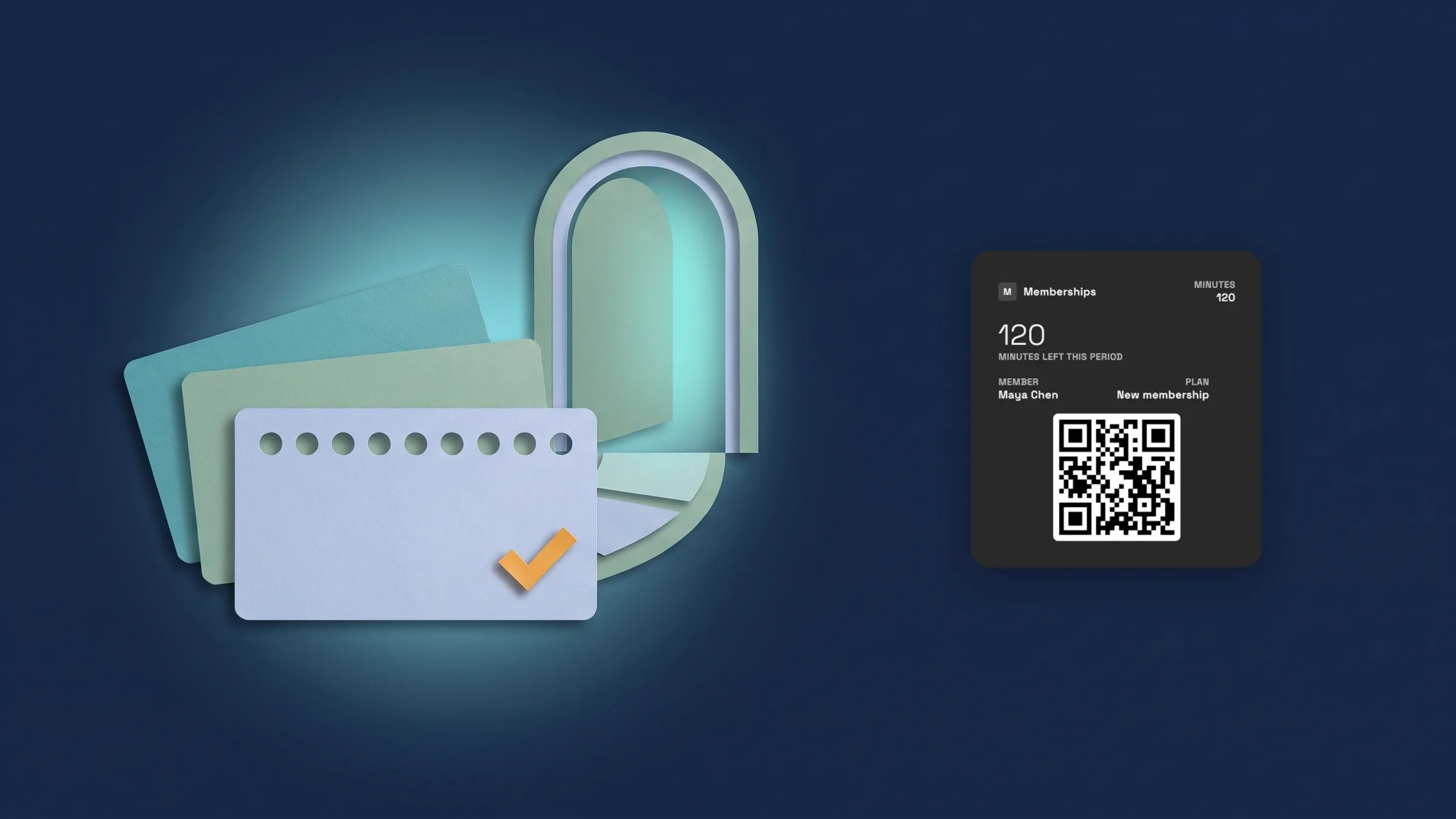
Créez des types d'adhésion à partir de modèles
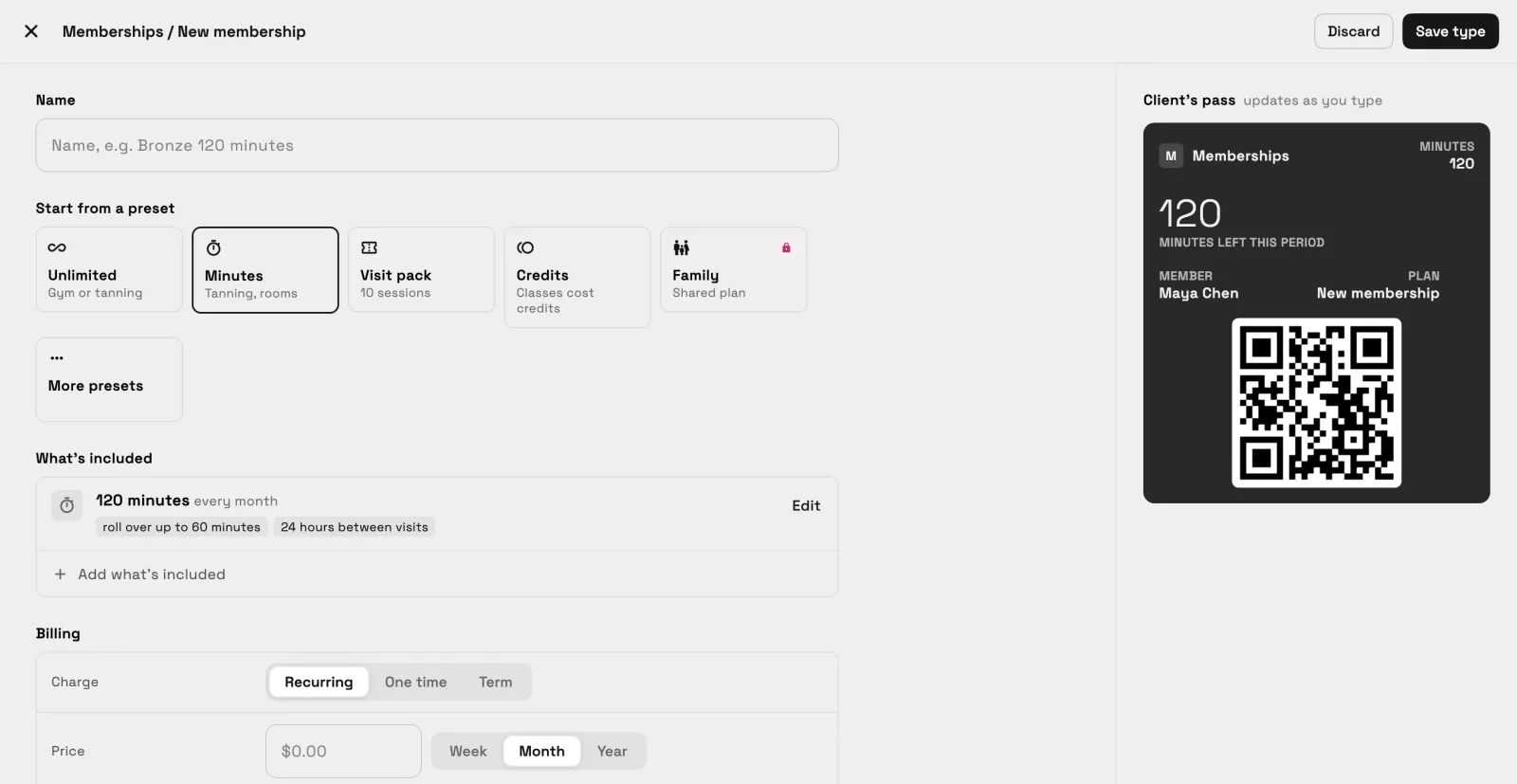
Ouvrez Clients → Abonnements et choisissez Nouvel abonnement. Commencez à partir d'un préréglage : Illimité, Minutes, Forfait de visites, Crédits ou Famille, avec bronzage illimité, abonnement salon, coworking et pass journalier sous Plus de préréglages. Ensuite, donnez un Nom au type et définissez Ce qui est inclus, la Facturation et À l'entrée.
Ce qui est inclus contient ce qu'un membre obtient : visites illimitées, minutes, visites ou crédits, avec recharges optionnelles. La facturation définit comment le type est facturé, avec des frais d'inscription, un engagement et ce qui se passe après un paiement échoué. À l'entrée définit les Congés et les Pass invités, et à partir de Specialist, ce qu'un membre doit faire Avant la première visite. Un aperçu du badge du client se met à jour au fur et à mesure que vous tapez, et Enregistrer le type le conserve.
Les adhésions sont disponibles sur Cadet et supérieur. Le modèle Famille est sur Voyager et supérieur. Il est maintenant sur l'application web et arrivera sur l'application iPhone avec sa prochaine mise à jour.
- Préréglages pour salles de sport, studios, bronzage, salons, coworking et pass journaliers
- Ce qui est inclus, la facturation et à l'entrée dans un seul éditeur
- Un aperçu en direct du pass du client pendant que vous créez
- Où le trouver
- Clients
- Adhésions
- Nouvelle adhésion
- Plans
- Cadet et supérieur
- En savoir plus
- PaiementsGuide de création de types d'adhésion
Vendre un abonnement avec un lien de paiement
Ouvrez un client, utilisez le menu ⋯ et choisissez Vendre un abonnement. Choisissez l'abonnement, puis sous Comment ils paient, choisissez Lien de paiement et appuyez sur Vendre. La feuille indique Lien de paiement prêt et Copier le lien place le lien dans votre presse-papiers, afin que vous puissiez l'envoyer comme d'habitude. L'abonnement commence lorsque le client paie. (Modifié le 2 nov : avant d'appuyer sur Vendre, la feuille affiche Premier paiement, avec les frais d'installation éventuels, puis Ce qui suit, avec ce que le client paie ensuite et à partir de quand, ou quand l'abonnement se termine. Les dates sont comptées à partir du jour où le client paie.)
Le paiement est facturé via votre propre compte Stripe, connectez donc Stripe en premier. Workspace369 ne vous envoie pas le lien par e-mail ou SMS, donc rien n'atteint le client tant que vous ne l'envoyez pas. La vente est disponible à partir de Cadet. Elle est actuellement sur l'application web et arrivera sur l'application iPhone lors de sa prochaine mise à jour.
- Client ⋯ menu → Vendre adhésion → Lien de paiement → Vendre → Copier le lien
- Facturé via votre propre compte Stripe
- Vous envoyez le lien ; l'application n'envoie rien au client
- Modifié le 2 nov : Premier paiement, puis Afficher avant d'appuyer sur Vendre
- Où le trouver
- Clients
- un client
- ⋯ menu
- Vendre un abonnement
- Plans
- Cadet et supérieur
- En savoir plus
- PaiementsGuide de création de types d'adhésion
Enregistrez les membres à la réception
Ouvrez Clients → Enregistrement. Enregistrez les personnes avec l'appareil photo en scannant le badge d'un membre, avec Scanner pour un scanner portable, ou avec Recherche par nom. L'écran indique Prêt pour le prochain membre jusqu'à l'arrivée de quelqu'un, et Aujourd'hui liste les enregistrements du jour. Le propriétaire peut toujours enregistrer les membres ; l'enregistrement par le personnel est disponible à partir de Voyager.
Chaque membre a un pass avec un code QR, afin qu'il puisse le présenter à la réception. Les règles d'adhésion multi-sites sont sur Commander et supérieur. Il est maintenant sur l'application web et arrivera sur l'application iPhone avec sa prochaine mise à jour.
- Caméra, Scanner et Recherche à la réception
- Un pass QR pour chaque membre
- L'enregistrement par le personnel est disponible à partir de Voyager ; le propriétaire peut toujours enregistrer
- Où le trouver
- Clients
- Enregistrement
- Plans
- Cadet et supérieur
Les membres voient leur adhésion et leur pass dans le portail
Lorsqu'un client a un abonnement, son portail client affiche une section Abonnement et badge : le plan et son statut, le code QR à présenter à l'accueil, ce qui reste dans chaque solde et les Visites récentes.
Sous Gérer, les membres peuvent geler lorsque le type le permet, mettre à jour leur carte ou annuler. Les membres ne peuvent pas acheter d'abonnement depuis le portail ; vous le vendez depuis le menu ⋯ du client. La section Abonnement et badge ne s'affiche que pour les clients qui ont un abonnement. Elle est actuellement sur l'application web et arrivera sur l'application iPhone lors de sa prochaine mise à jour.
- Une section Adhésion et pass avec le code QR et les soldes
- Suspendre l'adhésion lorsque le type le permet, Mettre à jour la carte, Annuler l'adhésion
- La vente reste avec vous, pas dans le portail
- Où le trouver
- Le portail client
- Adhésion et pass
- Plans
- Cadet et supérieur
- En savoir plus
- Portail clientGuide des adhésions dans le portail client
Voir les enregistrements dans le rapport Enregistrements
Ouvrez Finance → Rapports et choisissez Enregistrements, dans le groupe Abonnements et enregistrements. Il affiche les heures de pointe et les enregistrements par jour, et vous pouvez consulter 7, 30 ou 90 jours, ou définir une période personnalisée. Le même rapport se trouve dans l'onglet Rapport de l'écran Enregistrement. Le rapport de comparaison des lieux est disponible à partir de Commander. Il est actuellement sur l'application web et arrivera sur l'application iPhone lors de sa prochaine mise à jour.
- Finance → Rapports → Enregistrements
- Heures de pointe et enregistrements par jour
- 7, 30, 90 jours ou une période personnalisée
- Où le trouver
- Finance
- Rapports
- Enregistrements
- Plans
- Cadet et supérieur
- En savoir plus
- AnalytiqueCRM pour salles de sport et studios de fitness
Voir comment vos programmes fonctionnent dans Programmes et Séances
Ouvrez Finance → Rapports et choisissez Programmes et Séances. Les tuiles affichent les Séances, le Taux de présence et les Appels de groupe effectués pour la période que vous choisissez. Par coach liste les séances individuelles, les non-présentations et les présences pour chaque coach, et Par niveau montre les Membres, les Départs et les Adhésions pour chaque niveau de programme.
Les revenus mensuels s'affichent uniquement pour le propriétaire et les administrateurs. Les membres qui paient dans une devise différente de celle de leur programme sont notés mais pas ajoutés aux revenus. Le rapport est disponible sur Voyager et supérieur. Il est maintenant sur l'application web et arrivera sur l'application iPhone avec sa prochaine mise à jour.
- Séances, Taux de présence et Appels de groupe effectués
- Répartition par coach et par niveau
- Les revenus mensuels s'affichent uniquement pour le propriétaire et les administrateurs
- Où le trouver
- Finance
- Rapports
- Programmes et Séances
- Plans
- Voyager et supérieur
Réponses rapides
- Comment créer un type d'adhésion ?
- Allez dans Clients → Adhésions et choisissez Nouvelle adhésion. Commencez à partir d'un modèle, puis définissez Ce qui est inclus, Facturation et À la porte, et choisissez Enregistrer le type.
- Comment vendre une adhésion à un client ?
- Ouvrez le client, utilisez le menu ⋯, choisissez Vendre un abonnement, sélectionnez l'abonnement et le lien de paiement, puis appuyez sur Vendre et Copier le lien. L'abonnement commence lorsqu'ils paient.
- Workspace369 envoie-t-il le lien de paiement à mon client ?
- Non. L'application n'envoie rien au client. Vous copiez le lien et l'envoyez comme vous le faites habituellement.
- Les membres peuvent-ils acheter une adhésion dans le portail client ?
- Non. Vous vendez des adhésions depuis le menu ⋯ du client. Les membres voient leur adhésion et leur pass dans le portail, et peuvent mettre à jour leur carte ou annuler, et suspendre lorsque le type le permet.
- Comment enregistrer un membre ?
- Ouvrez Clients → Enregistrement et utilisez Caméra, Scanner ou Recherche. Le propriétaire peut toujours enregistrer les membres ; l'enregistrement du personnel est disponible sur Voyager et supérieur.
- Quels plans incluent les abonnements et le rapport Programmes et Séances ?
- Les adhésions sont disponibles sur Cadet et supérieur. L'enregistrement du personnel et le modèle Famille sont sur Voyager et supérieur, tout comme le rapport Programmes et Sessions. Les règles d'adhésion multi-sites sont sur Commander et supérieur.
Mises à jour associées
 Les rapports comptables sont déplacés sur une page de rapport claire
 Les nouveaux espaces de travail reçoivent un démarrage Configurer mon pipeline dans le chat IA
 Webhooks pour les nouveaux clients et les changements d'étape
Vendez des abonnements et enregistrez des membres, dans votre propre espace de travail
Commencez votre essai gratuit sur Voyager, puis trouvez-le sous Clients.
Essai gratuit de 14 jours. Carte requise. Après l'essai : 74 $/mois pour Voyager. Se renouvelle automatiquement chaque mois jusqu'à ce que vous annuliez. Annulez à tout moment dans Paramètres → Facturation.