Facturation et paiementsEspace de travail et équipe
Les rapports s'ouvrent maintenant avec vos chiffres clés
La page Rapports commence maintenant par une barre d'aperçu du revenu net, de la trésorerie, de ce qui vous est dû et de ce qui est à payer sur Commander et plus, puis liste chaque rapport dans un index discret à deux colonnes.
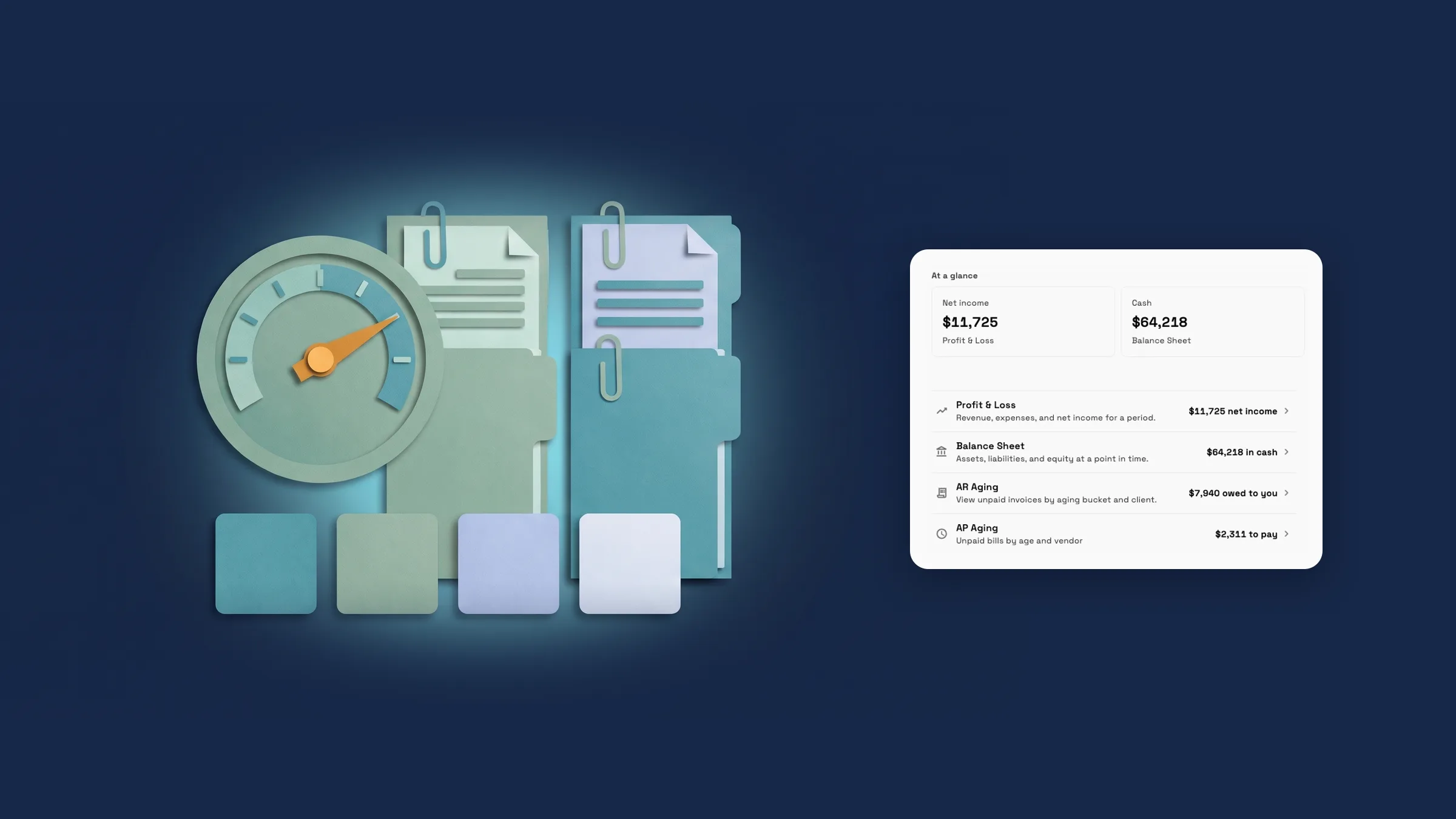
Les rapports s'ouvrent avec vos chiffres clés
La page Rapports a maintenant un titre Rapports avec une recherche Trouver un rapport à côté. En dessous, une barre d'aperçu affiche quatre chiffres : Revenu net, Trésorerie, Ce qui vous est dû et À payer. Chaque chiffre ouvre son rapport : Compte de résultat, Bilan, Analyse des créances et Analyse des dettes. La barre apparaît lorsque deux rapports ou plus sont ouverts sur votre plan, de sorte qu'un seul chiffre ne se retrouve jamais seul. La barre nécessite le Compte de résultat et le Bilan, qui sont disponibles à partir de Commander ; sur les autres plans, Rapports s'ouvre sur l'index.
Sous la barre, la page est un index discret avec une ligne par rapport : son nom, une description d'une ligne et son chiffre lorsqu'il existe, puis un chevron pour l'ouvrir. Sur un ordinateur, les lignes s'affichent en deux colonnes. Sur un téléphone, elles s'affichent en une colonne, avec le chiffre sous le nom. Lorsque deux rapports ou plus d'un groupe ne sont pas inclus dans votre plan, ils se regroupent en une seule ligne qui ouvre Déverrouiller, et Bientôt disponible est une seule ligne discrète en bas de la page.
Il est maintenant disponible sur l'application web et arrivera sur l'application iPhone avec sa prochaine mise à jour. Les rapports individuels que vous pouvez ouvrir dépendent de votre plan et de votre rôle.
- En un coup d'œil : Revenu net, Trésorerie, Montant dû et À payer
- Chaque chiffre ouvre son rapport
- Une ligne par rapport, deux colonnes sur ordinateur et une sur téléphone
- Les rapports verrouillés se regroupent en une seule ligne qui ouvre Déverrouiller
- Où le trouver
- Finance
- Rapports
- Plans
- Chaque plan
- En savoir plus
- Tableaux de bord et rapportsComptabilité
Personnaliser le tableau de bord ouvre l'éditeur de l'accueil
Dans Paramètres, Personnaliser le tableau de bord dans Apparence vous redirige maintenant vers l'accueil avec l'éditeur ouvert. Sur le web et sur une tablette, l'éditeur s'ouvre sur place sur l'accueil. Sur un téléphone, il ouvre le panneau Personnaliser. Si votre espace de travail a verrouillé l'accueil, vous verrez le message indiquant que votre accueil est défini par votre espace de travail et qu'il faut demander à un administrateur de le modifier.
C'est maintenant sur l'application web et arrivera sur l'application iPhone avec sa prochaine mise à jour.
- Paramètres → Apparence → Personnaliser le tableau de bord ouvre l'éditeur de l'accueil
- Sur un téléphone, il ouvre le panneau Personnaliser
- Où le trouver
- Paramètres
- Apparence
- Personnaliser le tableau de bord
- Plans
- Chaque plan
- En savoir plus
- Tableaux de bord et rapportsChat IA
Réponses rapides
- Quels plans incluent la nouvelle page Rapports ?
- Chaque plan peut ouvrir les Rapports. Les rapports individuels que vous pouvez ouvrir dépendent de votre plan et de votre rôle.
- Où puis-je trouver mes chiffres clés ?
- Accédez à Finance → Rapports. La barre En un coup d'œil en haut affiche Revenu net, Trésorerie, Montant dû et À payer, et chaque chiffre ouvre son rapport.
- Pourquoi ne vois-je pas la barre En un coup d'œil ?
- Il nécessite l'ouverture de deux de ses rapports ou plus sur votre plan, ce qui signifie Commander et supérieur, et il ne s'affiche que pour les personnes autorisées à voir les rapports comptables.
- Que deviennent les rapports que mon plan n'inclut pas ?
- Deux d'entre eux ou plus dans le même groupe se regroupent en une seule ligne sur la page Rapports, et en appuyant dessus, cela ouvre Déverrouiller. Un seul conserve sa propre ligne.
- Où est passé Personnaliser le tableau de bord dans Paramètres ?
- Il se trouve toujours dans Paramètres → Apparence. Il ouvre maintenant l'accueil avec l'éditeur activé, sur place sur le web et une tablette, et comme panneau Personnaliser sur un téléphone.
Mises à jour associées
 Les rapports comptables sont déplacés sur une page de rapport claire
 Vendre des abonnements et enregistrer les membres
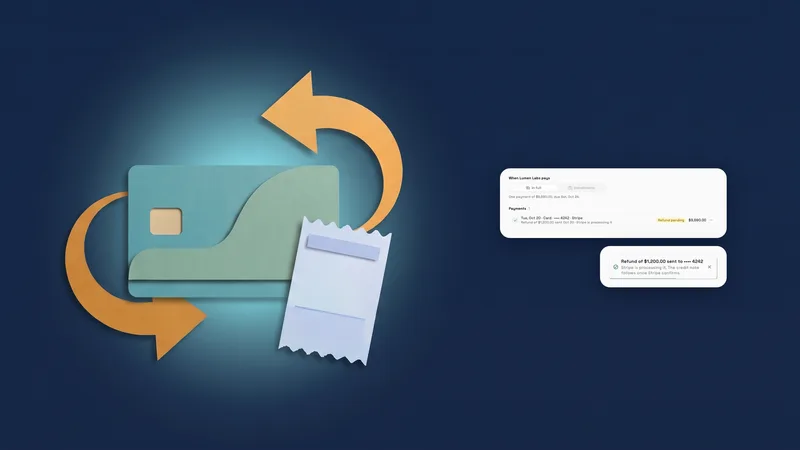 Rembourser un paiement par carte directement depuis la facture
Les rapports s'ouvrent maintenant avec vos chiffres clés, dans votre propre espace de travail
Commencez votre essai gratuit, puis trouvez-le sous Finance.
14 jours d'essai gratuit. Carte requise. Après l'essai : à partir de 29 $/mois. Se renouvelle automatiquement chaque mois jusqu'à annulation. Annulez à tout moment dans Paramètres → Facturation.