Számlázás és fizetésekÜgyfelek és CRMÜgyfélportál
Tagságok értékesítése és tagok bejelentkeztetése
Hozzon létre tagsági típusokat, adja el őket fizetési linkkel a saját Stripe-ján keresztül, jelentkeztesse be a tagokat az előcsarnokban, és hagyja, hogy a tagok lássák a bérletüket az ügyfélportálon.
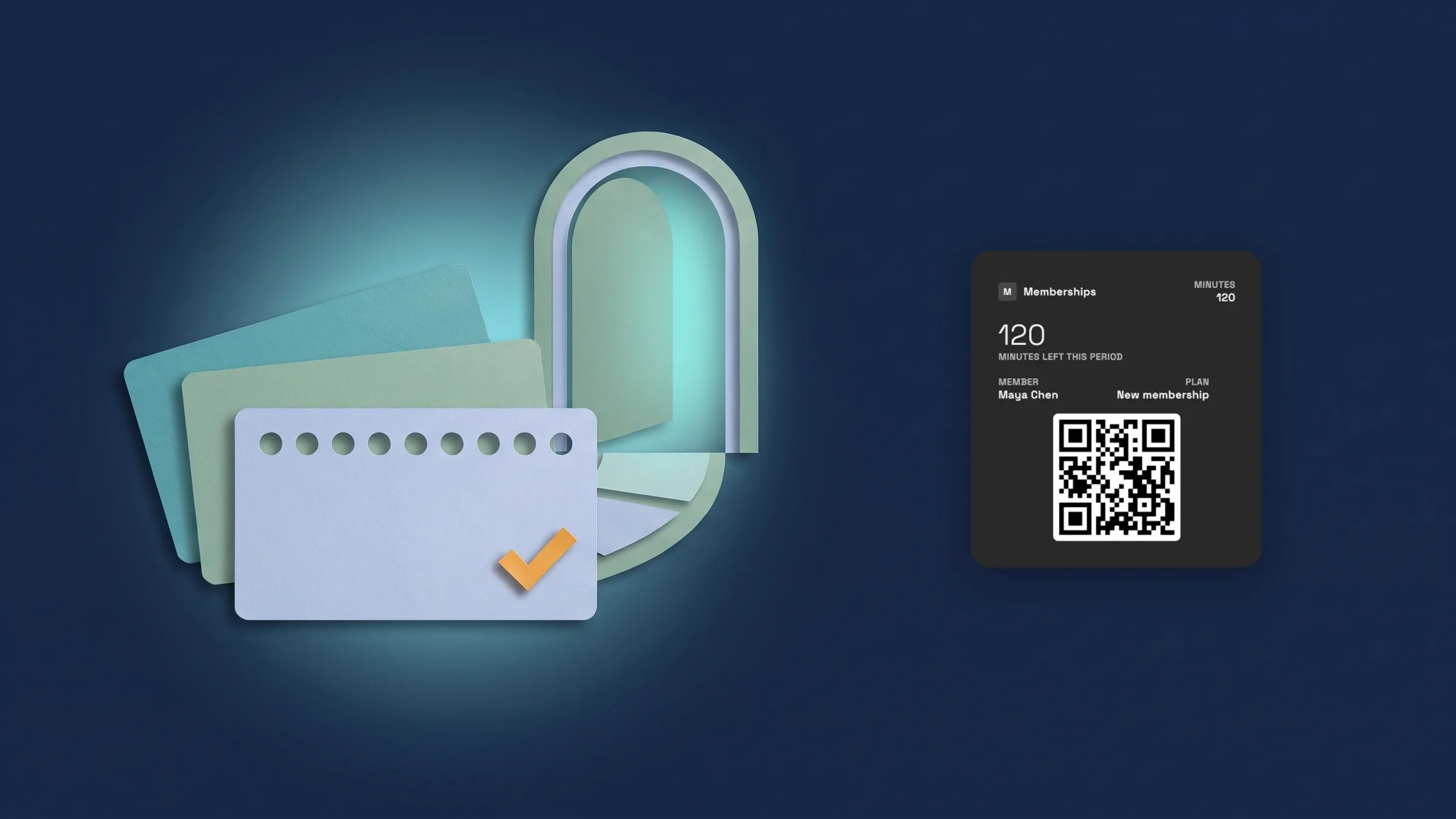
Tagsági típusok létrehozása előre beállított sablonokból
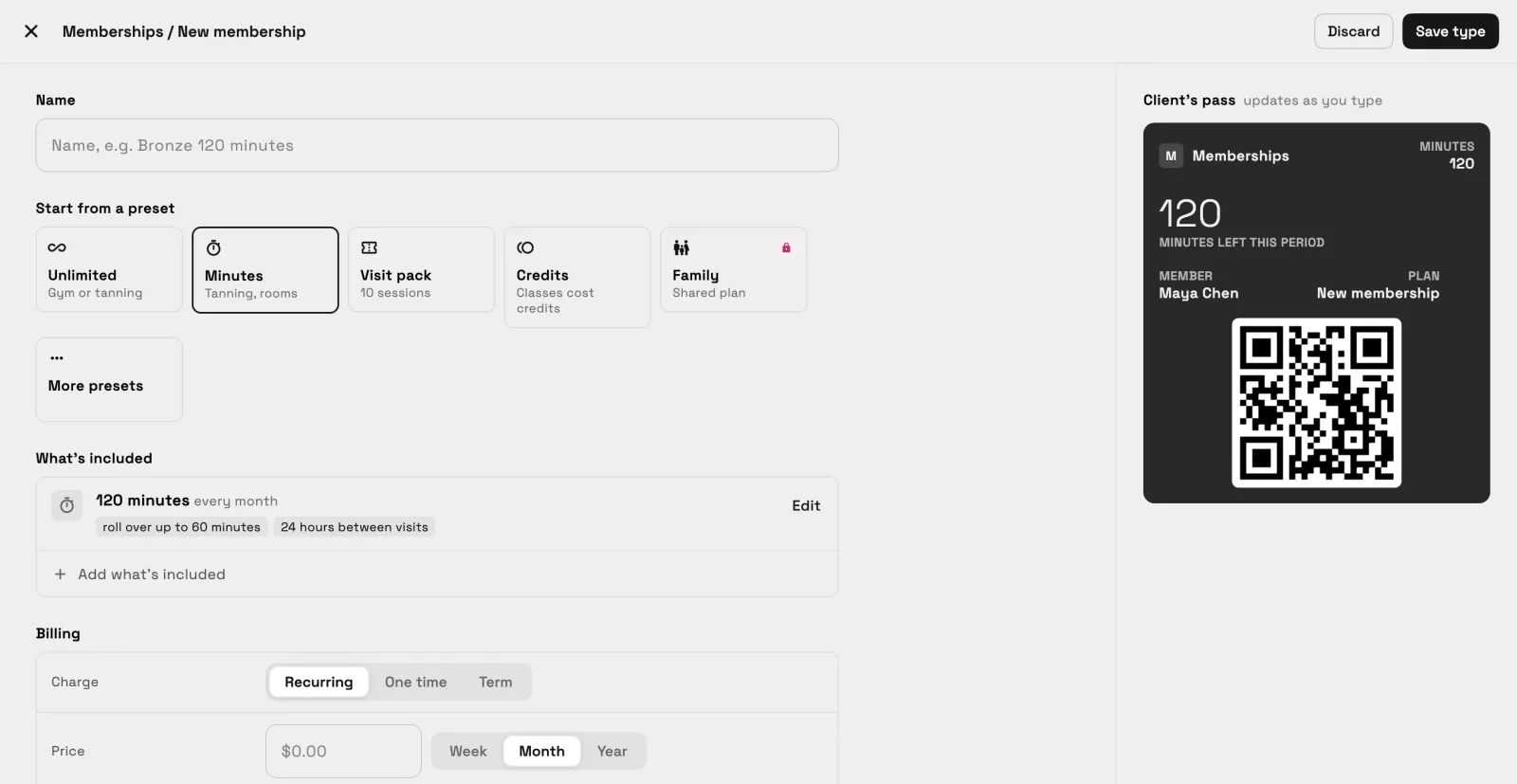
Ügyfelek → Tagságok, majd válaszd az Új tagság lehetőséget. Kezdd egy előre beállított típussal: Korlátlan, Percek, Látogatáscsomag, Kredit vagy Családi, a További előre beállítások alatt pedig a Korlátlan szolárium, Szalon tagság, Coworking és Napijegy. Ezután adj nevet a típusnak, és állítsd be a Mit tartalmaz, Számlázás és A bejáratnál opciókat.
A „Mit tartalmaz” mező tartalmazza, hogy mit kap a tag: korlátlan látogatás, percek, látogatások vagy kreditek, opcionális feltöltésekkel. A „Számlázás” beállítja, hogyan kerül felszámolásra a típus, regisztrációs díjjal, kötelezettséggel és a sikertelen fizetés utáni teendőkkel. A „Bejáratnál” beállítások a Fagyasztásokat és Vendég bérleteket tartalmazzák, és a Specialist csomagtól és fölötte, hogy mit kell tennie a tagnak az első látogatás előtt. Az ügyfél bérletének előnézete gépelés közben frissül, a „Típus mentése” pedig elmenti azt.
A tagságok a Cadet csomagtól érhetők el. A Családi sablon a Voyager csomagtól érhető el. Már az internetes alkalmazásban is megtalálható, az iPhone alkalmazásba pedig a következő frissítéssel érkezik.
- Előre beállított sablonok edzőtermekhez, stúdiókhoz, szoláriumokhoz, szalonokhoz, coworking helyekhez és napijegyekhez
- Mit tartalmaz, Számlázás és A bejáratnál egy szerkesztőben
- Az ügyfélbérlet élő előnézete az építés során
- Hol találod
- Ügyfelek
- Tagságok
- Új tagság
- Csomagok
- Cadet és újabb
- Tudjon meg többet
- FizetésekTagsági terv útmutató létrehozása
Tagság értékesítése fizetési linkkel
Nyisson meg egy ügyfelet, használja a ⋯ menüt, és válassza az „Eladás tagság” lehetőséget. Válassza ki a tagságot, majd a „Hogyan fizet” rész alatt válassza a „Fizetési link” lehetőséget, és nyomja meg az „Eladás” gombot. A lapon megjelenik a „Fizetési link készenlétben” üzenet, és a „Link másolása” a vágólapra helyezi a linket, így elküldheti azt a szokásos módon. A tagság akkor kezdődik, amikor az ügyfél fizet. (Változott nov. 2.: mielőtt rányom az „Eladás” gombra, a lapon megjelenik az „Első fizetés”, a beállítási díjjal, majd a „Következő fizetés”, amely tartalmazza, hogy mit fizet az ügyfél legközelebb és mikortól, vagy mikor ér véget a tagság. A dátumok az ügyfél fizetésének napjától számítanak.)
A fizetés a saját Stripe-fiókodon keresztül történik, ezért először csatlakoztasd a Stripe-ot. A Workspace369 nem küldi el neked az e-mailt vagy SMS-t a linkkel, így semmi sem érkezik meg az ügyfélhez, amíg te el nem küldöd. Az értékesítés a Cadet csomagtól érhető el. Jelenleg a webes alkalmazásban érhető el, és a következő frissítéssel érkezik az iPhone alkalmazásba.
- Ügyfél ⋯ menü → Tagság eladása → Fizetési link → Eladás → Link másolása
- A saját Stripe-fiókodon keresztül számlázva
- Ön küldi a linket; az alkalmazás semmit sem küld az ügyfélnek
- Változott nov. 2.: Első fizetés, majd megjelenik, mielőtt rányomna az Eladás gombra
- Hol találod
- Ügyfelek
- egy ügyfél
- ⋯ menü
- Tagság értékesítése
- Csomagok
- Cadet és újabb
- Tudjon meg többet
- FizetésekTagsági terv útmutató létrehozása
Tagok bejelentkeztetése az előcsarnokban
Ügyfelek → Bejelentkezés. Jelentkeztess be tagokat a Kamera segítségével egy tag igazolványának beolvasásával, a Szkennerrel egy kézi szkennerrel, vagy a Keresés név szerint funkcióval. A képernyőn a „Kész az következő tagnak” felirat látható, amíg valaki meg nem érkezik, a „Ma” pedig a napi bejelentkezéseket listázza. A tulajdonos mindig bejelentkezhet tagokat; a személyzeti bejelentkezés a Voyager csomagtól érhető el.
Minden tagnak van egy QR-kóddal ellátott bérlete, így azt az előcsarnokban bemutathatják. A több helyszínes tagsági szabályok a Commander csomagtól érhetők el. Már az internetes alkalmazásban is megtalálható, az iPhone alkalmazásba pedig a következő frissítéssel érkezik.
- Kamera, szkenner és keresés az előcsarnokban
- Minden tagnak egy QR-bérlete
- Személyzeti bejelentkezés a Voyager csomagtól és fölötte; a tulajdonos mindig bejelentkezhet
- Hol találod
- Ügyfelek
- Bejelentkezés
- Csomagok
- Cadet és újabb
A tagok látják a tagságukat és a bérletüket a portálon
Amikor egy ügyfélnek tagsága van, az ügyfélportálon megjelenik egy „Tagság és bérlet” rész: a terv és annak állapota, a QR-kód a recepcióhoz, a mérlegekben hátralévő egyenleg, és a legutóbbi látogatások.
A Kezelés alatt a tagok lefagyaszthatják a tagságot, ha a típus ezt megengedi, frissíthetik a kártyájukat, vagy lemondhatják. A tagok nem vásárolhatnak tagságot a portálon; te az ügyfél ⋯ menüjéből értékesítheted. A Tagság és bérlet rész csak azoknál az ügyfeleknél jelenik meg, akiknek van tagságuk. Jelenleg a webes alkalmazásban érhető el, és a következő frissítéssel érkezik az iPhone alkalmazásba.
- Tagsági és bérlet részleg QR-kóddal és egyenlegekkel
- Tagság befagyasztása, ha a típus engedélyezi, Kártya frissítése, Tagság lemondása
- Az értékesítés nálad marad, nem a portálon
- Hol találod
- Az ügyfélportál
- Tagság és bérlet
- Csomagok
- Cadet és újabb
- Tudjon meg többet
- ÜgyfélportálTagságok az ügyfélportálon útmutató
Tekintsd meg a bejelentkezéseket a Bejelentkezések jelentésben
Pénzügy → Jelentések, majd válaszd a Bejelentkezések lehetőséget a Tagságok és bejelentkezések csoportban. Ez mutatja a forgalmas időket és a napi bejelentkezéseket, és megnézheted az elmúlt 7, 30 vagy 90 napot, vagy beállíthatsz egyéni időtartamot. Ugyanez a jelentés a Bejelentkezés képernyő Jelentés lapján is megtalálható. A helyszín összehasonlító jelentés a Commander csomagtól érhető el. Jelenleg a webes alkalmazásban érhető el, és a következő frissítéssel érkezik az iPhone alkalmazásba.
- Pénzügy → Jelentések → Bejelentkezések
- Forgalmas idők és bejelentkezések naponta
- 7, 30, 90 nap vagy egyéni tartomány
- Hol találod
- Pénzügy
- Jelentések
- Bejelentkezések
- Csomagok
- Cadet és újabb
- Tudjon meg többet
- ElemzésCRM edzőtermeknek és butik fitnesz stúdióknak
Nézd meg, hogyan futnak a programjaid a Programok és foglalkozások menüpontban
Pénzügy → Jelentések, majd válaszd a Programok és foglalkozások lehetőséget. A csempék mutatják a kiválasztott időszakra vonatkozó Foglalkozások, Részvételi arány és Csoportos hívások számát. Edző szerint listázza az egyéni foglalkozásokat, a meg nem jelenteket és a részvételt minden edzőnél, a Szint szerint pedig a Tagokat, Távozókat és Csatlakozókat mutatja programonként.
A havi bevétel csak a tulajdonos és az adminisztrátorok számára látható. Azok a tagok, akik a programjuktól eltérő pénznemben fizetnek, meg vannak jelölve, de nem kerülnek hozzáadásra a bevételhez. A jelentés a Voyager csomagtól érhető el. Már az internetes alkalmazásban is megtalálható, az iPhone alkalmazásba pedig a következő frissítéssel érkezik.
- Foglalkozások, Részvételi arány és Csoportos hívások
- Edzőnként és szintenkénti bontás
- A havi bevétel csak a tulajdonos és az adminisztrátorok számára látható
- Hol találod
- Pénzügy
- Jelentések
- Programok és foglalkozások
- Csomagok
- Voyager és afelett
- Tudjon meg többet
- Coaching üzleti szoftverProgramok és foglalkozások jelentés útmutató
Gyors válaszok
- Hogyan hozhatok létre tagsági típust?
- Menj az Ügyfelek → Tagságok menübe, és válaszd az Új tagság lehetőséget. Kezdj egy sablonnal, majd állítsd be, hogy mit tartalmaz, a számlázást és az ajtónál, majd válaszd a Típus mentése lehetőséget.
- Hogyan adhatok el egy tagságot egy ügyfélnek?
- Nyisd meg az ügyfelet, használd a ⋯ menüt, válaszd az „Értékesítési tagság” opciót, válaszd ki a tagságot és a Fizetési linket, majd nyomd meg az „Értékesítés” és a „Hivatkozás másolása” gombot. A tagság a fizetéskor lép életbe.
- A Workspace369 elküldi a fizetési linket az ügyfelemnek?
- Nem. Az alkalmazás semmit sem küld az ügyfélnek. Te másolod le a linket, és úgy küldöd el, ahogy általában.
- A tagok vásárolhatnak tagságot az ügyfélportálon?
- Nem. A tagoknak az ügyfél ⋯ menüjéből adsz el tagságot. A tagok látják a tagságukat és a bérletüket a portálon, és frissíthetik a kártyájukat vagy lemondhatják, és befagyaszthatják, ha a típus engedélyezi.
- Hogyan jelentkeztethetek be egy tagot?
- Nyiss meg az Ügyfelek → Bejelentkezés menüt, és használd a Kamerát, a Szkenner vagy a Keresés funkciót. A tulajdonos mindig bejelentkeztetheti a tagokat; a személyzeti bejelentkezés a Voyager csomagtól érhető el.
- Mely csomagok tartalmazzák a tagságokat és a Programok és foglalkozások jelentést?
- A tagságok a Cadet csomagtól érhetők el. A személyzeti bejelentkezés és a Családi sablon a Voyager csomagtól érhető el, csakúgy, mint a Programok és foglalkozások jelentés. A több helyszínes tagsági szabályok a Commander csomagtól érhetők el.
Kapcsolódó frissítések
 A számviteli jelentések egy tiszta jelentési oldalra kerülnek
 Az új munkahelyek kapnak egy Értékesítési csatorna indító beállítása az AI chatben opciót
 Webhookok új ügyfelekhez és státuszváltozásokhoz
Tagságok értékesítése és tagok bejelentkeztetése a saját munkahelyeden
Kezdje meg ingyenes próbaidőszakát a(z) Voyager csomagon, majd keresse meg az Ügyfelek alatt.
14 napos ingyenes próbaidőszak. Szükséges bankkártya. A próbaidőszak után: 74 $/hó a Voyager csomagért. Automatikusan havonta megújul, amíg le nem mondod. Bármikor lemondható a Beállítások → Számlázás menüpontban.