Calendario e prenotazioneFatturazione e pagamentiFlussi di lavoro
Link monouso, mance al checkout fatture e flussi di lavoro di progetto
Invia un link di prenotazione che funziona una volta, mantieni tempo libero prima di ogni prenotazione, consenti ai clienti di aggiungere una mancia quando pagano una fattura e avvia flussi di lavoro al completamento di un progetto.
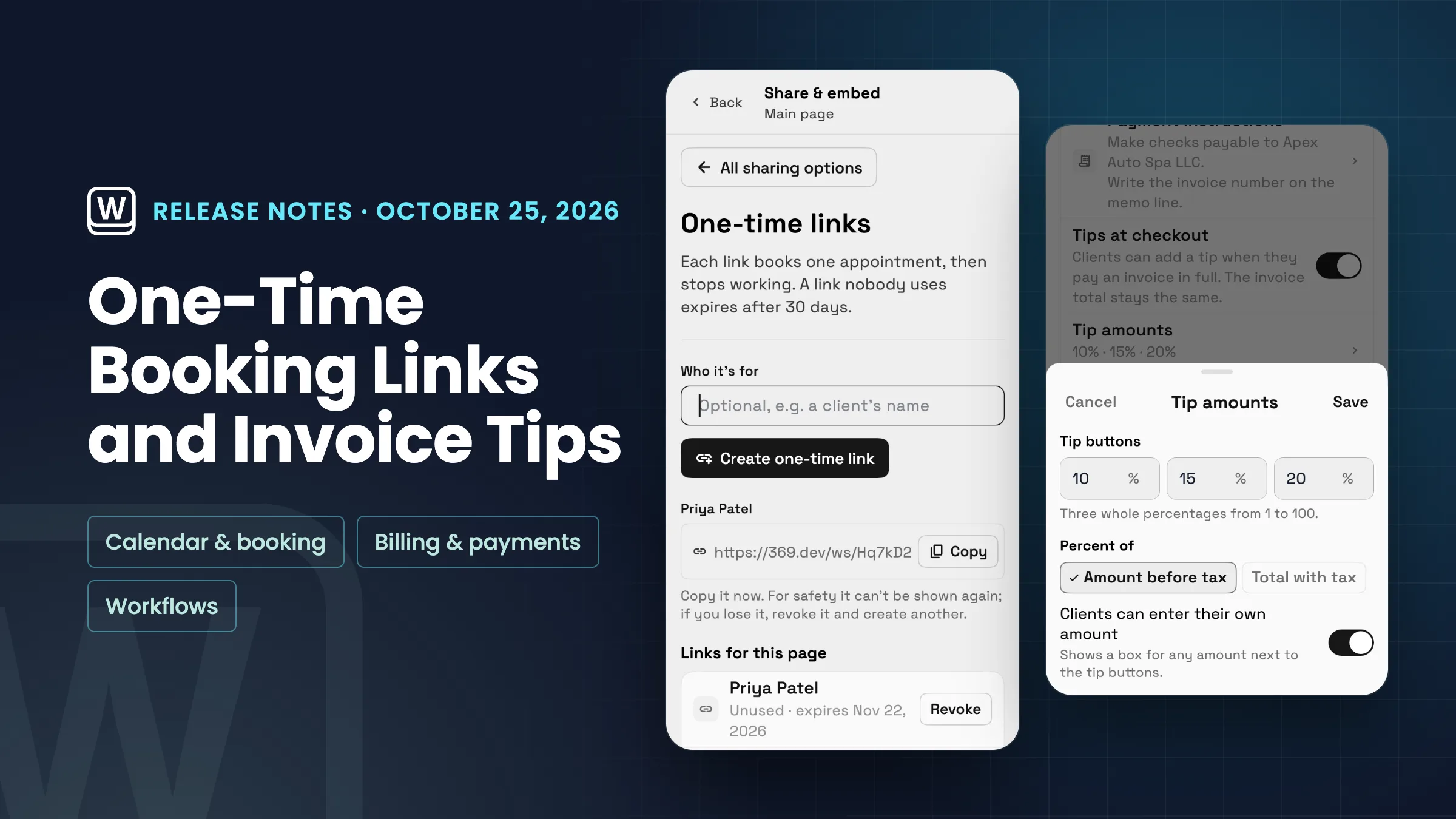
Link di prenotazione che funzionano una volta
Condividi e incorpora in una pagina di prenotazione ha una nuova opzione, Link monouso. Digita per chi è il link se vuoi, ad esempio il nome di un cliente, quindi crealo e copialo. Ogni link prenota un appuntamento e poi smette di funzionare, e un link che nessuno usa scade dopo 30 giorni. Per sicurezza il link viene mostrato una sola volta, quindi copialo subito. Se lo perdi, revocalo e creane un altro.
I link per questa pagina elencano ogni link come Non utilizzato con la data di scadenza, Utilizzato con la data, Scaduto o Revocato. Puoi revocare un link non utilizzato e smette di funzionare immediatamente. Se una prenotazione effettuata con un link non viene mai pagata, ad esempio il cliente abbandona il checkout, il link torna a funzionare, mentre una prenotazione pagata, rifiutata o annullata lo mantiene utilizzato.
Per mantenere una pagina privata, attiva "Prenota solo tramite link monouso" nelle impostazioni di pubblicazione della pagina. La pagina e i suoi embed accettano quindi prenotazioni solo da un link monouso creato da te; chiunque altro vedrà che il link di prenotazione non è più disponibile e la pagina verrà esclusa dai risultati di ricerca. Solo il proprietario dell'area di lavoro e gli amministratori possono creare e revocare link monouso. Le pagine di prenotazione accettano prenotazioni nei piani Specialist, Commander e Enterprise. È ora disponibile nell'app web e arriverà nelle app per iPhone e Android con il loro prossimo aggiornamento.
- Ogni link prenota una volta, poi smette di funzionare
- I link non utilizzati scadono dopo 30 giorni
- Revoca un link non utilizzato in qualsiasi momento
- Opzionale: una pagina che prenota solo tramite link monouso

- Dove trovarlo
- Impostazioni
- Pagine di prenotazione
- apri una pagina
- Condividi e incorpora
- Link monouso
- Piani
- Specialista e superiore
- Scopri di più
- Prenotazione onlineCalendario e prenotazione
Un anticipo prima di ogni prenotazione e promemoria che scegli come chip
La pagina di prenotazione ha ora le Regole di prenotazione con Anticipo prima di ogni prenotazione, sopra l'anticipo dopo. Mantiene tempo libero prima di ogni appuntamento prenotato in quella pagina: nessuno, 5, 10, 15, 30 o 60 minuti. Lascialo su Predefinito del servizio e ogni servizio mantiene il proprio anticipo prima.
Nelle impostazioni di prenotazione di un servizio, i Promemoria sono ora chip invece di un elenco di minuti: 7 giorni, 2 giorni, 1 giorno, 3 ore, 1 ora, 30 min e 15 min. Seleziona uno o più, oppure tocca Altro per aggiungere i tuoi in minuti, ore o giorni, fino a 7 giorni. Un servizio mantiene sempre almeno un promemoria. Entrambi sono ora disponibili sull'app web e arriveranno sulle app per iPhone e Android con il loro prossimo aggiornamento.
- Anticipo prima: nessuno, 5, 10, 15, 30 o 60 minuti
- Chip promemoria da 15 minuti a 7 giorni
- Il tuo promemoria personale con Altro

- Dove trovarlo
- Impostazioni
- Pagine di prenotazione
- apri una pagina
- Regole di prenotazione
- Anticipo prima di ogni prenotazione
- Piani
- Specialista e superiore
- Scopri di più
- Prenotazione onlineCalendario e prenotazione
Consenti ai clienti di aggiungere una mancia quando pagano una fattura
I clienti possono ora aggiungere una mancia quando pagano una fattura online. Attiva Mance al checkout in Fatture nelle Impostazioni → Pagamenti online → Metodi di pagamento; rimane disattivato finché non lo fai. Importi mancia imposta i tuoi tre pulsanti mancia, ciascuno una percentuale intera dall'1 al 100 (10, 15 e 20% per iniziare), se sono una percentuale dell'importo prima delle tasse o del totale con tasse, e se i clienti possono inserire il proprio importo.
Quando il cliente paga l'intero saldo sulla pagina della fattura, vede "Aggiungi una mancia": i tuoi tre pulsanti, ciascuno con il proprio importo, "Personalizzato" quando permetti ai clienti di inserire il proprio importo e "Nessuna mancia". "Nessuna mancia" è selezionato per iniziare. Il riepilogo del pagamento aggiunge la mancia come riga separata e mostra il nuovo totale dovuto. Le mance non vengono offerte su pagamenti parziali.
Il totale della fattura e la ricevuta rimangono invariati. Sui piani con Contabilità (Specialist e superiori), la mancia viene registrata come reddito proprio da Mance. Quando rimborsi un pagamento con carta con mancia, la finestra di dialogo di rimborso mostra la mancia e quanto puoi rimborsare mantenendola. Le impostazioni delle mance sono ora sull'app web e arriveranno sulle app iPhone e Android con il loro prossimo aggiornamento.
- Disattivato finché non lo attivi
- Tre pulsanti mancia, il tuo importo e Nessuna mancia
- Il totale della fattura rimane invariato
- Mance registrate come reddito proprio con Contabilità

- Dove trovarlo
- Impostazioni
- Pagamenti online
- Metodi di pagamento
- Fatture
- Mance al checkout
- Piani
- Ogni piano
- Scopri di più
- Pagamenti onlineFatture
Flussi di lavoro che iniziano quando un progetto è terminato, e un passaggio di Creazione progetto
I flussi di lavoro hanno un nuovo trigger Progetti, "Progetto completato". Viene eseguito ogni volta che lo stato di un progetto cambia in Completato, o una sola volta per progetto se lo imposti, e può utilizzare il nome, il numero e lo stato del progetto, oltre al cliente quando il progetto è collegato a uno. Usalo per ringraziare il cliente, inviargli il link di recensione o informare il tuo team.
Un nuovo passaggio Crea progetto funziona con qualsiasi trigger. Dai un nome al progetto, che può includere variabili come il nome del cliente, scegli lo stato in cui inizia e decidi se collegare il cliente. Puoi anche interrompere il flusso di lavoro se il progetto non può essere creato. Ad esempio, un flusso di lavoro Proposta accettata o Lead convertito in cliente può creare il progetto del cliente per te. Il passaggio richiede l'autorizzazione per creare progetti. Entrambi sono ora disponibili sull'app web e arriveranno sulle app per iPhone e Android con il loro prossimo aggiornamento.
- Trigger Progetto completato con i dettagli del progetto e del cliente
- Passaggio Crea progetto con qualsiasi trigger
- Nome progetto con variabili e stato iniziale

- Dove trovarlo
- Flussi di lavoro
- apri un workflow
- trigger
- Progetti
- Progetto completato
- Piani
- Ogni piano
Vedi dove Workspace369 si inserisce nel tuo flusso di lavoro con i clienti.
Inizia con i moduli di cui hai bisogno oggi, poi attiva AI, automazioni, contabilità, inventario, richieste e reporting man mano che l'attività cresce.
Prova gratuita di 14 giorni. Carta richiesta. Dopo la prova: da $29/mese. Si rinnova automaticamente ogni mese finché non annulli. Annulla in qualsiasi momento in Impostazioni → Fatturazione.
