Spazio di lavoro e teamCalendario e prenotazioneProposte e contrattiWorkspace AI
La configurazione ora crea la tua pagina di prenotazione e avvia la tua prima proposta dai tuoi servizi
La configurazione guidata crea ora una pagina di prenotazione attiva e avvia la tua prima proposta dai tuoi servizi, e i nuovi token di accesso AI mostrano esattamente dove incollarli.
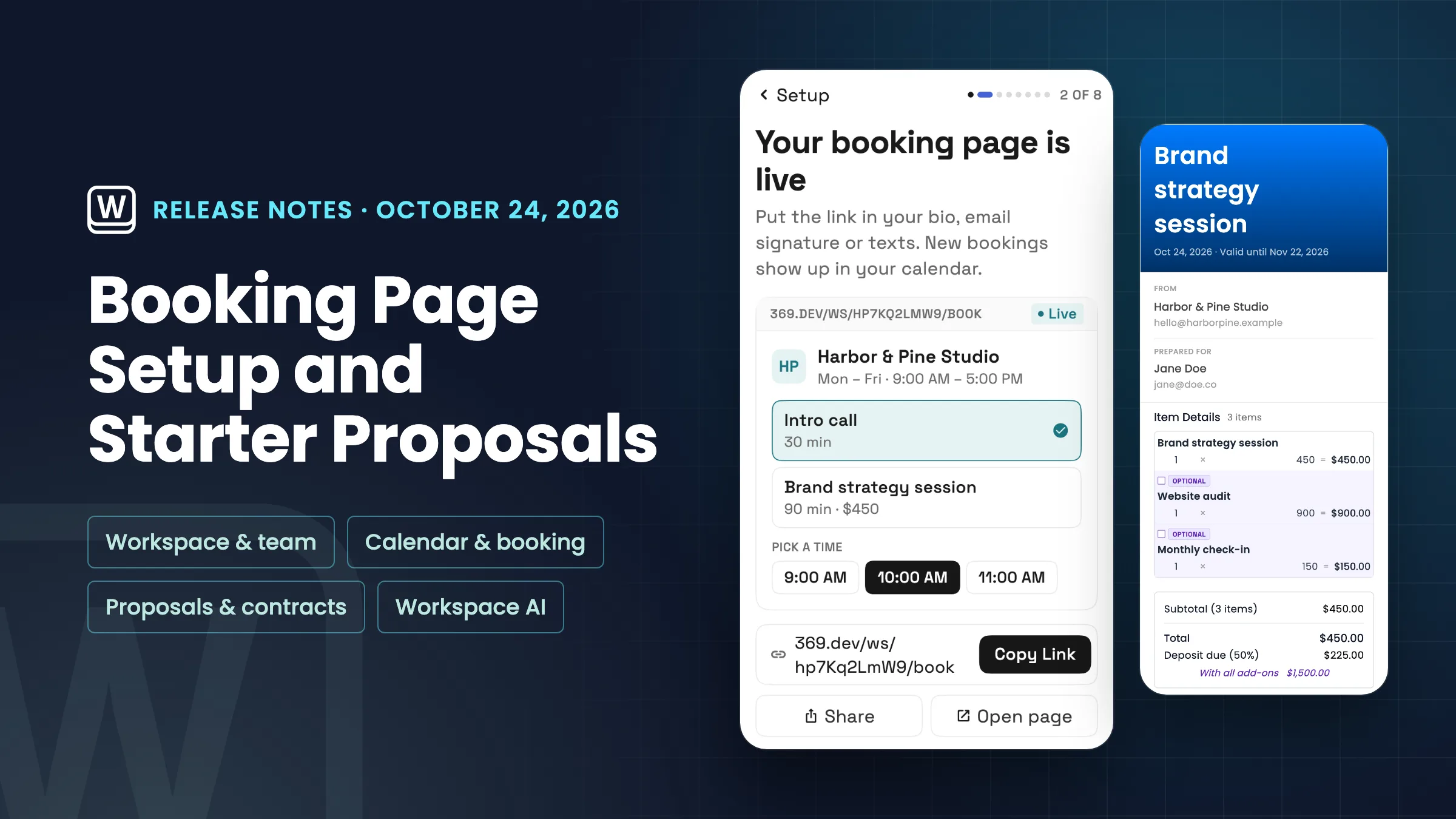
Crea la tua pagina di prenotazione durante la configurazione
La configurazione guidata ha un nuovo passaggio, La tua pagina di prenotazione. Per una nuova area di lavoro, arriva subito dopo il tuo primo cliente, e se scegli la pianificazione come obiettivo, arriva per prima. Su uno schermo dici cosa le persone possono prenotare: fino a tre servizi, ciascuno di 30, 60 o 90 minuti, con un prezzo opzionale che viene mostrato sulla pagina. Quindi scegli come ti incontri, tramite video, telefono o di persona, e quando le persone possono prenotare: giorni feriali, o giorni feriali e sabato, dalle 9:00 alle 17:00 nel tuo fuso orario.
Crea la mia pagina aggiunge i servizi al tuo catalogo con la prenotazione online attivata e crea la tua pagina di prenotazione con quegli orari. Il passaggio mostra quindi il link attivo con Copia link, Condividi e Apri pagina, pronto per la tua biografia, firma email o messaggi, e le nuove prenotazioni appaiono nel tuo calendario. Per un servizio video, la pagina dice ai clienti che invierai il link prima di incontrarti. Puoi cambiare i servizi, gli orari e tutto il resto in seguito in Pagine di prenotazione.
Se la tua area di lavoro ha già una pagina di prenotazione o servizi prenotabili, il passaggio mostra quelli invece del modulo. Solo il proprietario o un amministratore può creare pagine di prenotazione, quindi gli altri membri del team vedono una nota e possono saltare il passaggio. Le pagine di prenotazione accettano prenotazioni sui piani Specialist, Commander e Enterprise. È ora sull'app web e arriverà sulle app iPhone e Android con il loro prossimo aggiornamento.
- Fino a tre servizi, 30, 60 o 90 minuti
- Video, telefono o di persona
- Giorni feriali o giorni feriali e sabato, dalle 9:00 alle 17:00
- Link attivo con Copia link, Condividi e Apri pagina

- Dove trovarlo
- Home
- scheda di configurazione
- La tua pagina di prenotazione
- Piani
- Specialista e superiore
- Scopri di più
- Prenotazione onlineCalendario e prenotazione
Avvia la tua prima proposta dai tuoi servizi
Il passaggio della prima proposta nella configurazione guidata ha un nuovo modo per iniziare, I tuoi servizi, scelti per te quando il tuo catalogo ha servizi. Invece di una proposta vuota, apre una bozza per il tuo cliente che prende il nome da un servizio che vendi e elenca i tuoi tre servizi attivi più recenti come voci di riga: il primo incluso e gli altri come extra opzionali che il cliente può selezionare.
La bozza ha anche una breve sezione Come funziona che dice al cliente di rivedere cosa è incluso, selezionare gli extra che desidera e accettare e firmare per iniziare. È richiesta una firma. Quando puoi accettare pagamenti con carta in Workspace369 e il servizio incluso ha un prezzo, la bozza chiede anche un deposito del 50% all'accettazione.
I modelli salvati e alcune voci di riga funzionano come prima, e nulla viene inviato al cliente finché non lo invii. È ora sull'app web e arriverà sulle app iPhone e Android con il loro prossimo aggiornamento.
- Bozza creata dai tuoi tre servizi più recenti
- Extra che il cliente può selezionare
- Firma richiesta, deposito quando accetti pagamenti con carta

- Dove trovarlo
- Home
- scheda di configurazione
- Invia la tua prima proposta
- I tuoi servizi
- Piani
- Ogni piano
- Scopri di più
- Proposte e preventiviTutorial proposte
I nuovi token di accesso mostrano dove usarli
Quando crei un token di accesso personale per le connessioni AI, la finestra di dialogo Token creato ora ha una sezione Usalo. Mostra l'indirizzo del server MCP della tua area di lavoro, un secondo indirizzo solo per gli strumenti CRM principali e un comando pronto per Claude Code che contiene già il tuo nuovo token, più un link alla guida di configurazione.
Ogni valore ha il suo pulsante di copia. Gli indirizzi e il nome della connessione nel comando sono specifici per l'area di lavoro, quindi puoi connettere più di un'area di lavoro alla stessa app AI fianco a fianco.
Il token viene ancora mostrato solo una volta, quindi copialo prima di premere Fatto. Se le connessioni AI sono disattivate nell'area di lavoro, la finestra di dialogo dice ai proprietari e agli amministratori di attivare Consenti connessioni AI sulla stessa pagina, e dice agli altri membri di chiedere al proprietario.
- Indirizzo MCP dell'area di lavoro e indirizzo CRM principale
- Comando pronto per essere incollato per Claude Code
- Un pulsante di copia su ogni valore

- Dove trovarlo
- Impostazioni
- Connessioni AI
- Token di accesso personali
- Crea token
- Piani
- Ogni piano
- Scopri di più
- Connessioni IA (MCP)Guida al server CRM MCP
Vedi dove Workspace369 si inserisce nel tuo flusso di lavoro con i clienti.
Inizia con i moduli di cui hai bisogno oggi, poi attiva AI, automazioni, contabilità, inventario, richieste e reporting man mano che l'attività cresce.
Prova gratuita di 14 giorni. Carta richiesta. Dopo la prova: da $29/mese. Si rinnova automaticamente ogni mese finché non annulli. Annulla in qualsiasi momento in Impostazioni → Fatturazione.
