Proposte e contrattiWorkspace AICalendario e prenotazione
Pacchetti di proposte "scegli uno", Scrivi con AI per le proposte e servizi sugli eventi del calendario
Offri pacchetti buono, migliore e ottimo tra cui il cliente può scegliere, crea una proposta con AI, inserisci i totali della proposta nei contratti e mostra i servizi negli eventi del calendario.
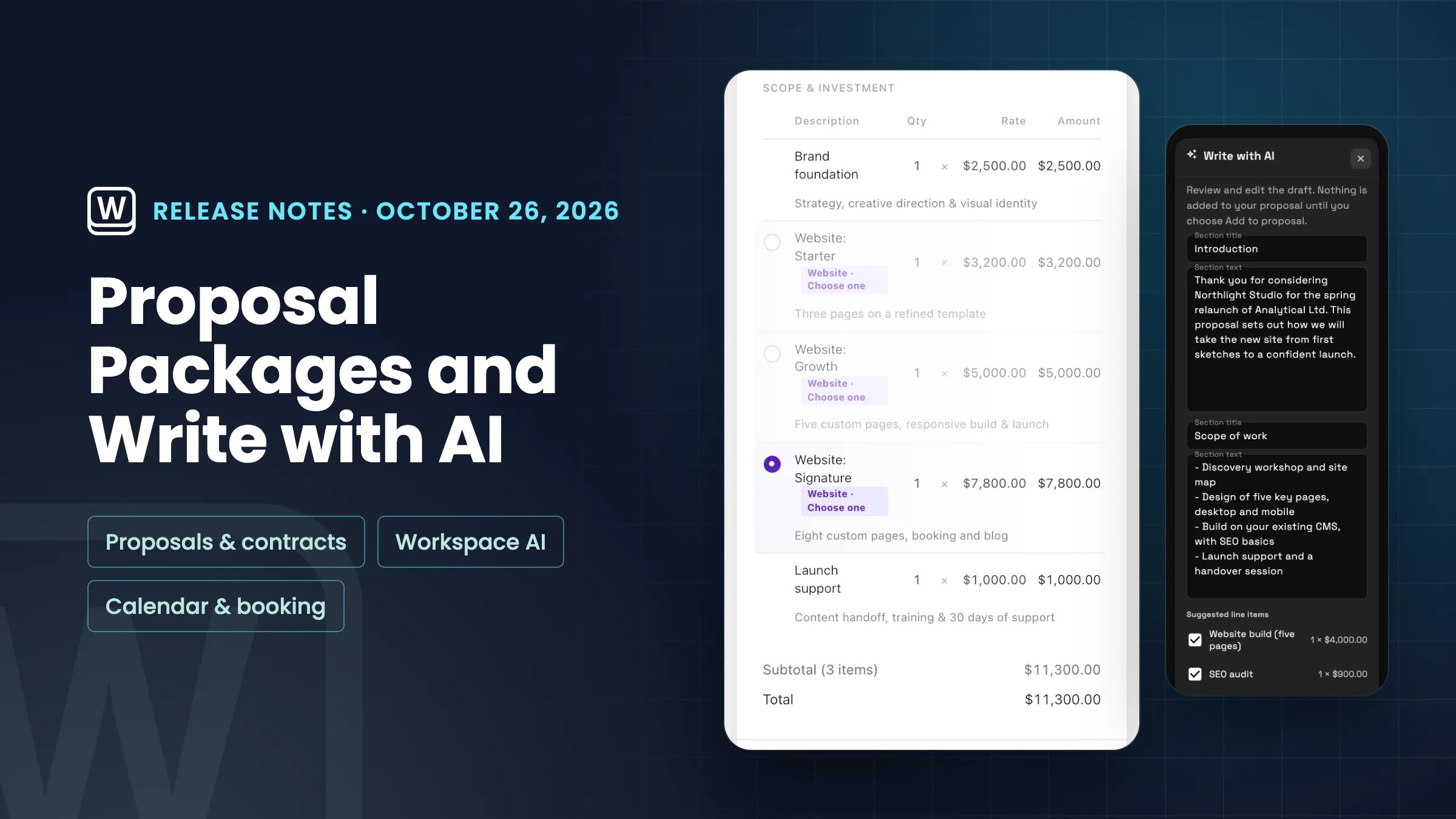
Pacchetti "scegli uno": lascia che il tuo cliente scelga buono, migliore o ottimo
Ora puoi offrire alternative su una proposta, come le versioni Starter, Growth e Signature di un sito web, e lasciare che il tuo cliente ne scelga una. Nell'editor di proposte, apri il menu ⋯ di una voce di riga e scegli "Offri come opzione pacchetto…", quindi nomina un nuovo pacchetto o aggiungi la voce a uno che hai già. Ogni opzione mostra il nome del pacchetto e un pulsante radio. Il pulsante radio compilato è l'opzione predefinita, quella con cui si apre la proposta, e "Imposta come opzione predefinita" nel menu ⋯ la cambia. Solo il predefinito viene conteggiato nei totali che vedi nell'editor.
Nella pagina della proposta, ogni opzione è contrassegnata con il nome del pacchetto e "Scegli uno", e l'opzione predefinita è già selezionata. Quando il tuo cliente sceglie un'altra opzione, il subtotale, lo sconto, le tasse e il totale si aggiornano di conseguenza, così come un acconto impostato come percentuale; un acconto fisso rimane dello stesso importo. Le opzioni che non ha scelto sono attenuate anziché barrate. La loro scelta viene inclusa nella proposta quando la accettano e quando pagano l'acconto. I pacchetti si affiancano agli add-on opzionali, quindi una proposta può averli entrambi. È ora disponibile sull'app web e arriverà sulle app per iPhone e Android con il prossimo aggiornamento.
- Raggruppa le alternative in un pacchetto denominato
- Scegli l'opzione predefinita con cui si apre la proposta
- I totali e un acconto percentuale seguono la scelta del cliente
- Funziona insieme agli add-on opzionali

- Dove trovarlo
- Proposte
- apri una proposta
- menu ⋯ di un elemento di riga
- Offri come opzione pacchetto…
- Piani
- Ogni piano
- Scopri di più
- Proposte e preventiviProposte passo dopo passo
Scrivi con AI: crea introduzione, ambito e voci di una proposta
L'editor di proposte ha un nuovo pulsante Scrivi con AI, nella barra superiore sul desktop e nel menu ⋯ su un telefono. Scegli prima il cliente della proposta. Quindi aggiungi note su cosa dovrebbe coprire la proposta, se lo desideri, ad esempio il progetto, la tempistica e il tono, e lascia attivi "Suggerisci voci dai tuoi prodotti e servizi" per ottenere voci suggerite. Scrivi con AI crea un'introduzione e un ambito dei lavori dal cliente, il progetto collegato, il titolo della proposta e le tue note.
Nulla viene aggiunto subito. Rivedi prima la bozza: modifica il titolo e il testo di ogni sezione, e deseleziona qualsiasi voce suggerita che non desideri. Le voci suggerite provengono dai tuoi prodotti e servizi, ai tuoi prezzi di catalogo. Quando scegli Aggiungi alla proposta, le sezioni vengono aggiunte come nuovi blocchi di testo appena sotto il prezzo, prima dei tuoi altri contenuti, e le voci che hai mantenuto vengono aggiunte ai tuoi elementi di riga, senza modificare nulla di ciò che c'è già, e un Annulla riporta indietro l'intera bozza. Scegli Rifiuta per non aggiungere nulla.
Scrivi con AI utilizza l'utilizzo mensile di AI del tuo spazio di lavoro, come Chiedi ad AI, e il pulsante viene mostrato ai membri del team che possono modificare le proposte e utilizzare l'AI. È ora disponibile sull'app web e arriverà sulle app per iPhone e Android con il prossimo aggiornamento.
- Introduzione e ambito dei lavori dal cliente, progetto e tue note
- Voci suggerite dal tuo catalogo, ai tuoi prezzi
- Rivedi e modifica prima che venga aggiunto qualcosa
- Un Annulla rimuove l'intera bozza

- Dove trovarlo
- Proposte
- apri una bozza di proposta
- Scrivi con AI
- Piani
- Ogni piano
- Scopri di più
- Proposte e preventiviWorkspace AI
Inserisci il totale della proposta e l'acconto in un contratto
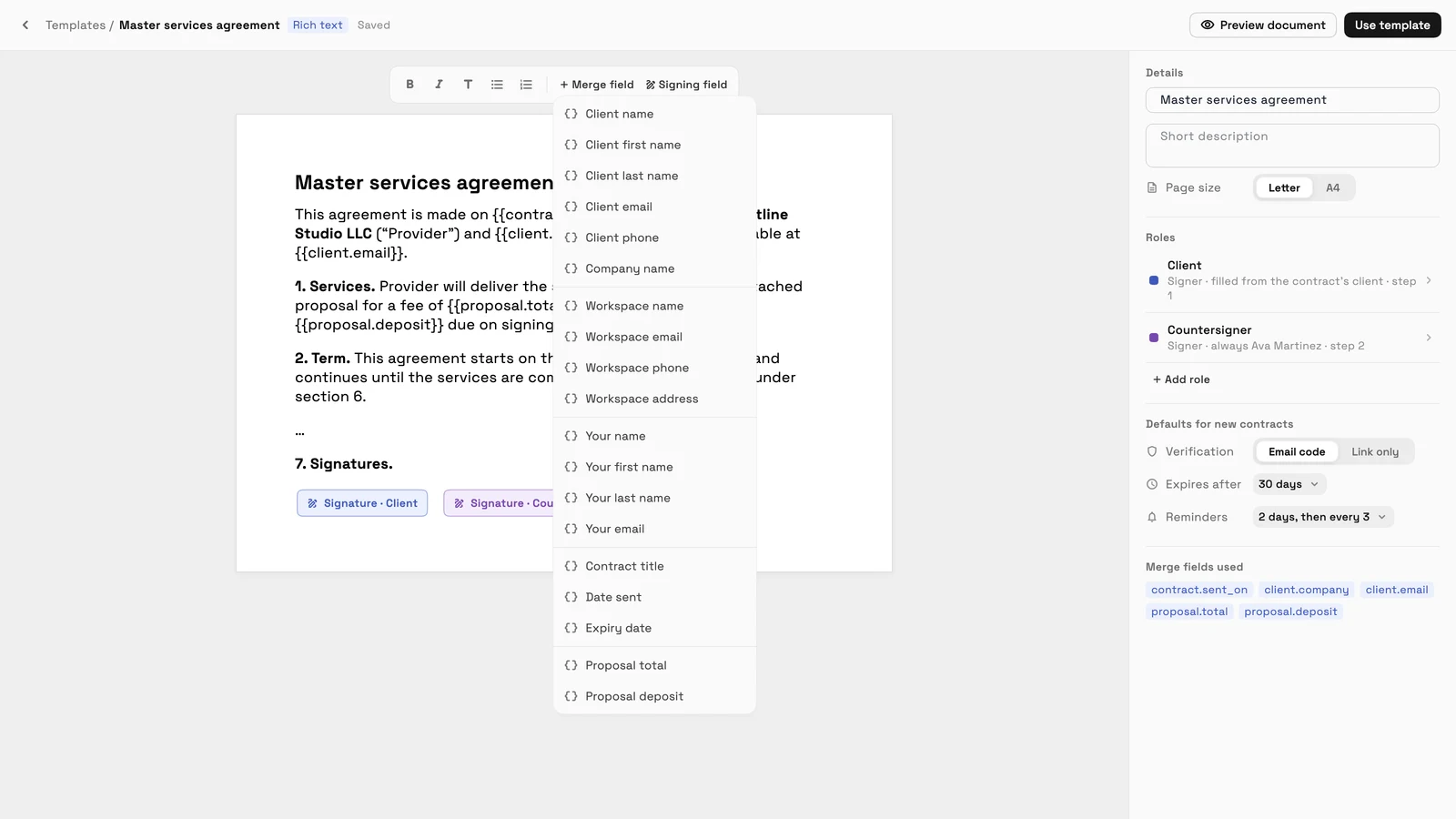
I modelli di contratto hanno due nuovi campi di unione, Totale proposta e Acconto proposta, in fondo al menu Campi di unione nell'editor di modelli. Quando alleghi il contratto a una proposta, il tuo cliente lo firma subito dopo averlo accettato, e i campi si riempiono con il totale della proposta accettata e il suo acconto, nella valuta della proposta. L'acconto segue l'impostazione dell'acconto della proposta e mostra $0.00 quando non c'è acconto.
Questi campi si compilano solo in un contratto allegato a una proposta. Se invii un contratto che li utilizza da solo, Workspace369 ti chiede di inviarlo dalla sua proposta o di rimuovere tali campi, in modo che un cliente non firmi mai un contratto con un importo vuoto. È ora disponibile sull'app web e arriverà sulle app per iPhone e Android con il prossimo aggiornamento.
- Campi di unione Totale proposta e Acconto proposta
- Compilato dalla proposta accettata
- Mai inviato con un importo vuoto
- Dove trovarlo
- Contratti
- Modelli
- apri un modello
- Campo di unione
- Totale proposta
- Piani
- Ogni piano
- Scopri di più
- Contratti e firma elettronicaProposte e preventivi
Servizi e prodotti sugli eventi del calendario
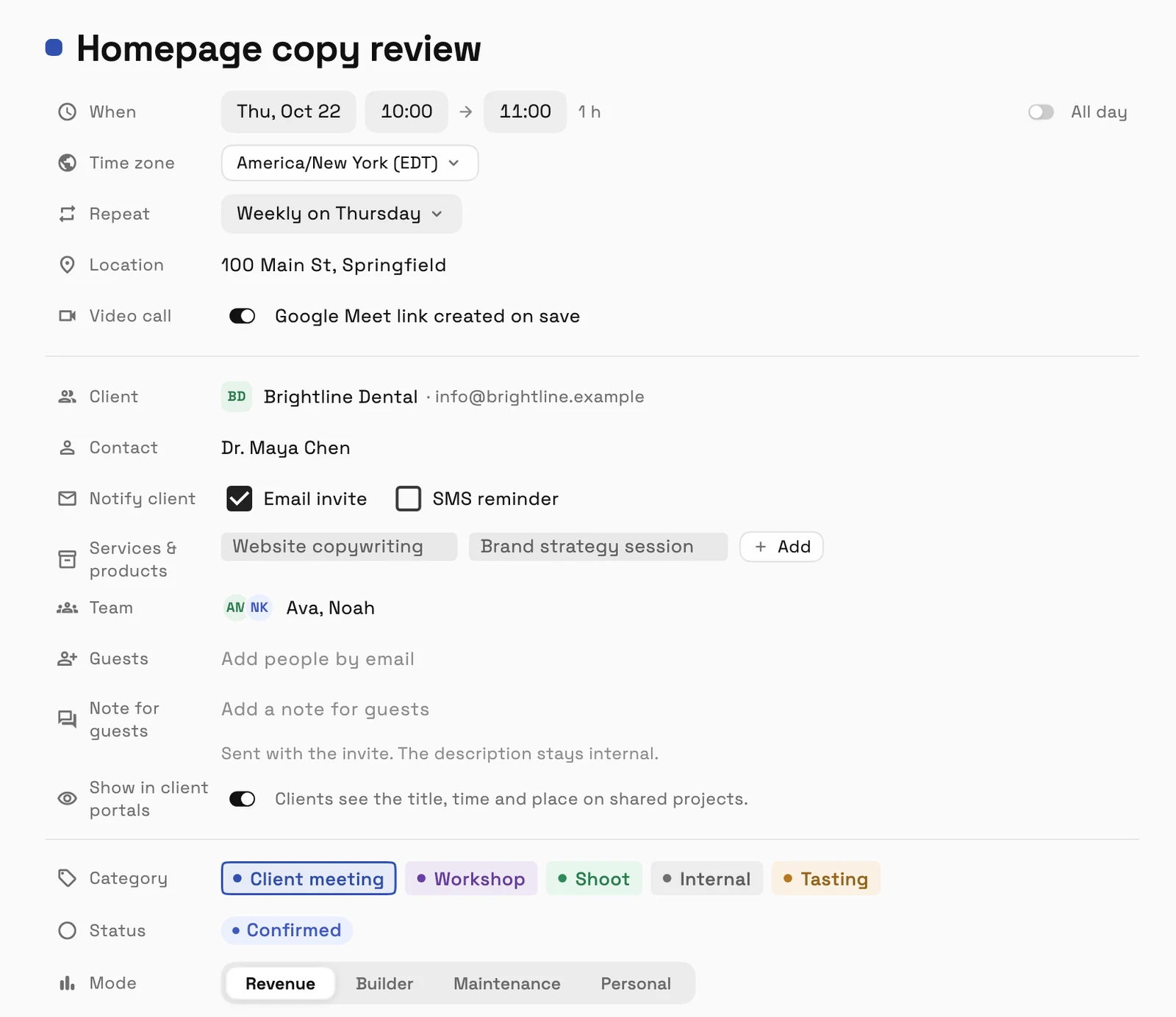
Gli eventi del calendario hanno una nuova riga Servizi e prodotti. Aggiungi uno o più articoli dal tuo catalogo di prodotti e servizi per indicare a cosa serve un appuntamento, e questi verranno visualizzati nell'evento in tutte le visualizzazioni del calendario e nell'anteprima dell'evento. Le prenotazioni effettuate sulla tua pagina di prenotazione mostrano il servizio prenotato da solo.
Per scegliere quali eventi mostrare, apri Opzioni di visualizzazione sul calendario e attiva o disattiva Servizi e prodotti, Cliente e Team sotto Mostra sugli eventi. La tua scelta viene salvata su ogni dispositivo. È ora disponibile sull'app web e arriverà sulle app per iPhone e Android con il prossimo aggiornamento.
- Seleziona servizi e prodotti dal tuo catalogo
- Mostrato sugli eventi in ogni visualizzazione del calendario
- Scegli di mostrare servizi, cliente e team sugli eventi
- Dove trovarlo
- Calendario
- apri un evento
- Servizi e prodotti
- Piani
- Ogni piano
- Scopri di più
- Calendario e prenotazioneProdotti e servizi
Vedi dove Workspace369 si inserisce nel tuo flusso di lavoro con i clienti.
Inizia con i moduli di cui hai bisogno oggi, poi attiva AI, automazioni, contabilità, inventario, richieste e reporting man mano che l'attività cresce.
Prova gratuita di 14 giorni. Carta richiesta. Dopo la prova: da $29/mese. Si rinnova automaticamente ogni mese finché non annulli. Annulla in qualsiasi momento in Impostazioni → Fatturazione.
