받은 편지함 및 통화
한결 차분해진 받은편지함: 한 번의 클릭으로 보관하고 더 간결하게 읽어보세요
이메일이 새로운 모습으로: 한 줄의 폴더, 모든 이메일에 미리보기 줄, 호버 시 보관 및 읽음 처리, 간단한 답장 입력란으로 끝나는 스레드.
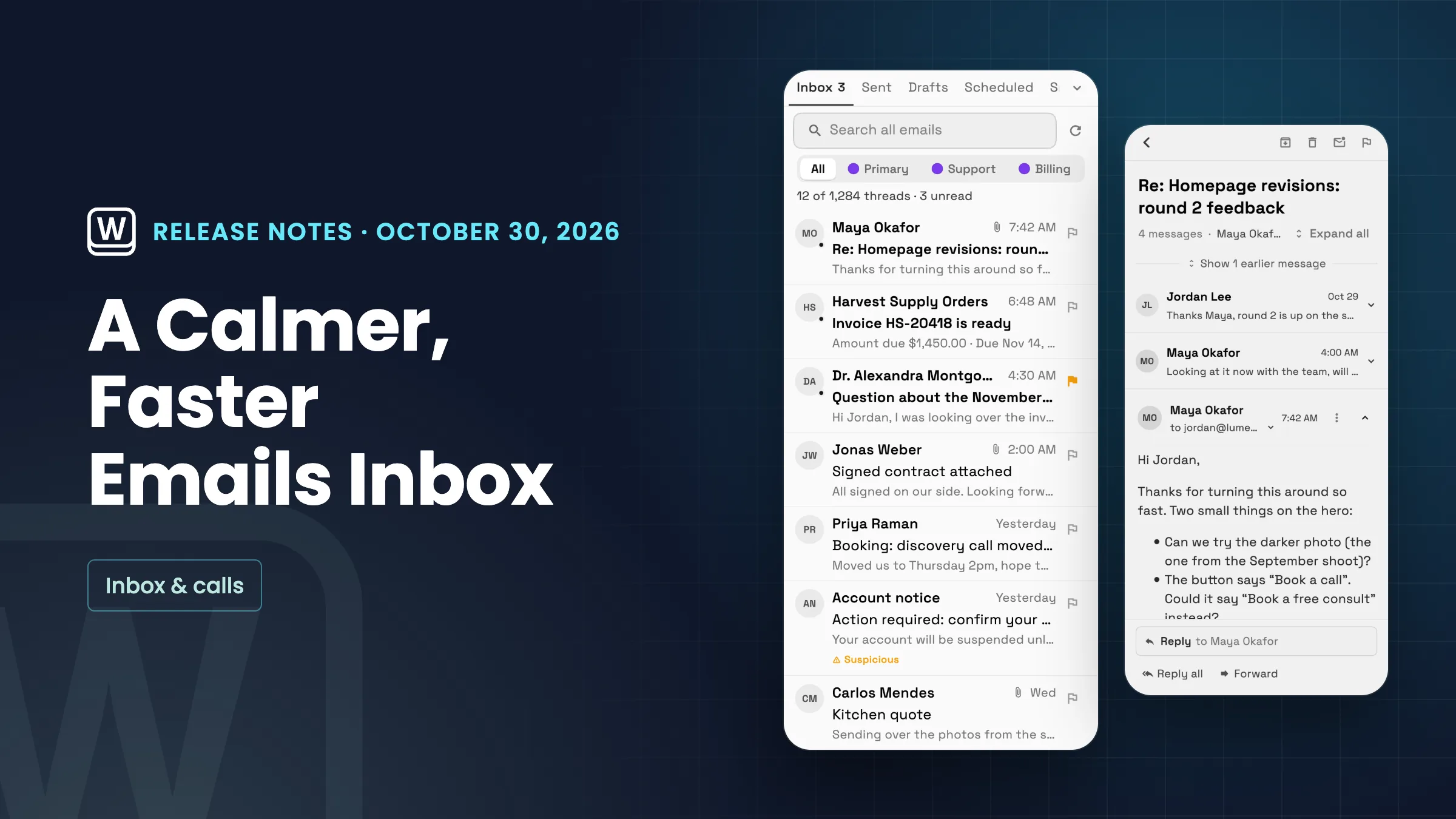
한 번의 클릭으로 보관/읽음 처리 가능한 더 깔끔한 목록
이메일은 이제 폴더가 한 줄의 탭으로 열리고, 검색 및 이메일 작성 기능이 같은 줄에 있습니다. 카운트는 받은편지함의 읽지 않은 메일 등 필요한 곳에만 표시됩니다. 컴퓨터에서는 각 이메일이 한 줄로 표시됩니다: 보낸 사람 이니셜, 제목, 메시지 미리보기(회색), 오른쪽에는 시간. 읽지 않은 이메일은 점과 굵은 글씨로 표시됩니다.
컴퓨터에서는 이메일을 가리켜 열지 않고 한 번의 클릭으로 보관하거나 읽음 처리할 수 있습니다. 행을 가리키면 확인란이 나타납니다. 터치스크린에서는 보낸 사람 이니셜을 탭하여 선택한 다음 작업 표시줄을 사용하세요. 의심스러운 경고와 같은 보안 경고도 이제 컴퓨터 목록에 표시됩니다. iPhone 및 Android 앱에서는 다음 업데이트부터 폴더가 가로로 스크롤되는 탭으로 표시되며, 전체 폴더 목록을 위한 버튼이 있습니다.
- 폴더, 검색, 작성 기능이 한 줄에
- 모든 이메일에 미리보기 줄 표시
- 호버 시 보관 또는 읽음 처리
- 데스크톱 목록의 의심스러운 경고

- 찾는 곳
- 소통
- 이메일
- 플랜
- 모든 요금제
- 더 알아보기
- 받은 편지함 및 이메일받은 편지함 튜토리얼
이전 메시지를 접고 답장 상자로 끝나는 스레드
열린 스레드는 이제 제목으로 시작하고, 메시지 수와 참여자가 표시됩니다. 예: 메시지 4개 · Maya Okafor, 나. 이전 메시지는 '이전 메시지 1개 표시' 한 줄로 접히며, 필요할 때 열 수 있습니다.
하단에는 보낸 사람 이름이 있는 '답장' 필드로 답장을 시작하며, '전체 답장' 및 '전달' 옵션이 옆에 있습니다. 답장 작성기는 To, CC, BCC 필드를 정렬하고 앱의 다른 입력과 일치합니다. 현재 웹 앱에서 사용할 수 있으며, iPhone 및 Android 앱은 다음 업데이트 시 새로운 디자인이 적용됩니다.
- 메시지 수 및 스레드 참여자
- 이전 메시지는 한 줄로 접힙니다
- 하단에 간단한 답장 입력란 제공

- 찾는 곳
- 소통
- 이메일
- 이메일 열기
- 플랜
- 모든 요금제
- 더 알아보기
- 받은 편지함 및 이메일이메일 연결
빠른 답변
- Workspace369 이메일 받은편지함에 무엇이 변경되었나요?
- 폴더는 검색 및 작성 기능과 함께 한 줄의 탭으로 구성되며, 모든 이메일은 미리보기 줄을 표시하고, 컴퓨터에서는 이메일을 가리켜 보관하거나 읽음 처리할 수 있습니다. 스레드는 이전 메시지를 한 줄로 접고 간단한 답장 입력란으로 끝납니다.
- 이메일을 열지 않고 보관할 수 있나요?
- 예. 컴퓨터에서는 목록에서 이메일을 가리키고 보관 또는 읽음으로 표시를 클릭하세요. 태블릿의 터치 화면에서는 보낸 사람의 이니셜을 탭하여 선택하고 작업 표시줄을 사용하세요.
- 어떤 요금제에 새로운 이메일 받은편지함이 포함되나요?
- 모든 요금제. 재설계는 이메일의 모양과 작동 방식을 변경하며, 새로운 제한을 추가하거나 데이터를 변경하지 않습니다.
- 새로운 이메일 디자인이 iPhone 및 Android 앱에도 적용되나요?
- 현재 웹 앱에서 사용할 수 있습니다. iPhone 및 Android 앱은 다음 업데이트 시 전화 레이아웃을 포함하여 새로운 디자인이 적용됩니다.
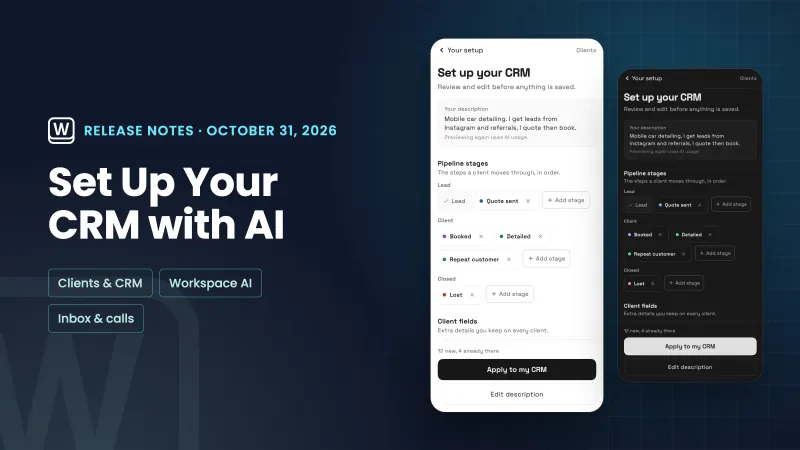 AI로 CRM을 설정하고 이메일을 더 빠르게 읽어보세요.
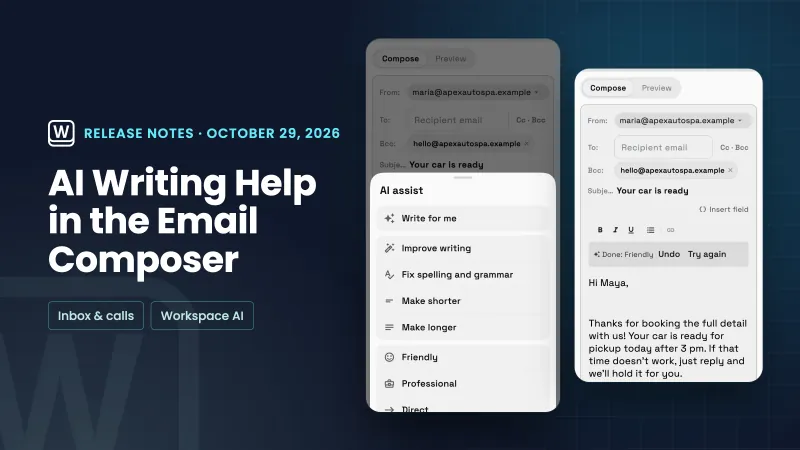 이메일 작성기 및 나만의 기본 발신자 내 AI 글쓰기 도우미
 고객 이메일이 이제 브랜드로 도착하고, 서명은 제대로 된 편집기를 갖게 됩니다