받은 편지함 및 통화Workspace AI
이메일 작성기 및 나만의 기본 발신자 내 AI 글쓰기 도우미
AI로 이메일 초안 작성, 개선, 단축 또는 톤 변경, 변경 사항 실행 취소, 새 이메일 시작 받은편지함 선택, 전체 화면으로 더 큰 작성기에서 작성.
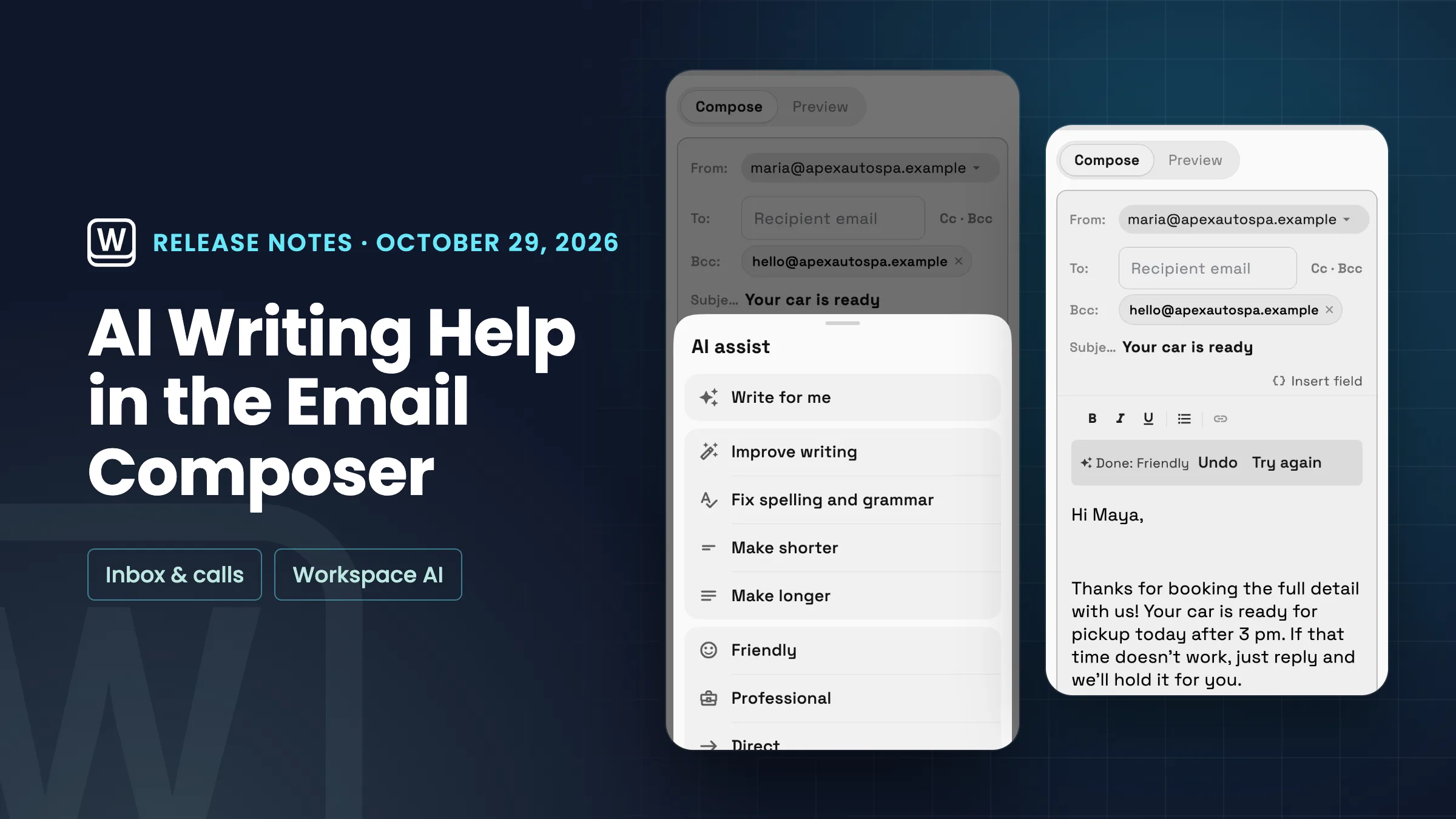
AI 글쓰기 도우미: 초안 작성, 편집, 톤 변경, 실행 취소 기능 포함
이메일 작성기의 ✨ AI로 작성 버튼을 누르면 전체 글쓰기 도구 세트가 열립니다. 나를 위해 작성은 이메일을 대신 작성해주며, 제목이 비어 있으면 채워줍니다. 초안 편집 아래에서 글쓰기 개선, 맞춤법 및 문법 수정, 짧게 만들기 또는 길게 만들기를 선택할 수 있으며, 톤 변경 아래에서 친근하게, 전문적으로 또는 직접적으로 만들 수 있습니다. 휴대폰에서는 버튼에 ✨ 아이콘만 표시되며, 동일한 작업이 시트에서 열립니다. 편집 기능은 작동할 텍스트가 필요하므로 글쓰기를 시작하면 활성화됩니다.
각 변경 후에는 작업 이름이 표시된 막대가 나타나며 실행 취소 및 다시 시도를 제공합니다. 실행 취소는 이전 상태로 정확히 되돌리고, 다시 시도는 원본 텍스트에 대해 동일한 작업을 다시 실행합니다. 입력하기 시작하면 막대가 사라지므로 실행 취소가 새 글을 삭제하는 일은 없습니다. 서명은 AI에서 제외되었다가 나중에 다시 추가되므로 중복되지 않으며, 고객의 이름과 같은 병합 필드는 그대로 유지됩니다. 작성 지원은 관리자가 받은편지함 설정 → 받은편지함 AI 지원에서 작성 지원을 끄지 않는 한 모든 작업 공간에서 활성화됩니다. 꺼져 있으면 작성기에서 AI로 작성 버튼이 표시되지 않습니다. 다른 AI 기능과 마찬가지로 작업 공간의 AI 사용량을 사용하며, 사용량이 다 떨어지면 "AI 사용량 한도에 도달했습니다"라는 메시지와 함께 추가할 수 있는 방법이 표시됩니다. 현재 웹 앱에서 사용할 수 있으며 다음 업데이트 시 iPhone 및 Android 앱에도 제공될 예정입니다.
- '나를 위해 작성' 기능은 이메일과 제목을 작성합니다.
- 개선, 문법 수정, 축소 또는 확대
- 친근함, 전문적 또는 직접적인 톤
- 모든 변경 후 실행 취소 또는 다시 시도

- 찾는 곳
- 모든 새 이메일
- 바닥 도구 모음의 AI로 작성 (휴대폰의 ✨ 아이콘)
- 플랜
- 모든 요금제
나만의 기본 발신자 받은편지함
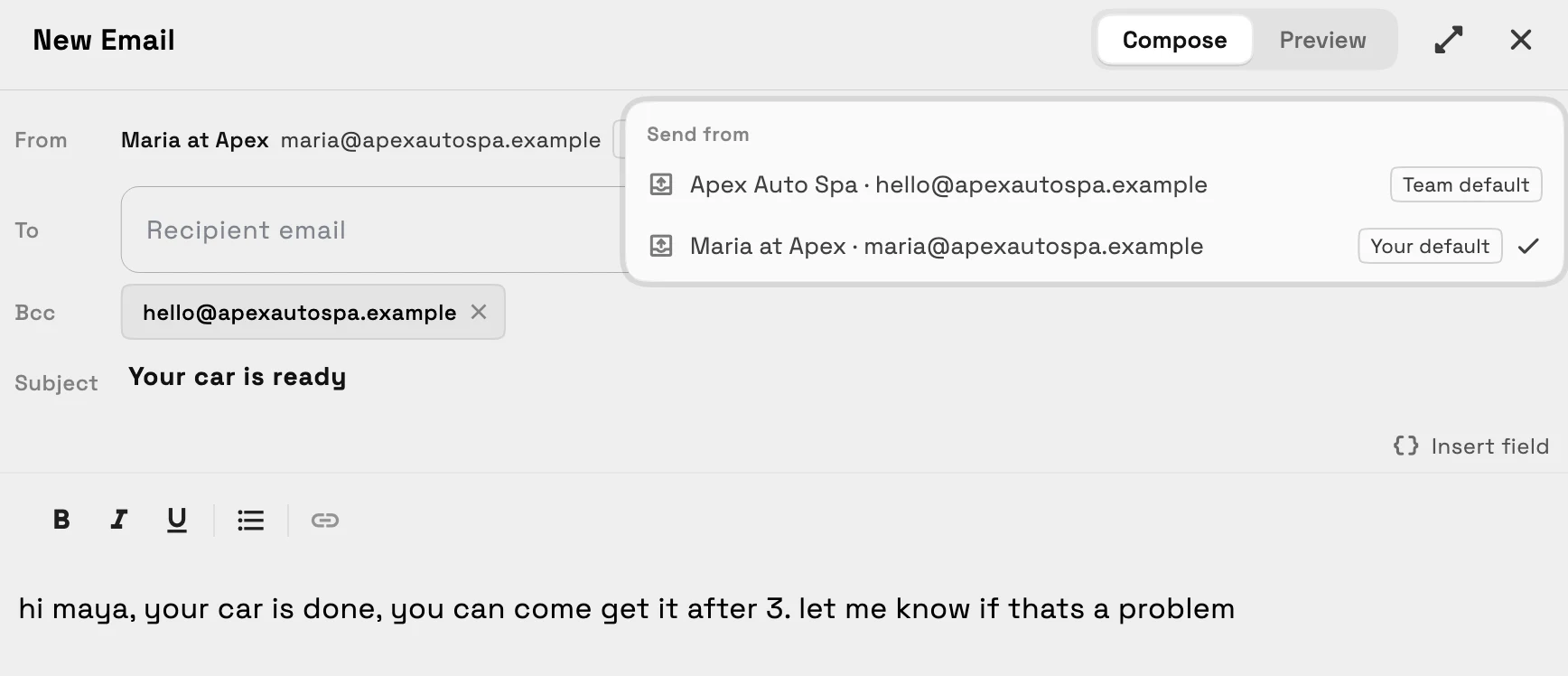
각 팀원은 다른 사람에게 영향을 주지 않고 새 이메일을 시작할 받은편지함을 선택할 수 있습니다. 새 이메일의 '보낸 사람' 메뉴를 열면 이름과 주소가 포함된 모든 보낸 편지함 목록이 표시되며, '내 기본 설정' 및 '팀 기본 설정'으로 태그가 지정되고, '항상 다음에서 보내기' 다음에 받은편지함 주소가 표시되어 선택한 기본 설정을 저장합니다. 받은편지함 설정 → 받은편지함 → '내 기본 발신자'에서도 설정할 수 있으며, 이 설정은 본인만 볼 수 있습니다. 작업 공간에 받은편지함이 두 개 이상 있으면 둘 다 표시됩니다.
복원된 초안은 작성된 받은편지함을 유지합니다. 그렇지 않으면 새 이메일은 기본 설정에서 시작한 다음 팀 기본 설정에서 시작합니다. 기본 받은편지함이 제거되거나 액세스할 수 없게 되면 새 이메일은 다시 팀 기본 설정에서 시작하거나 팀 기본 설정이 없으면 가장 오래된 받은편지함에서 시작합니다. 현재 웹 앱에서 사용할 수 있으며 다음 업데이트 시 iPhone 및 Android 앱에도 제공됩니다.
- 나만의 기본 발신자 받은편지함 선택
- '보낸 사람' 메뉴에 각 받은편지함의 이름과 주소가 표시됩니다.
- '내 기본 설정' 및 '팀 기본 설정' 태그
- 나만의 설정은 본인만 볼 수 있습니다.
- 찾는 곳
- 모든 새 이메일
- '보낸 사람' 메뉴 또는 받은편지함 설정
- 받은편지함
- 나만의 기본 발신자
- 플랜
- 모든 요금제
- 더 알아보기
- 소통받은 편지함 튜토리얼
전체 화면으로 더 큰 작성기
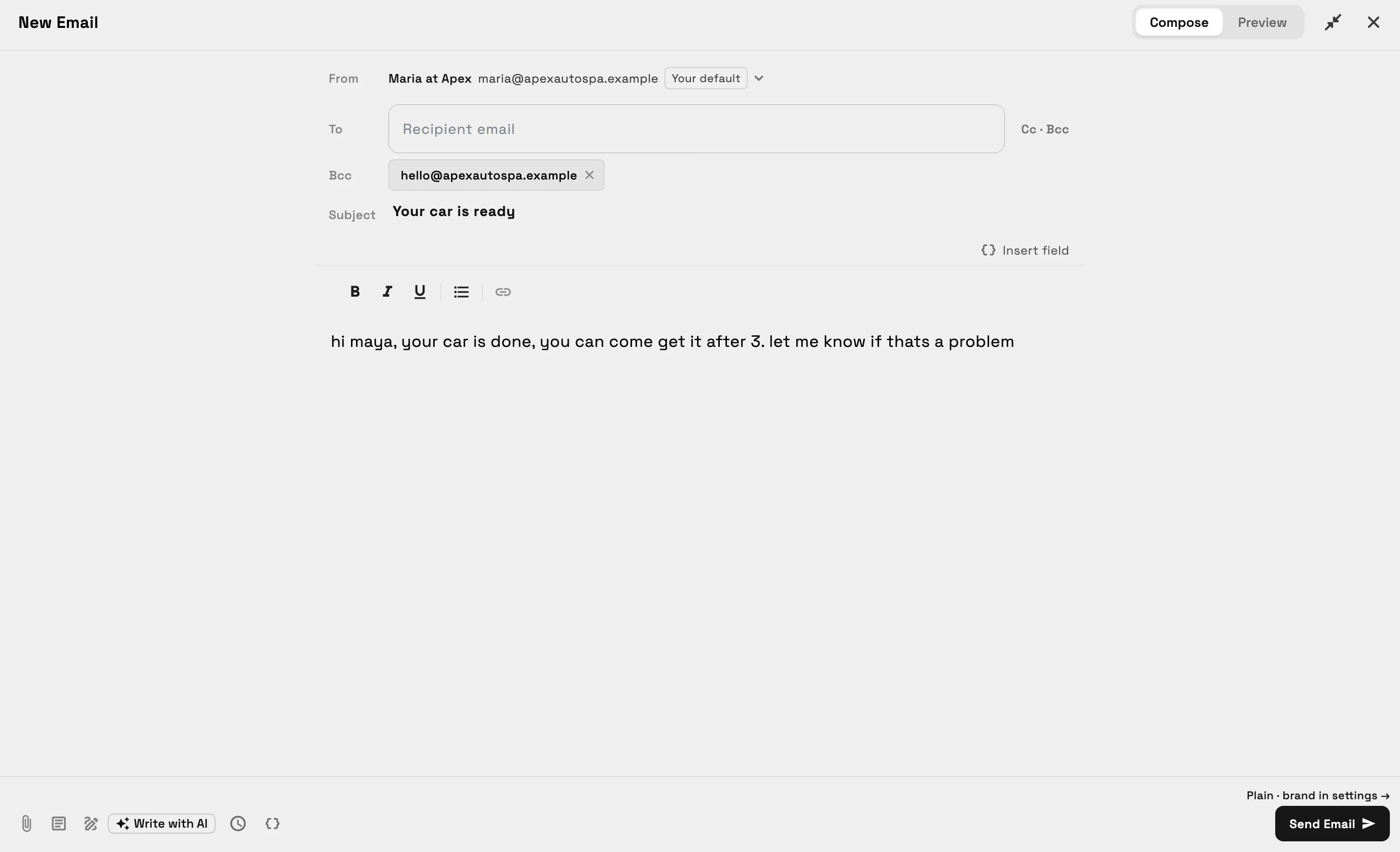
컴퓨터 또는 태블릿의 웹 앱에서 이메일 작성기는 이제 오른쪽의 좁은 패널 대신 화면 중앙의 넓은 창으로 열리므로 메시지에 공간이 확보되고 보낸 사람 주소가 전체 표시됩니다. 닫기 옆의 전체 화면 버튼 또는 ⌘/Ctrl+Shift+F를 누르면 창이 채워지고 메시지가 읽기 쉬운 단일 열로 유지되며, 작성기는 해당 기기에서 선택한 설정을 기억합니다.
⌘/Ctrl+Enter를 누르면 보내기 버튼을 누르는 것과 같이 이메일이 전송됩니다. 휴대폰 및 iPhone 및 Android 앱에서는 작성기가 익숙한 레이아웃을 유지합니다.
- 화면 중앙에서 넓게 열림
- ⌘/Ctrl+Shift+F로 전체 화면
- ⌘/Ctrl+Enter로 보내기
- 휴대폰에서의 동일한 레이아웃
 선택형 제안 패키지, 제안용 AI 작성 및 캘린더 이벤트의 서비스 제공
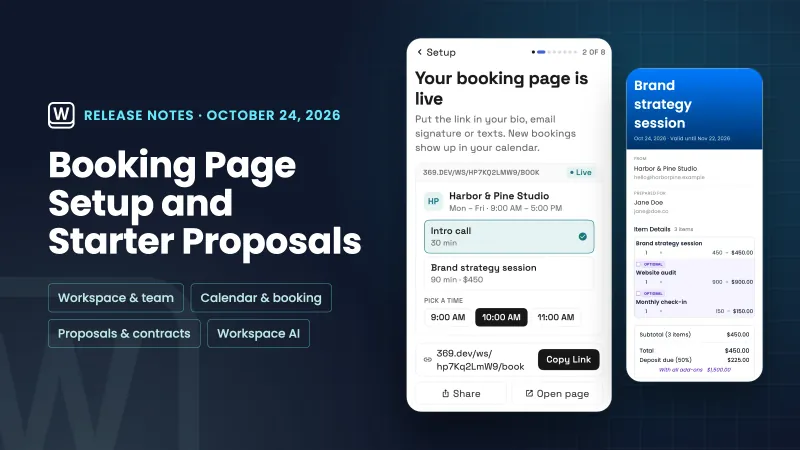 설정에서 예약 페이지를 만들고 서비스에서 첫 번째 제안서를 시작합니다.
 고객 이메일이 이제 브랜드로 도착하고, 서명은 제대로 된 편집기를 갖게 됩니다