Sincronização bidirecional do Google Agenda para trabalho com clientes: trabalhos, visitas e lembretes
Como a sincronização bidirecional do Google Agenda funciona para negócios de clientes, o que verificar antes de confiar nela e como o Workspace369 sincroniza em ambas as direções.

Por Simon Dziak, Fundador, Workspace369 · LinkedIn
Negócios de clientes rodam em duas agendas ao mesmo tempo: a agenda dentro do sistema de trabalho onde vivem trabalhos, visitas e prazos, e o Google Agenda que a equipe realmente verifica todas as manhãs. Quando essas agendas discordam, as pessoas perdem compromissos, agendam clientes duas vezes e perdem lembretes.
A sincronização bidirecional é uma maneira de mantê-los como um único sistema. Este guia explica o que significa, o que verificar antes de confiar nele e como o Workspace369 conexão do Google Calendar cuida do trabalho: sua agenda do Workspace369 vai para o Google, seus eventos do Google aparecem no Workspace369 e as páginas de agendamento (Specialist e superior) pulam os horários em que você está ocupado.
O que está incluído?
Resposta rápidaPor que as exportações de calendário unidirecionais falham para empresas clientesComo é a sincronização bidirecional realComo o Workspace369 sincroniza com o Google AgendaPara quem a sincronização bidirecional éComece
Resposta rápida
Sincronização bidirecional significa que eventos e alterações fluem em ambas as direções entre seu sistema de trabalho e o Google Agenda, em vez de exportar um feed estático. O Workspace369 sincroniza em ambos os sentidos: os eventos e agendamentos que você recebe no Workspace369 chegam ao Google Agenda escolhido e permanecem atualizados, e os eventos nos Google Agendas escolhidos aparecem no seu calendário Workspace369. Quando você está ocupado nos Google Agendas selecionados, esses horários também são bloqueados em páginas de agendamento públicas (Specialist e superior). A conexão é feita através das permissões da conta Google: o Workspace369 só toca nos calendários que você aprova, e você pode desconectar a qualquer momento de qualquer um dos lados.
Por que as exportações de calendário unidirecionais falham para empresas clientes
A maioria das ferramentas de trabalho oferece uma exportação de calendário unidirecional: um URL de feed ao qual você se inscreve no Google Agenda. Parece sincronização, mas falha na prática:
- As atualizações chegam tarde. As assinaturas de feed são atualizadas no horário do aplicativo de calendário, não no seu. Um trabalho remarcado às 9h ainda pode mostrar o horário antigo ao meio-dia.
- Eventos são somente leitura. A equipe não pode completar, reatribuir ou adicionar notas do calendário onde vê o trabalho.
- Falta contexto. Uma entrada no feed diz "visita ao local" sem o registro do cliente, o histórico de endereços ou a fatura anexada ao trabalho.
- Feeds se multiplicam. Cada ferramenta adiciona seu próprio feed, e logo ninguém sabe qual calendário é o verdadeiro.
O resultado é uma equipe que para de confiar no calendário e começa a perguntar no chat onde precisa estar.
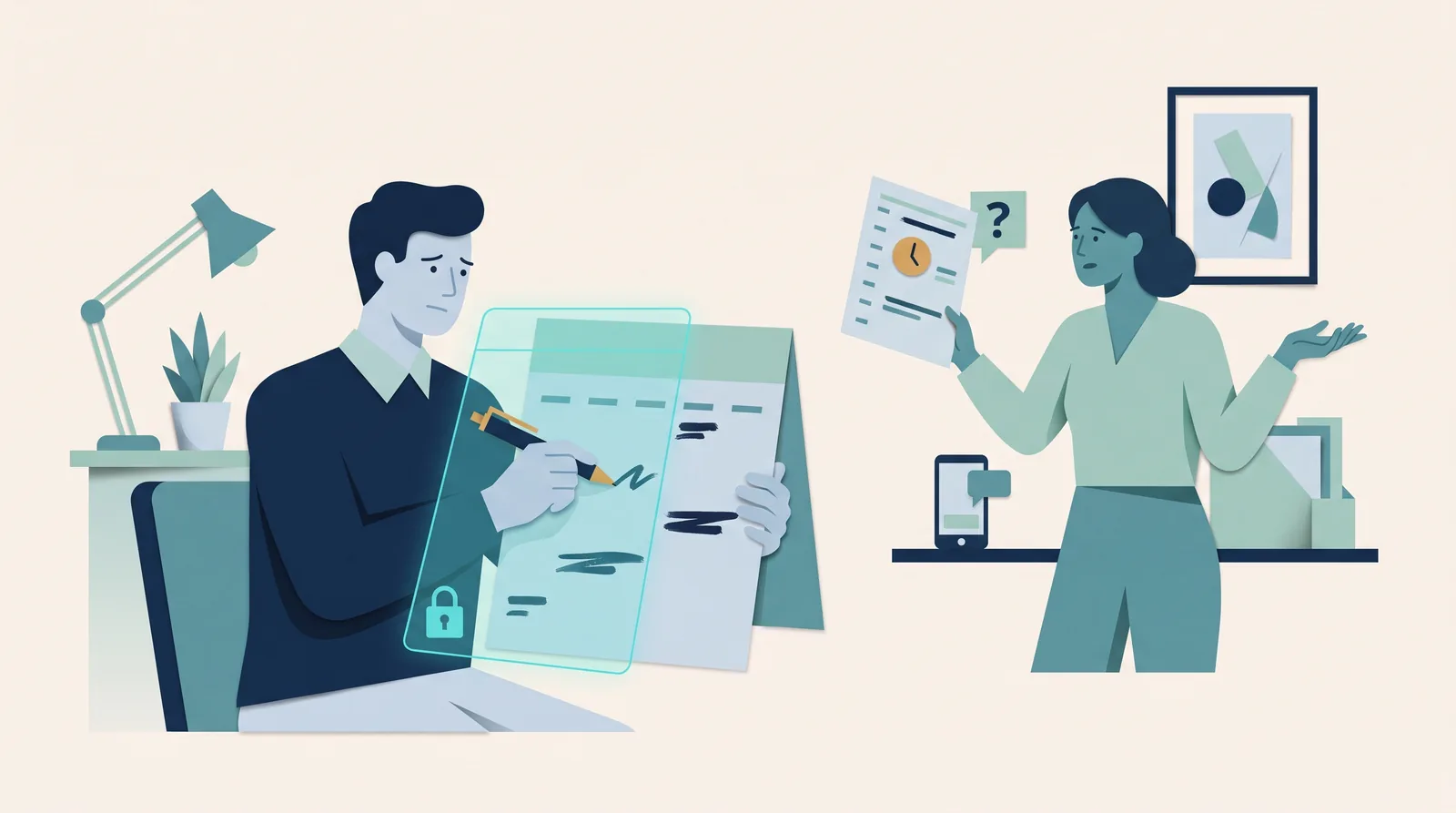
Como é a sincronização bidirecional real
Uma integração do Google Agenda criada para trabalho com clientes deve fazer quatro coisas:
- Escreva eventos reais. Trabalhos, visitas, lembretes e trabalho de entrega aparecem como eventos nativos do Google Agenda com os detalhes que importam.
- Mantenha os eventos atualizados. Quando o trabalho se move, o evento do calendário se move com ele — sem cópias desatualizadas.
- Respeite as permissões. A integração se conecta através das permissões da conta Google e só toca nos calendários que você aprova.
- Desconecte de forma limpa. Você pode revogar o acesso da sua conta Google ou do sistema de trabalho, a qualquer momento, de qualquer um dos lados.
Como o Workspace369 sincroniza com o Google Agenda
O Workspace369 conecta o Google Agenda ao mesmo espaço de trabalho que detém o registro do cliente, e a sincronização funciona em ambos os sentidos:
- Workspace369 para Google. Eventos e agendamentos atribuídos a você no Workspace369 vão para o Google Agenda escolhido, e são atualizados ou desaparecem quando o trabalho muda ou é cancelado.
- Google para Workspace369. Eventos nos Google Agendas escolhidos aparecem no seu calendário Workspace369, para que compromissos pessoais e trabalho do cliente fiquem em uma única visualização. Eles aparecem somente leitura e apenas para você; abra um para acessá-lo no Google Agenda.
- As páginas de agendamento respeitam seu calendário. Quando você está ocupado nos calendários que selecionar, esses horários são bloqueados nas páginas de agendamento públicas (plano Specialist e superior).
O agenda do Workspace369 permanece o local onde as reservas dos clientes mudam, então lembretes, depósitos e notificações aos clientes seguem o cronograma real.
Como a entrada do calendário vem do espaço de trabalho do cliente, o trabalho por trás dela fica a um clique de distância: o registro do CRM do cliente, o projeto, os arquivos, a fatura e o histórico da caixa de entrada que explica o trabalho.
A configuração é feita através das permissões da conta do Google de cada membro da equipe. O Workspace369 só mexe nos calendários que você aprova, e você pode desconectar a qualquer momento — do Workspace369 ou da sua conta do Google.
Para quem a sincronização bidirecional é
A sincronização bidirecional do Google Agenda é mais importante quando o calendário é a agenda operacional do negócio:
- Agências que coordenam chamadas de clientes, revisões e prazos de entrega
- Equipes de campo e de serviços residenciais que realizam visitas e janelas de instalação
- Consultores e freelancers cujas reservas, acompanhamentos e lembretes de faturas compartilham um dia
- Qualquer equipe em que um evento de calendário perdido signifique um compromisso perdido com o cliente
Comece
Conecte o Integração Google Agenda para colocar o trabalho do cliente que lhe é atribuído no calendário que você já verifica, e seus eventos do Google ao lado dele no Workspace369 — com acesso aprovado e desconexão a qualquer momento.
Execute o acompanhamento de clientes em um único espaço de trabalho.
CRM, caixa de entrada, voz, faturamento, pagamentos, projetos, arquivos, IA e automações de fluxo de trabalho — conectados em vez de exportados.
Teste grátis de 14 dias. Cartão necessário. Após o teste: a partir de US$ 29/mês. Renova automaticamente todo mês até você cancelar. Cancele a qualquer momento em Configurações → Cobrança.