Рабочее пространство и командаБиллинг и платежи
Заблокированные функции теперь показывают, что они делают, а несохраненная работа легче восстанавливается
Заблокированные функции теперь показывают предварительный просмотр и план, который их включает, лимиты планов показывают ваше реальное использование и следующий план, а несохраненную работу легче восстановить.

Каждая заблокированная функция объясняет себя перед обновлением
Нажмите на замок плана в любом месте Workspace369, и откроется диалоговое окно «Разблокировать» для этой функции. Короткий анимированный предварительный просмотр показывает реальную функцию в действии, несколько пунктов описывают ее назначение, а план, включающий ее, отображается с ценой, оплачиваемой ежегодно или ежемесячно. «Обновить» открывает ваши планы с предложенным планом, а «Сравнить планы» показывает их все.
Это охватывает заблокированные функции по всему приложению, такие как правила входящих сообщений, SMS-автоматизация, рассрочки, инвентаризация, воронки и управление командой. Функции Enterprise показывают план без цены. На вкладке «Оплата» счета замок теперь указывает, что он разблокирует: рассрочки, в плане Specialist.
- Краткий предварительный просмотр реальной функции
- План, который ее включает, с ценой
- «Обновить» открывает ваши планы с предложенным планом

- Где это найти
- Любая функция с блокировкой плана
- нажмите на замок или «Посмотреть, как это работает»
- Планы
- Каждый план
- Узнать больше
- ЦеныОнлайн-платежи
Заблокированные отчеты и действия теперь указывают, какой план их содержит
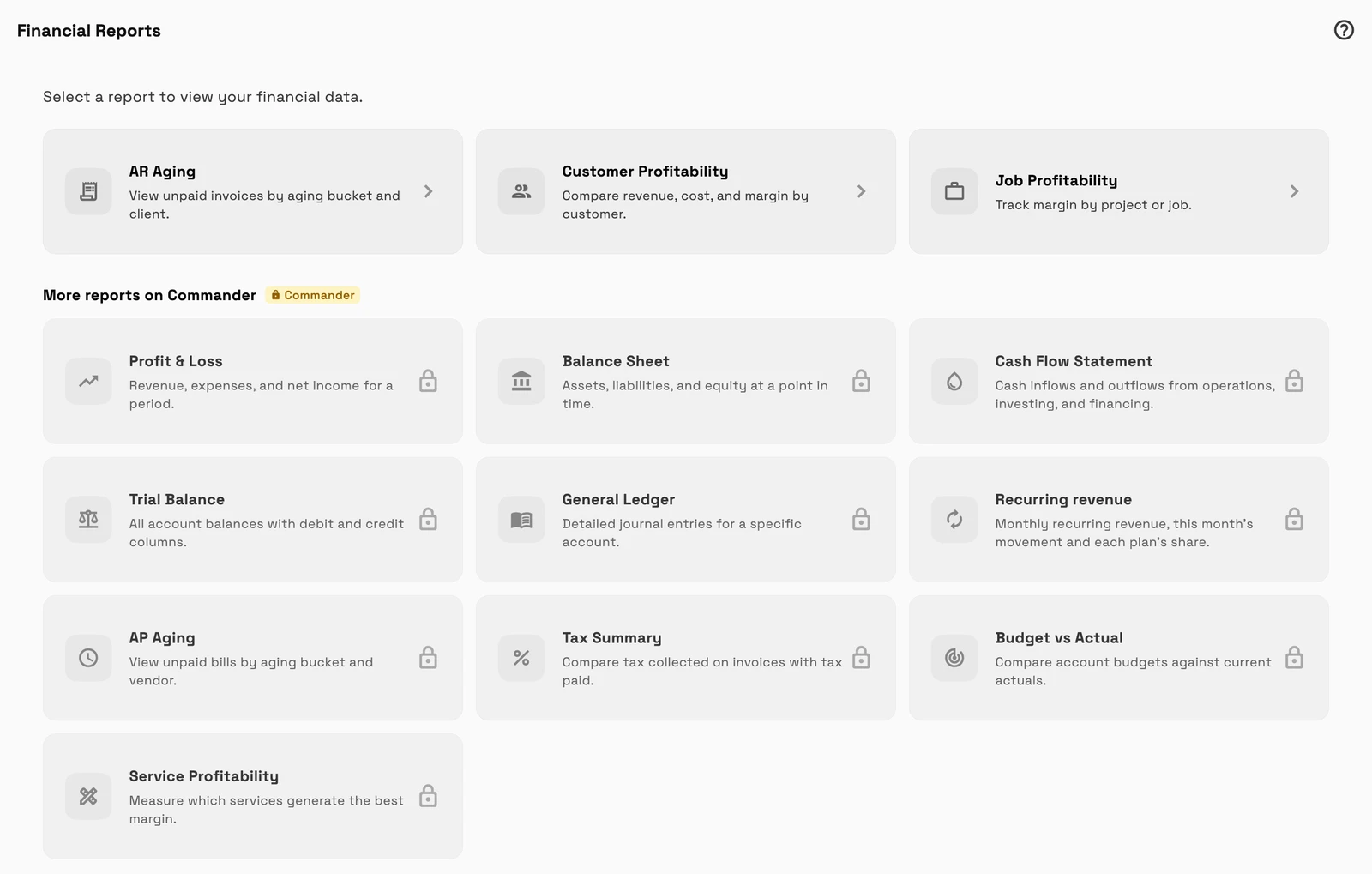
Места, которые раньше скрывали заблокированный вариант или ничего не делали, теперь показывают его с его планом. Финансовые отчеты перечисляют дополнительные отчеты в разделе «Дополнительные отчеты» на Commander, каждый с замком.
Создайте расход в меню «Поделиться», и строка «Время» в задаче покажет их план, а чип PRO плюс члены команды и «Бронирование» в «Настройках» откроют то же диалоговое окно «Разблокировать», что и другие заблокированные функции.
- Дополнительные отчеты в Commander, помеченные замками
- Заблокированные действия показывают план, который их включает
- Каждый замок открывает диалоговое окно разблокировки
- Где это найти
- Бухгалтерия
- Финансовые отчеты, меню «Поделиться», строка «Время» задачи и «Настройки»
- Члены команды или Бронирование
- Планы
- Каждый план
- Узнать больше
- БухгалтерияЦены
Достижение лимита плана показывает ваше использование и следующий шаг
Когда вы достигаете лимита на своем плане, один диалог теперь объясняет его вместо короткой ошибки или кнопки, которая ничего не делает. Он охватывает места для команды, номера телефонов, полное хранилище файлов, файл, слишком большой для оставшегося места, импорт ИИ сверх лимита вашего плана и окончание использования.
Диалоговое окно показывает ваше фактическое использование, например, 1 из 1 использованного места или 5 ГБ из 5 ГБ использованного, затем следующий план, который снимает ограничение, с указанием того, что он включает, и его цены. Там, где вы можете добавить одно место или запросить дополнительные телефонные номера, этот вариант идет первым. Обновление открывает ваши планы с предложенным планом.
- Ваше реальное использование, показанное в виде счетчика
- Следующий план, который снимает ограничение
- Добавьте место или запросите номера, где вы можете

- Где это найти
- Появляется при достижении лимита, например, при приглашении члена команды, добавлении номера телефона или загрузке файла
- Планы
- Каждый план
Несохраненная работа остается незаметной, пока не потребует вашего внимания
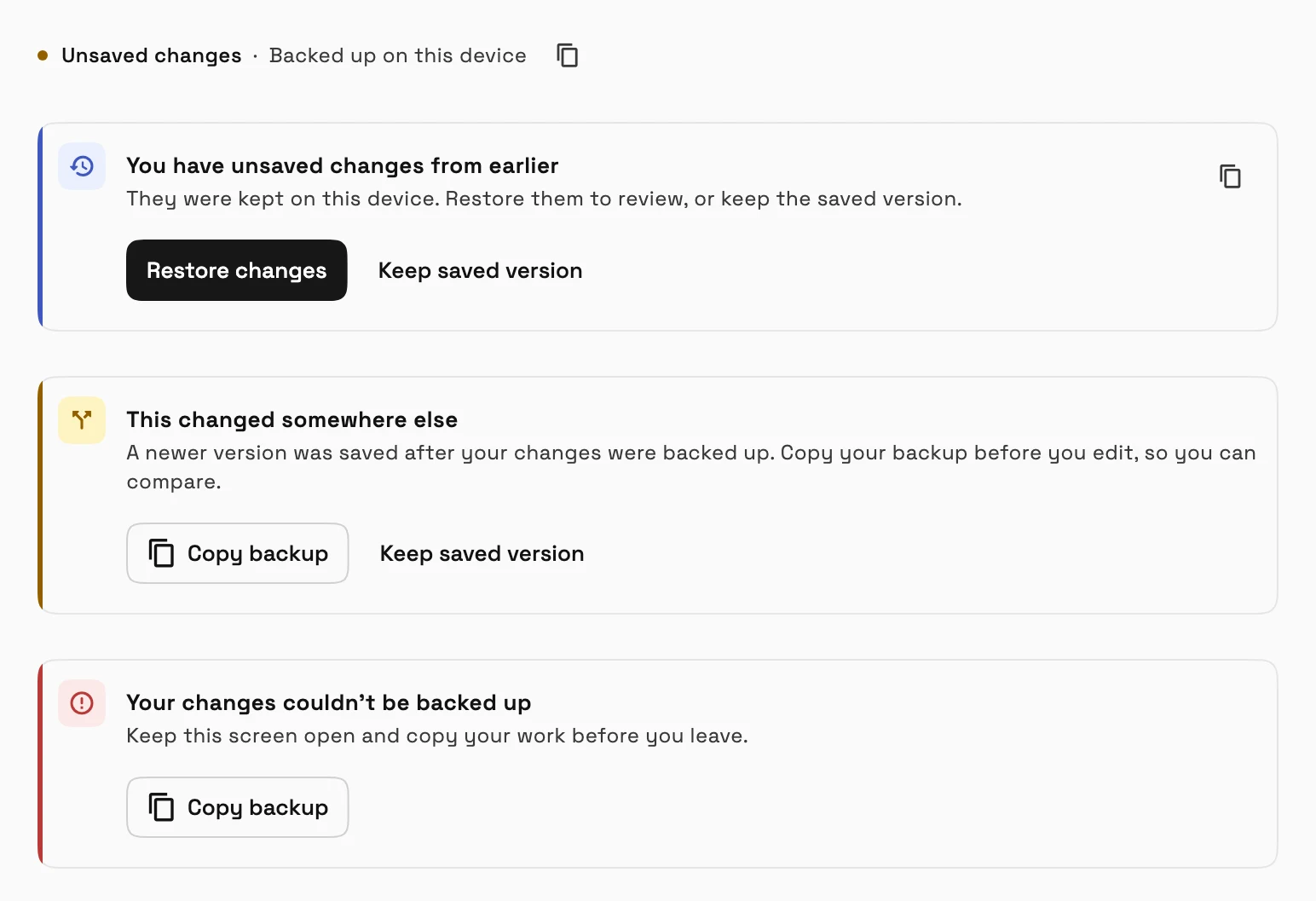
Когда редактор сохраняет ваши изменения на этом устройстве, под заголовком появляется небольшая строка «Несохраненные изменения», «Резервная копия на этом устройстве». Полное сообщение появляется только тогда, когда есть что делать: найденные ранее изменения, которые вы можете восстановить или пропустить, более новая версия, сохраненная где-то еще, или неудачное резервное копирование. В последних двух случаях кнопка «Копировать резервную копию» позволяет сохранить вашу работу перед выходом.
Это работает в счетах, заказах на изменение, базе знаний и шаблонах электронной почты. Предложения и заметки также предупреждают вас и позволяют скопировать резервную копию, когда ваша работа требует внимания.
- Где это найти
- Счета, Заказы на изменение, База знаний и Шаблоны электронной почты
- редактор, под заголовком
- Планы
- Каждый план
- Узнать больше
- СчетаПредложения
Узнайте, как Workspace369 вписывается в ваш рабочий процесс с клиентами.
Начните с нужных вам сегодня модулей, а затем включите ИИ, автоматизацию, бухгалтерский учет, инвентаризацию, запросы и отчетность по мере роста операций.
14-дневная бесплатная пробная версия. Требуется карта. После пробной версии: от 29 долларов в месяц. Автоматически продлевается каждый месяц, пока вы не отмените. Отменить в любое время в Настройки → Оплата.
