Календарь и бронированиеБиллинг и платежиРабочие процессы
Одноразовые ссылки для бронирования, чаевые при оплате счета и рабочие процессы проектов.
Отправляйте ссылку для бронирования, которая работает один раз, оставляйте свободное время до каждой записи, позволяйте клиентам добавлять чаевые при оплате счета и запускайте рабочие процессы после завершения проекта.
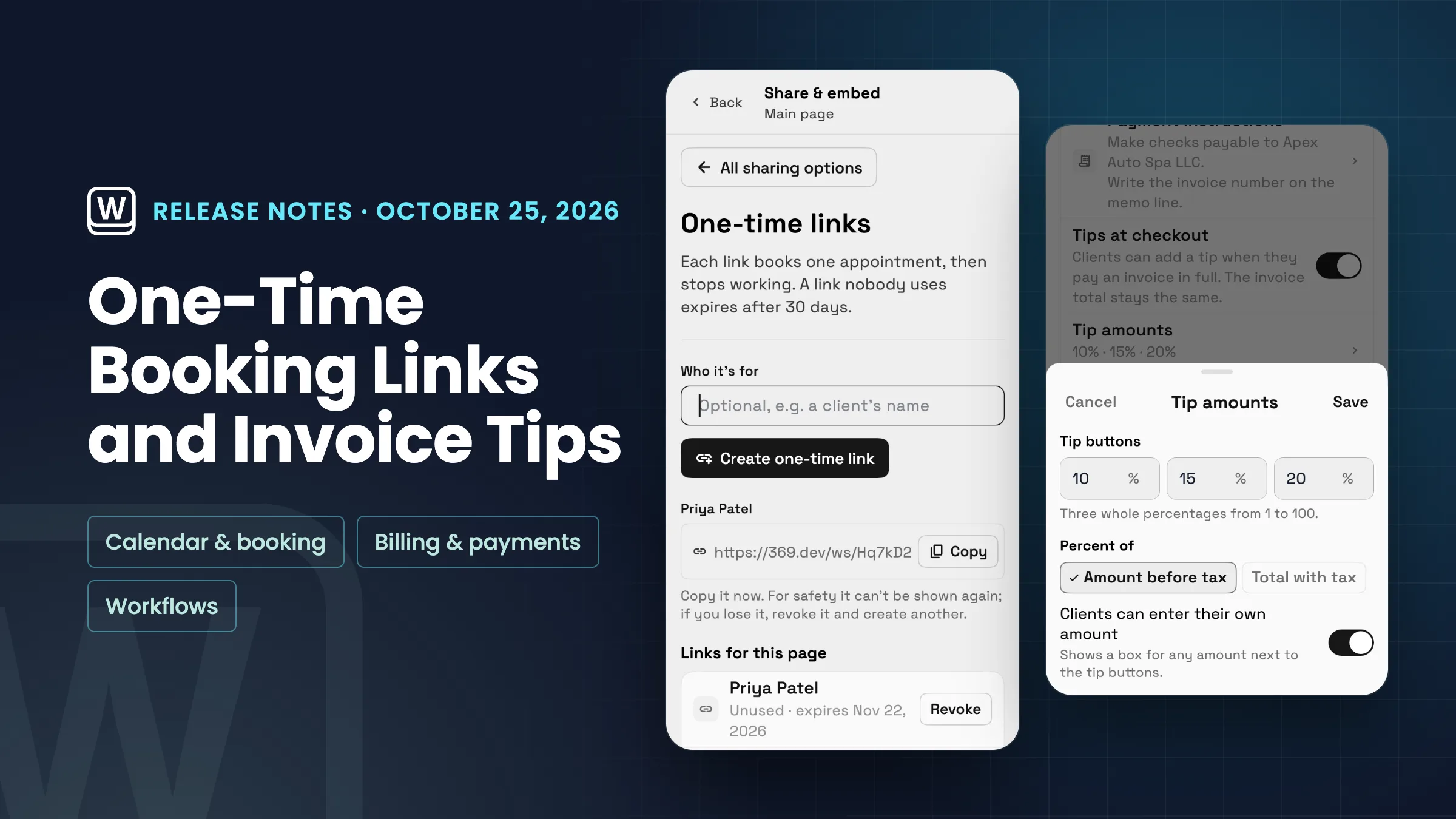
Ссылки для бронирования, которые работают один раз.
«Поделиться и встроить» на странице бронирования имеет новую опцию «Одноразовые ссылки». Укажите, для кого предназначена ссылка, если хотите, например, имя клиента, затем создайте ее и скопируйте. Каждая ссылка бронирует одно назначение, а затем перестает работать, а ссылка, которой никто не пользуется, истекает через 30 дней. В целях безопасности ссылка показывается только один раз, поэтому скопируйте ее сразу. Если вы ее потеряете, отзовите и создайте другую.
Ссылки для этой страницы перечисляет каждую ссылку как «Неиспользованная» с датой истечения срока действия, «Использованная» с датой, «Истекшая» или «Отозванная». Вы можете отозвать неиспользованную ссылку, и она немедленно перестанет работать. Если бронирование, сделанное по ссылке, так и не оплачено, например, клиент уходит из оформления заказа, ссылка снова работает, в то время как оплаченное, отклоненное или отмененное бронирование оставляет ее использованной.
Чтобы сделать страницу приватной, включите опцию «Только бронирование по одноразовым ссылкам» в настройках публикации страницы. Страница и ее встраиваемые элементы будут принимать бронирования только по созданной вами одноразовой ссылке, все остальные увидят, что ссылка для бронирования больше недоступна, а страница будет исключена из результатов поиска. Только владелец рабочей области и администраторы могут создавать и отзывать одноразовые ссылки. Страницы бронирования принимают бронирования на планах Specialist, Commander и Enterprise. Сейчас это доступно в веб-приложении и появится в приложениях для iPhone и Android со следующим обновлением.
- Каждая ссылка бронирует один раз, затем перестает работать.
- Неиспользуемые ссылки истекают через 30 дней
- Отозвать неиспользованную ссылку в любое время.
- Необязательно: страница, которая бронируется только по одноразовым ссылкам.

- Где это найти
- Настройки
- Страницы бронирования
- открыть страницу.
- Поделиться и встроить.
- Одноразовые ссылки.
- Планы
- Specialist и выше
- Узнать больше
- Онлайн-бронированиеКалендарь и бронирование
Буфер до каждой записи и напоминания, которые вы выбираете в виде тегов.
В настройках бронирования страницы бронирования теперь есть «Буфер до каждой записи» выше, чем «Буфер после». Это оставляет свободное время перед каждым приемом, забронированным на этой странице: нет, 5, 10, 15, 30 или 60 минут. Оставьте значение «По умолчанию для услуги», и каждая услуга сохранит свой собственный буфер до.
В настройках бронирования услуги напоминания теперь представлены в виде тегов, а не списка минут: 7 дней, 2 дня, 1 день, 3 часа, 1 час, 30 минут и 15 минут. Выберите один или несколько, или нажмите «Другое», чтобы добавить свои собственные в минутах, часах или днях, до 7 дней. Услуга всегда сохраняет как минимум одно напоминание. Оба теперь доступны в веб-приложении и появятся в приложениях для iPhone и Android со следующим обновлением.
- Буфер до: нет, 5, 10, 15, 30 или 60 минут.
- Теги напоминаний от 15 минут до 7 дней.
- Ваше собственное напоминание с «Другое»

- Где это найти
- Настройки
- Страницы бронирования
- открыть страницу.
- Правила бронирования
- Буфер до каждой записи.
- Планы
- Specialist и выше
- Узнать больше
- Онлайн-бронированиеКалендарь и бронирование
Позвольте клиентам добавлять чаевые при оплате счета.
Клиенты теперь могут добавить чаевые при оплате счета онлайн. Включите «Чаевые при оформлении заказа» в разделе «Счета» в «Настройки» → «Онлайн-платежи» → «Способы оплаты»; он остается выключенным, пока вы его не включите. «Суммы чаевых» устанавливают ваши три кнопки чаевых, каждая из которых составляет целый процент от 1 до 100 (для начала 10, 15 и 20%), является ли она процентом от суммы до налога или от общей суммы с налогом, и могут ли клиенты вводить свою собственную сумму.
Когда клиент оплачивает полный баланс на странице счета, он видит «Добавить чаевые»: три кнопки с указанием суммы, «Своя сумма», когда вы позволяете клиентам вводить свою сумму, и «Без чаевых». По умолчанию выбрано «Без чаевых». В сводке платежа чаевые добавляются отдельной строкой и отображается новая общая сумма к оплате. Чаевые не предлагаются при частичной оплате.
Общая сумма счета и квитанция остаются прежними. На планах с функцией Accounting (Specialist и выше) чаевые учитываются как отдельный доход от чаевых. Когда вы возвращаете платеж по карте с чаевыми, в диалоговом окне возврата отображаются чаевые и сумма, которую вы можете вернуть, сохранив их. Настройки чаевых теперь находятся в веб-приложении и появятся в приложениях для iPhone и Android со следующим обновлением.
- Выключено, пока вы не включите.
- Три кнопки чаевых, ваша собственная сумма и «Без чаевых».
- Общая сумма счета остается прежней.
- Чаевые учитываются как отдельный доход с функцией Accounting

- Где это найти
- Настройки
- Онлайн-платежи
- Способы оплаты
- Счета
- Чаевые при оформлении заказа.
- Планы
- Каждый план
- Узнать больше
- Онлайн-платежиСчета
Рабочие процессы, которые запускаются при завершении проекта, и шаг «Создать проект»
В рабочих процессах появился новый триггер «Проект», «Проект завершен». Он срабатывает каждый раз, когда статус проекта изменяется на «Завершен», или только один раз для каждого проекта, если вы так настроите, и может использовать название проекта, его номер и статус, а также клиента, если проект связан с ним. Используйте его, чтобы поблагодарить клиента, отправить ему ссылку на отзыв или уведомить команду.
Новый шаг «Создать проект» работает с любым триггером. Присвойте проекту имя, которое может включать переменные, такие как имя клиента, выберите статус, в котором он начинается, и решите, связывать ли клиента. Вы также можете остановить рабочий процесс, если проект не может быть создан. Например, рабочий процесс «Предложение принято» или «Лид преобразован в клиента» может создать проект клиента для вас. Шаг требует разрешения на создание проектов. Оба теперь доступны в веб-приложении и появятся в приложениях для iPhone и Android со следующим обновлением.
- Триггер «Проект завершен» с деталями проекта и клиента.
- Шаг «Создать проект» по любому триггеру.
- Имя проекта с переменными и начальным статусом.

- Где это найти
- Рабочие процессы
- открыть рабочий процесс
- триггер
- Проекты
- Проект завершен.
- Планы
- Каждый план
Узнайте, как Workspace369 вписывается в ваш рабочий процесс с клиентами.
Начните с нужных вам сегодня модулей, а затем включите ИИ, автоматизацию, бухгалтерский учет, инвентаризацию, запросы и отчетность по мере роста операций.
14-дневная бесплатная пробная версия. Требуется карта. После пробной версии: от 29 долларов в месяц. Автоматически продлевается каждый месяц, пока вы не отмените. Отменить в любое время в Настройки → Оплата.
