Клиенты и CRMWorkspace AIПроекты, задачи и время
Превратите заметку клиента в последующие действия и задачи
Workspace369 может читать заметку клиента или вставленный вами текст и предлагать последующие действия и задачи. Вы отмечаете, редактируете и датируете их, а затем добавляете одним действием.
Превратите заметку клиента в последующие действия и задачи
Да, Workspace369 может превращать заметки со встреч в последующие действия и задачи. Выберите заметку клиента или вставьте сводку звонка, и AI прочитает ее и предложит последующие действия для связи с клиентом и задачи для вас или вашей команды. Ничего не добавляется, пока вы не выберете.
Каждое предложение — это строка, которую вы можете отметить или снять галочку, с заголовком и датой, которые вы можете изменить. Выберите доску, на которую пойдут задачи, затем выберите «Добавить». Когда это будет сделано, вы увидите, что произошло, например, 4 добавлено, 1 уже есть, поэтому повторное нажатие «Добавить» в том же списке не создает дубликатов.
Чтение заметок использует ваше ежемесячное использование AI один раз, и AI может ошибаться, поэтому проверьте список перед добавлением. Добавление элементов не использует AI.
На вкладке «Заметки» клиента выберите кнопку «Искра» на заметке или откройте меню заметки и выберите «Превратить в последующие действия и задачи». Чтобы использовать текст, которого нет в заметке, откройте меню «Дополнительные действия» клиента и выберите «Последующие действия из вставленного текста». Вам нужны разрешения на просмотр клиентов, а для создания задач также нужны разрешения на создание задач. Это доступно на Cadet, Voyager, Specialist, Commander и Enterprise, теперь в веб-приложении, и появится в приложениях для iPhone и Android со следующим обновлением.
- Кнопка «Искра» на каждой заметке клиента
- Отмечайте, редактируйте и датируйте каждое предложение
- Выберите доску для задач
- План Cadet и выше
- Где это найти
- Клиенты
- клиент
- Заметки
- искра на заметке
- Планы
- Cadet и выше
- Узнать больше
- Последующие действия по клиентамЗадачиWorkspace AI
Быстрые ответы
- Может ли Workspace369 превращать заметки со встреч в задачи?
- Да. Выберите кнопку «Искра» на заметке клиента, и AI предложит последующие действия и задачи из нее. Вы отмечаете, редактируете и датируете нужные, выбираете доску и нажимаете «Добавить».
- Могу ли я превращать вставленный текст в последующие действия?
- Да. Откройте меню «Дополнительные действия» клиента и выберите «Последующие действия из вставленного текста», вставьте сводку звонка, заметки со встречи или цепочку писем и выберите «Найти следующие шаги».
- Используется ли использование AI при преобразовании заметок в последующие действия?
- Чтение заметок использует ваше ежемесячное использование AI один раз. Добавление выбранных вами элементов не использует его. AI может ошибаться, поэтому проверьте список перед добавлением.
- Какие планы позволяют превращать заметки в последующие действия и задачи?
- Cadet, Voyager, Specialist, Commander и Enterprise, теперь доступны в веб-приложении. Приложения для iPhone и Android получат их со следующим обновлением.
- Добавляется ли что-нибудь до того, как я выберу?
- Нет. Ничего не добавляется, пока вы не выберете «Добавить». Повторное нажатие «Добавить» в том же списке сообщает, что эти элементы уже существуют. Повторное чтение заметки дает новый список, поэтому проверьте его на наличие уже добавленных элементов.
Связанные обновления
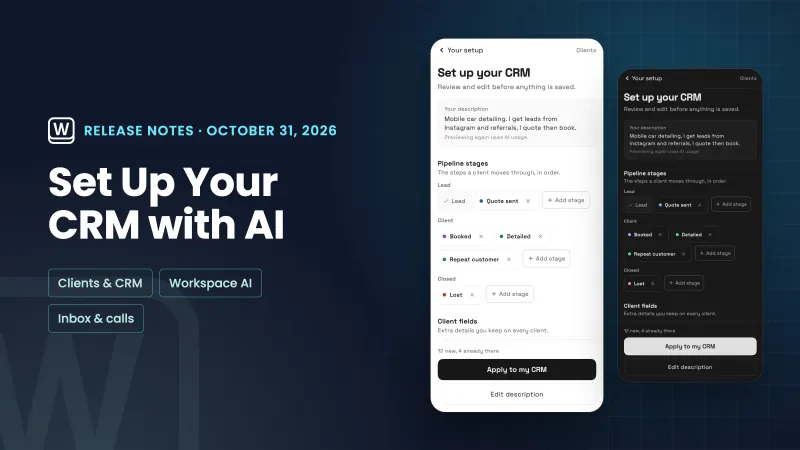 Настройте свою CRM с помощью ИИ и быстрее читайте электронную почту
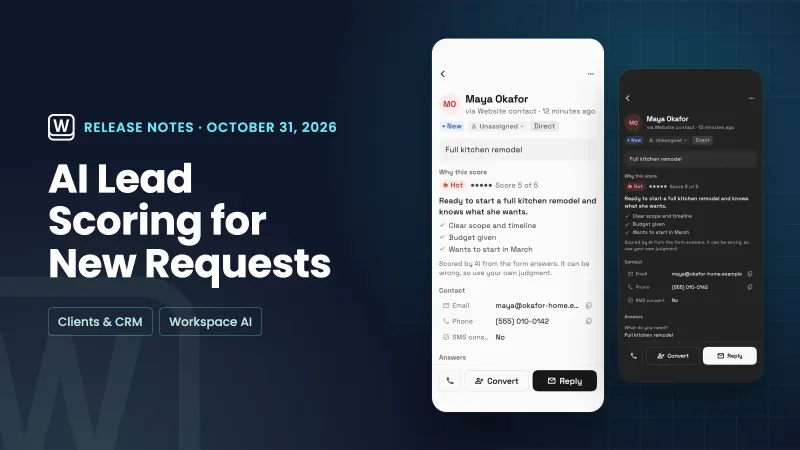 AI Lead Scoring помечает новые запросы как горячие, теплые или холодные
 Workspace369 теперь является одобренным плагином в ChatGPT
Превратите заметку клиента в последующие действия и задачи в вашем собственном рабочем пространстве
Начните бесплатную пробную версию на Cadet, затем найдите ее в разделе «Клиенты».
14-дневная бесплатная пробная версия. Требуется карта. После пробной версии: 29 $/месяц за Cadet. Автоматически продлевается каждый месяц до отмены. Отменить в любое время в Настройки → Оплата.