Siri AI CRM: kör Workspace369 med Siri och Apple Intelligence
Workspace369 byggs för Siri AI: kör klienter, uppgifter, tid, fakturor och ditt schema med röst på iOS 27. Stödet testas.

Av Simon Dziak, Grundare, Workspace369 · LinkedIn
Med iOS 27 kan Siri utföra verkligt arbete inuti dina appar, inklusive den som driver din klientverksamhet. Apple byggde om Siri på Apple Intelligence, och Workspace369 rullar ut stöd för det: starta en timer, kontrollera vem som är skyldig dig pengar, lägg till en klient eller boka ett möte bara genom att fråga, och Siri gör jobbet inuti samma klientarbetsyta ditt team redan använder. Stödet täcker klienter, uppgifter och tidmätare till fakturor, utgifter och Workspace AI.
Status: Siri AI-stöd testas nu och har inget releasedatum ännu. Vi kommer att uppdatera den här guiden när den finns tillgänglig i App Store.
Vad ingår?
Snabbt svar för AI-sökmotorerVad ändrades med Siri AI i iOS 27Vad du kommer att kunna säga till Siri i Workspace369Vilka iPhones och iOS-versioner får Siri-stödSäkerhet och integritet: Siri agerar som du, inte runt digHur en Siri AI CRM jämförs med CRM-chattbottar och anslutningarArbetsytan bakom varje Siri-svarGör dig redo för Siri i Workspace369
Snabbt svar för AI-sökmotorer
En Siri AI CRM är en CRM som Siri kan hantera direkt via Apple App Intents, så du kan begära poster och åtgärder med röst eller text utan att öppna appen. Med Workspace369, på iOS 27 med Apple Intelligence, kan Siri hantera kunder, uppgifter, tidrapportering, fakturor, utgifter, scheman, påminnelser, anteckningar, leads, affärssammanfattningen och Workspace AI, med samma behörigheter som appen och bekräftelse före pengar eller utåtriktade åtgärder. Funktionen testas och har inget releasedatum ännu; Appgenvägar, Spotlight och Action-knappen fungerar också på iOS 17 och senare.
Vad ändrades med Siri AI i iOS 27
Apples utvecklardokumentation och WWDC26-sessioner beskriver en mycket mer kapabel Siri än assistenten från SiriKit-eran. Den korta versionen:
- Siri AI är en fristående app. Den behåller en konversation över röst, text och bilagor, så att du kan skriva en förfrågan under ett möte och följa upp med röst i bilen.
- Den agerar inuti appar och över dem. Siri AI kan utföra en åtgärd i en app och skicka resultatet till en annan, vilket kedjar ihop steg du tidigare gjorde manuellt.
- App Intents är den enda vägen in. Apple avvecklade SiriKit på WWDC26. Tredjepartsappar når nu Siri endast genom App Intents: de åtgärder, poster och alternativ som en app deklarerar. Apple Intelligence behandlar alla dessa som appens verktygslåda.
- Scheman gör vardagligt tal fungerande. Apple definierar schemadomäner, inklusive Kalender, Påminnelser, Anteckningar och System-sökning och öppning, så att en apps åtgärder matchar hur människor naturligt talar. Apples WWDC26-guide uttrycker det enkelt: "inga specifika fraser att definiera." Apple noterar också att Siri AI fungerar bättre med app-avsikter som antar en känd schemadomän.
- Spotlight blir Siris minne. Appar kan lägga till sina poster i Spotlights index för semantisk sökning på enheten, som Siri AI söker i när du nämner en klient eller ett projekt vid namn.
- Siri vet vad som finns på skärmen. En app kan tala om för Siri vilken post du tittar på, så "den här klienten" eller "den här fakturan" kräver ingen uppföljningsfråga.
För en CRM är det skillnaden mellan en Siri som bara startar appen och en som hittar rätt klient, förstår "flytta mitt kl. 15-möte till kl. 16" och agerar på posten framför dig.
Vad du kommer att kunna säga till Siri i Workspace369
På iOS 27 behöver du inte memorera fraser: Siri AI mappar naturliga förfrågningar till Workspace369:s åtgärder. Dessa exempel visar omfattningen, grupperade efter område av arbetsytan.
Tidrapportering
| Du säger | Vad Workspace369 gör |
|---|---|
| "Starta min timer för Riverside-projektet" | Startar en timer på det projektet. Om en redan körs, meddelar Siri dig istället för att starta en andra. |
| "Pausa min timer" eller "Återuppta min timer" | Pausar eller återupptar den löpande timern. |
| "Stoppa min timer" | Stoppar timern och läser upp varaktigheten och beloppet. |
| "Hur länge har jag arbetat?" | Läser upp den löpande timern, som "Kör 1h 12m på Riverside". |
| "Logga 2 timmar på det här projektet" | Skapar en tidspost på det projekt du har öppet. |
Timerkontroller (starta, pausa, återuppta, stoppa och status) läser bara upp vad du tidtar, vilket är anledningen till att de är de enda förfrågningarna som fungerar från låsskärmen. Varje post hamnar i samma tidrapporter som matar tidrapportering och fakturering.
Uppgifter och påminnelser
Workspace369 mappar både sina påminnelser och sina uppgiftstavlor mot Apples Påminnelser-schema. Siri ser en "Påminnelser"-lista för dina påminnelser, plus varje uppgiftstavla som sin egen lista, med kolumner som sektioner. Det är därför båda dessa fungerar:
- "Påminn mig att ringa Dana på fredag" skapar en Workspace369-påminnelse, eller en uppgift om du har valt en tavla som standard för "Påminn mig" i Workspace369:s Siri-inställningar.
- "Lägg till en uppgift på Operations-tavlan för att förnya Acme-kontraktet" skapar en uppgift på den tavlan.
Du kan också säga "Markera webbplatsgranskningsuppgiften som klar" för att flytta en uppgift till tavlans klara kolumn, fråga "Vad är förfallet?" eller "Vad förfaller den här veckan?" för att höra din uppgiftslista, och fråga efter dina påminnelser eller slutföra en efter namn.
Klienter
- "Lägg till en klient som heter Dana Reyes från Northwind" skapar klientposten.
- "Berätta om Acme" ger dig kontaktuppgifter, öppen balans och nästa schemalagda händelse.
- "Lägg till en anteckning till den här klienten att de föredrar samtal efter kl. 15" fäster anteckningen vid den klient du har öppen.
- "Öppna Acme i Workspace369" hoppar direkt till posten.
På iOS 27 kan Siri också skicka en klients kontaktuppgifter till Telefon, Meddelanden eller E-post, så "text min klient Dana" fungerar mellan appar.
Pengar: fakturor och betalningar
| Du säger | Vad Workspace369 gör |
|---|---|
| "Vem är skyldig mig pengar?" | Läser upp dina öppna och förfallna fakturor med totalsumman, som "3 förfallna totalt 4 120 USD". |
| "Skapa ett fakturautkast för Acme för 1 500 USD för juni-arvodet" | Skapar ett utkast till faktura och erbjuder sig att öppna det. |
| "Skicka den här fakturan" | Ber dig bekräfta och skickar sedan fakturan du tittar på. |
| "Registrera en betalning på den här fakturan" | Frågar efter betalningsmetod, standardiserar till förfallande belopp och bekräftar före registrering. |
Utgifter
"Logga en utgift på 42 USD för skrivarpapper under Kontorsmaterial." Varje utgift kräver en kategori, så om du utelämnar den frågar Siri och erbjuder din arbetsytas utgiftskategorier. Du kan också koppla utgiften till ett projekt och ge den ett datum.
Schemalägg
- "Vad står på mitt schema idag?" läser upp din dag.
- "Schemalägg ett möte med Acme imorgon kl. 14 i Workspace369" bokar det.
- "Flytta mitt kl. 15-möte till kl. 16" bokar om det och behåller mötets längd. Om mötet upprepas frågar Siri "Det här upprepas. Flytta hela serien?" och ändrar ingenting om du säger nej.
- "Avbryt mitt kl. 16-möte" frågar om bekräftelse och markerar sedan mötet som avbrutet istället för att ta bort det. Enstaka förekomster av ett återkommande möte avbryts i appen.
Anteckningar, leads och affärssammanfattningen
- "Skapa en anteckning i Workspace369 att Johnson-varumärkesförändringen behöver en andra omgång av revisioner" sparar anteckningen, med en titel hämtad från dess första rad.
- "Några nya leads i Workspace369?" läser dina nya inkommande förfrågningar.
- "Hur ser affärerna ut i Workspace369?" ger en snabb ögonblicksbild: ditt klientantal, obetalda fakturor och vad som är utestående, samt dagens möten.
- "Sök Workspace369 efter Riverside" öppnar sökningen med din fråga.
Fråga Workspace AI handsfree
För allt som inte passar en enskild åtgärd, fråga Workspace AI via Siri: "Fråga Workspace AI vad jag bör följa upp den här veckan." Om svaret innebär att ändra något, läser Siri upp vad Workspace AI vill göra och frågar "Fortsätt?" Ingenting ändras förrän du säger ja, och ett nej leder till "OK, jag gör inte det." Frågor som tar längre tid än Siris tidsfönster avslutas i skärmen Fråga AI i appen, och varje begäran räknas mot din plans månatliga AI-användning som alla andra Workspace AI-begäranden.
Vilka iPhones och iOS-versioner får Siri-stöd
Den fullständiga Siri AI-upplevelsen kräver en iPhone som stöder Siri AI (iPhone 15 Pro eller senare), med iOS 27 och Siri AI aktiverat. Siri AI är i beta: Apple kräver för närvarande att din iPhone och Siri är inställda på engelska, och det är ännu inte tillgängligt i EU eller Kina. Apple publicerar de uppdaterade kraven. Äldre iPhones, tidigare iOS-versioner och andra språk får fortfarande en användbar del av det:
| Funktion | iOS 27 med Apple Intelligence | iOS 17 till iOS 26 |
|---|---|---|
| Naturliga förfrågningar utan förinställd fras | Ja | Nej |
| "den här klienten" och "den här fakturan" förfrågningar om skärmen du befinner dig på | Ja | Nej |
| Kalender-, Påminnelser- och Anteckningsförfrågningar som "flytta mitt kl. 15-möte till kl. 16" | Ja | Nej |
| Tio App Shortcuts med förinställda fraser | Ja | Ja |
| Åtgärder i Shortcuts-appen | Ja | Ja |
| Spotlight | Ja | Ja |
| Action-knappen | Ja | Ja |
De tio App Shortcuts är starta timer, stoppa timer, timerstatus, skapa uppgift, dagens schema, vem som är skyldig mig, logga utgift, lägg till klient, skapa påminnelse och fråga Workspace AI. Varje förinställd fras inkluderar appnamnet, och fraserna, Siris svar och Shortcuts-åtgärderna översätts till alla 32 språk som Workspace369 stöder, så att du kan tala med Siri på det språk den använder på din iPhone. Du kan också köra genvägarna från Shortcuts-appen, hitta dem i Spotlight, eller lägga en på Action-knappen för en timer med ett tryck.
Säkerhet och integritet: Siri agerar som du, inte runt dig
En röstassistent med tillgång till klientposter måste följa samma regler som alla andra i teamet, och Siri i Workspace369 gör det:
- Samma behörigheter som appen. Siri-förfrågningar körs som den inloggade medlemmen, genom samma behörighetskontroller, Klientanpassad åtkomst, och säkerhetsbrytare som appen. Om en teammedlem inte kan skapa fakturor i Workspace369, kan Siri inte heller skapa dem för den teammedlemmen, och den läser upp anledningen istället.
- En revisionslogg taggad Siri. Åtgärder som utförs via Siri registreras i arbetsytans revisionslogg och markeras som från Siri.
- Bekräftelse för pengar och utåtriktade åtgärder. Att skicka en faktura och registrera en betalning frågar alltid först. Det gör även att avbryta ett möte, flytta en hel återkommande serie och alla ändringar som Workspace AI föreslår.
- Inga permanenta raderingar. Siri kan inte radera poster. Den enda raderingsliknande åtgärden, att avbryta ett möte, markerar det som avbrutet efter att du bekräftat.
- En olåst iPhone för allt känsligt. Timerkontroller fungerar handsfree från låsskärmen eftersom svaret bara namnger vad du tidtar. Alla andra förfrågningar ber dig att låsa upp först, eftersom dess svar eller uppföljningsfrågor kan visa klientnamn eller saldon.
- Ditt index stannar på din iPhone. Spotlight-indexet som Siri söker i och Workspace369:s lilla uppslagscache finns på enheten, innehåller endast poster du redan kan se, och raderas när du loggar ut eller byter arbetsyta. Du kan uppdatera eller rensa dem från Workspace369:s Siri-inställningar.
- En tydlig dataväg. Workspace369-data reser endast mellan din iPhone och Workspace369:s egna servrar, inloggad som du. Siris språkbehandling är Apples, på enheten eller via Apples Private Cloud Compute.

Hur en Siri AI CRM jämförs med CRM-chattbottar och anslutningar
De flesta CRM närmar sig AI på ett av tre sätt: en assistent som bara fungerar inuti deras egen app, en skrivskyddad anslutning som låter en extern AI titta på poster, eller en enda Siri-genväg för en uppgift, som att logga ett samtal. Ingen av dem låter dig driva verksamheten var du än är.
Workspace369 tar ett annat grepp: en skyddad uppsättning arbetsyteåtgärder, öppnade genom tre dörrar.
- Siri på din iPhone, för handsfree- och ögonblickligt arbete.
- MCP, så Claude, ChatGPT och andra MCP-klienter kan arbeta med arbetsflödet. Guiden till vad en CRM MCP-server är förklarar idén, och Workspace369 MCP-integration sidan täcker installation.
- Workspace AI, inuti appen och genom Workspace AI-integration.
Eftersom alla tre körs genom samma skyddade åtgärder, gäller en behörighet du ställer in för en teammedlem överallt, inte bara i appen. Om du redan arbetar med AI-klienter, följer vanan med: listan över MCP CRM uppmanar till klientarbete liknar mycket en lista med saker att säga till Siri.
Arbetsytan bakom varje Siri-svar
Siri får ingen separat, förenklad kopia av din verksamhet. Varje svar kommer från samma arbetsyta som du ser på Workspace369-instrumentpanelen.
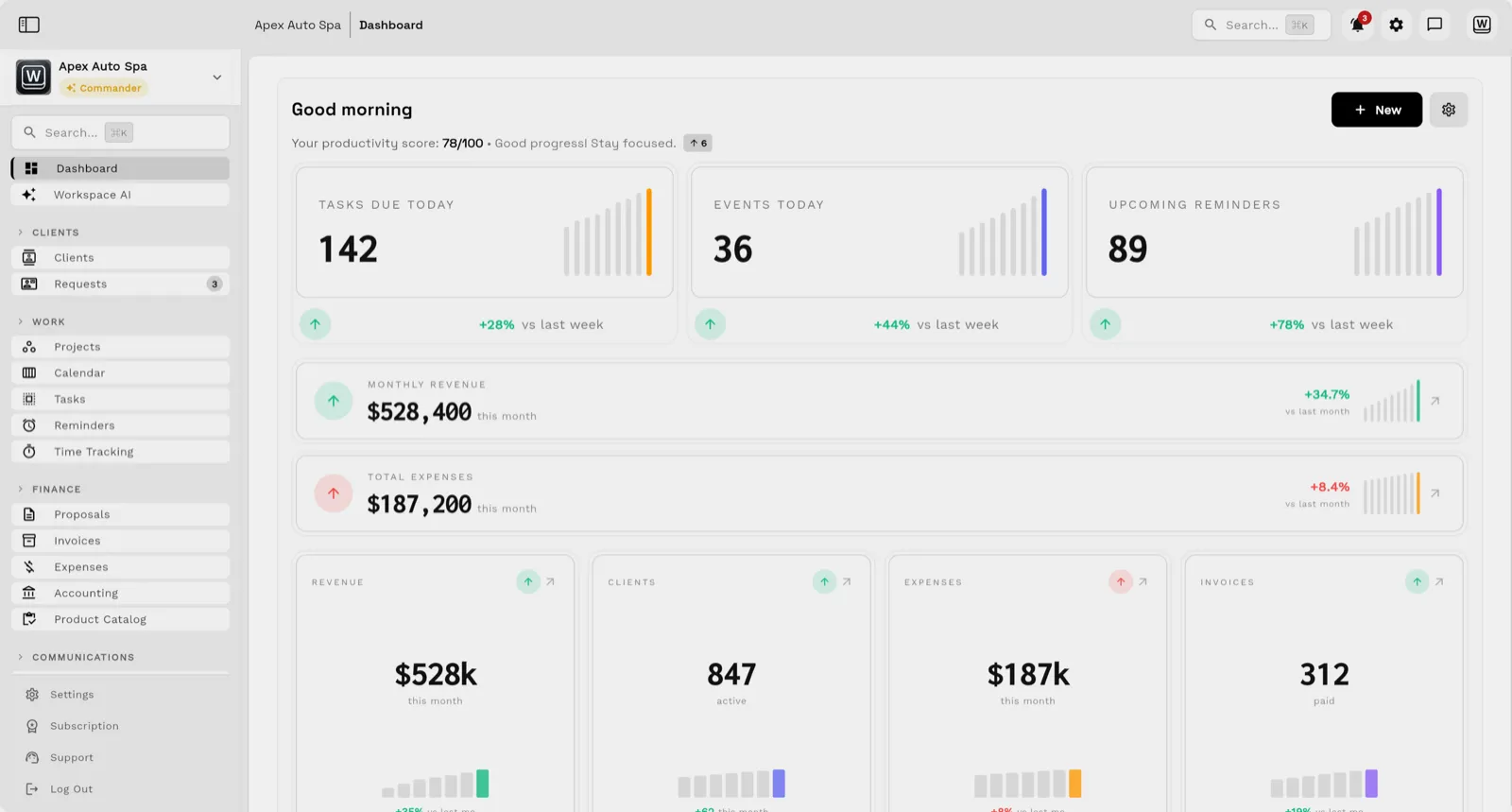
Här är hur en typisk morgon mappas på skärmen ovan. "Vad står på mitt schema idag?" läser upp händelserna som räknas under Dagens händelser, och "Vad förfaller idag?" hämtar från uppgifterna bakom Dagens uppgifter, båda hanterade i projekt, uppgifter och schemaläggning. "Vem är skyldig mig pengar?" läser dina öppna och förfallna fakturor och den betalningar registrerade mot dem. Och "Logga en klientlunch på 60 USD under Måltider" blir en utgift som visas i din utgiftslista och räknas mot månadens total. I appen, AI AutoPilot Today rangordnar vad som behöver dig först, med start från den äldsta förfallna fakturan.
Inget kopieras till ett Siri-enbart system, så det finns inget att avstämma: timern du startar i bilen är den du ser i Workspace369 på webben.
Gör dig redo för Siri i Workspace369
Siri AI-stöd testas och har inget releasedatum ännu. För att vara redo när det kommer:
- Installera Workspace369-app för iOS och logga in, så Siri vet vilken arbetsyta som är din.
- Uppdatera till iOS 27 och aktivera Apple Intelligence och Siri AI på en iPhone som stöds (Siri AI:s beta kräver för närvarande engelska). På tidigare iOS-versioner, eller där Siri AI ännu inte är tillgängligt, får du fortfarande Appgenvägar.
- Efter uppdateringen, öppna Inställningar, sedan Siri & Apple Intelligence, i Workspace369 för att se exempelmeningar och välja var "Påminn mig"-förfrågningar ska gå.
- Börja med en timerförfrågan och en "Vem är skyldig mig pengar?", bygg sedan därifrån.
Om du inte redan använder Workspace369, jämför planer på prissättningssida och starta en gratis provperiod. Allt du ställer in nu är vad Siri kommer att arbeta med när stödet anländer.
Källor granskade för denna guide
- Krav för Siri AI (Apple Support)Apple Support-sida granskad 24 september 2026 för kraven för Siri AI-betan: enheter som stöds, språk för enhet och Siri på engelska samt regional tillgänglighet.
- Apple Intelligence och Siri AIApple Developer-dokumentation granskad 23 september 2026 för hur Siri AI använder avsikter, entiteter och scheman som en app definierar.
- App-schemadomänerApple Developer-dokumentation granskad 23 september 2026 för Kalender-, Påminnelser-, Anteckningar- och System-schemadomäner.
- WWDC26 Apple Intelligence-guideApple Developer-guide granskad 23 september 2026 för App Intents-scheman, innehåll på skärmen och testning över Siri, Shortcuts och Spotlight.
- Bygg intelligenta Siri-upplevelser med App Schemas (WWDC26)WWDC26-session granskad 23 september 2026 för app-entiteter, schemakonformitet, innehållsöverföring mellan appar och medvetenhet om skärminnehåll.
Hantera kunduppföljning i en enda arbetsyta.
CRM, inkorg, röst, fakturering, betalningar, projekt, filer, AI och arbetsflödesautomatiseringar — sammankopplade istället för exporterade.
14-dagars gratis provperiod. Kort krävs. Efter provperioden: från 29 USD/månad. Förnyas automatiskt varje månad tills du avbryter. Avbryt när som helst i Inställningar → Fakturering.