ลูกค้าและ CRM
กระดานไปป์ไลน์, ไปป์ไลน์เพิ่มเติม และรายงานลูกค้าเป้าหมายสำหรับ CRM ของคุณ
ดูลูกค้าเป้าหมายทั้งหมดบนกระดานไปป์ไลน์ เรียกใช้มากกว่าหนึ่งไปป์ไลน์ และอ่านรายงานลูกค้าเป้าหมายเกี่ยวกับสิ่งที่ชนะและเหตุผล เว็บฮุกตอนนี้แสดงรายการการส่งมอบล่าสุด

ดูลูกค้าเป้าหมายทั้งหมดบนกระดานไปป์ไลน์
ลูกค้าตอนนี้มีมุมมองกระดานถัดจากตารางและการติดตาม แต่ละขั้นตอนของลูกค้าเป้าหมายคือคอลัมน์ที่แสดงลูกค้าเป้าหมาย มูลค่ารวม และโอกาสชนะ และคำถามใหม่จากคำขอจะรออยู่ในคอลัมน์ "คำถามใหม่" ของตนเองจนกว่าคุณจะย้ายไป ลากลูกค้าเป้าหมายไปยังขั้นตอนถัดไป หรือลากไปยังแถบ "ชนะ" หรือ "แพ้" ที่ปรากฏขึ้นขณะที่คุณลาก คุณยังสามารถคลิกขวาที่ลูกค้าเป้าหมายเพื่อย้าย ทำเครื่องหมายว่าชนะหรือแพ้ แก้ไขมูลค่า หรือตั้งวันที่ปิดที่คาดไว้
แถบด้านบนแสดง "ไปป์ไลน์ที่เปิดอยู่", "มูลค่าถ่วงน้ำหนัก" (มูลค่าคูณโอกาสชนะของแต่ละขั้นตอน), "ชนะในเดือนปัจจุบัน" และ "อัตราการชนะของลูกค้าเป้าหมายที่ปิดไปแล้วในช่วง 90 วัน" โอกาสชนะสำหรับแต่ละขั้นตอนถูกตั้งค่าใน การตั้งค่า → ลูกค้า → ขั้นตอน ผลรวมจะรวมเฉพาะดีลในสกุลเงินของพื้นที่ทำงานของคุณเท่านั้น ดีลในสกุลเงินอื่นจะแสดงแยกต่างหาก ดังนั้นสกุลเงินจึงไม่ถูกรวมเข้าด้วยกัน
ลูกค้าเป้าหมายแต่ละรายมีส่วน "ดีล" ในมุมมองด่วนพร้อมมูลค่า ซึ่งอาจมาจากใบเสนอราคาหรือแบบฟอร์ม วันที่ปิดที่คาดไว้ และแหล่งที่มา "ทำเครื่องหมายว่าแพ้" จะขอเหตุผล และ "ทำเครื่องหมายว่าชนะ" ก็เช่นกันเมื่อคุณตั้งค่าเหตุผลที่ชนะแล้ว การเลือกเหตุผลเป็นทางเลือกเสมอ เหตุผลที่ชนะและเหตุผลที่แพ้คือรายการที่คุณแก้ไขใน "การตั้งค่า → ลูกค้า → ขั้นตอน" และเหตุผลจะป้อนข้อมูลในรายงานลูกค้าเป้าหมายด้านล่าง "ชนะ" และ "แพ้" ทั้งสองอย่างมี "เลิกทำ" และทริกเกอร์เวิร์กโฟลว์ "ดีลชนะ" หรือ "ดีลแพ้" สามารถเริ่มการติดตามให้คุณได้
กระดานมีอยู่ในเว็บแอปแล้ว และจะมาถึงแอป iPhone ในการอัปเดตครั้งถัดไป
- ลากลูกค้าเป้าหมายระหว่างขั้นตอน หรือไปยัง "ชนะ" และ "แพ้"
- ไปป์ไลน์ที่เปิดอยู่, มูลค่าถ่วงน้ำหนัก, ชนะในเดือนปัจจุบัน และอัตราการชนะอย่างรวดเร็ว
- เหตุผลที่ชนะและแพ้ที่เป็นทางเลือกที่คุณแก้ไขในการตั้งค่า
- ผลรวมไม่เคยรวมสกุลเงินที่แตกต่างกันเข้าด้วยกัน
- จะหาได้ที่ไหน
- ลูกค้า
- กระดาน
- แผน
- ทุกแผน
- เรียนรู้เพิ่มเติม
- ซอฟต์แวร์การจัดการลูกค้าคู่มือลูกค้าและ CRM
เรียกใช้มากกว่าหนึ่งไปป์ไลน์
หากคุณขายงานมากกว่าหนึ่งประเภท ให้แต่ละประเภทมีไปป์ไลน์ของตัวเองพร้อมขั้นตอนของตัวเอง เมนูไปป์ไลน์บนกระดานจะแสดงรายการไปป์ไลน์ของคุณพร้อมจำนวนลูกค้าเป้าหมายที่เปิดอยู่ และมี "จัดการไปป์ไลน์..." และ "ไปป์ไลน์ใหม่" ใน "การตั้งค่า → ลูกค้า → ขั้นตอน" ขั้นตอนลูกค้าเป้าหมายจะถูกจัดกลุ่มตามไปป์ไลน์ แต่ละอันมีตัวเลือกเปลี่ยนชื่อและลบของตัวเอง และแถว "เพิ่มขั้นตอน" และขั้นตอนหลังการขายจะยังคงอยู่ในกลุ่มที่ใช้ร่วมกันกลุ่มเดียว
เลือก "ย้ายไปยังไปป์ไลน์..." ในลูกค้าเป้าหมายเพื่อย้ายไปยังขั้นตอนแรกของไปป์ไลน์อื่น และเลือกว่าแบบฟอร์มจะส่งลูกค้าเป้าหมายใหม่ไปยังไปป์ไลน์ใดด้วย "ส่งลูกค้าเป้าหมายใหม่ไปยัง" ในการตั้งค่าแบบฟอร์ม ทริกเกอร์เวิร์กโฟลว์ "ลูกค้าเป้าหมายเปลี่ยนขั้นตอน", "ดีลชนะ" และ "ดีลแพ้" จะได้รับตัวเลือก "ไปป์ไลน์" ดังนั้นเวิร์กโฟลว์จึงสามารถทำงานสำหรับไปป์ไลน์เดียวหรือทั้งหมดก็ได้
การเพิ่มไปป์ไลน์มากกว่าหนึ่งรายการมีอยู่ใน Voyager, Specialist, Commander และ Enterprise จำนวนที่แผนของคุณรวมอยู่จะแสดงในแอปเมื่อคุณเพิ่มไปป์ไลน์ ใน Cadet, "ไปป์ไลน์ใหม่" จะแสดงไอคอนล็อคและเปิดหน้าต่างอัปเกรด การลดระดับแผนจะไม่ลบสิ่งใดๆ: ไปป์ไลน์ที่คุณมีอยู่จะยังคงอยู่ คุณเพียงแค่ไม่สามารถเพิ่มอีกอันได้จนกว่าแผนของคุณจะรวมไว้
ไปป์ไลน์เพิ่มเติมมีอยู่ในเว็บแอปแล้ว และจะมาถึงแอป iPhone ในการอัปเดตครั้งถัดไป
- ขั้นตอนของตัวเองสำหรับงานแต่ละประเภท
- ย้ายลูกค้าเป้าหมายระหว่างไปป์ไลน์ พร้อมเลิกทำ
- กำหนดเส้นทางลูกค้าเป้าหมายจากแบบฟอร์มไปยังไปป์ไลน์
- เวิร์กโฟลว์สามารถทำงานสำหรับไปป์ไลน์เดียวหรือทั้งหมดก็ได้
- จะหาได้ที่ไหน
- ลูกค้า
- กระดาน
- ไปป์ไลน์
- ไปป์ไลน์ใหม่
- แผน
- Voyager ขึ้นไป
- เรียนรู้เพิ่มเติม
- เปรียบเทียบแผนคู่มือลูกค้าและ CRM
รายงานลูกค้าเป้าหมาย: สิ่งที่ชนะ สิ่งที่หลุดออก และเหตุผล
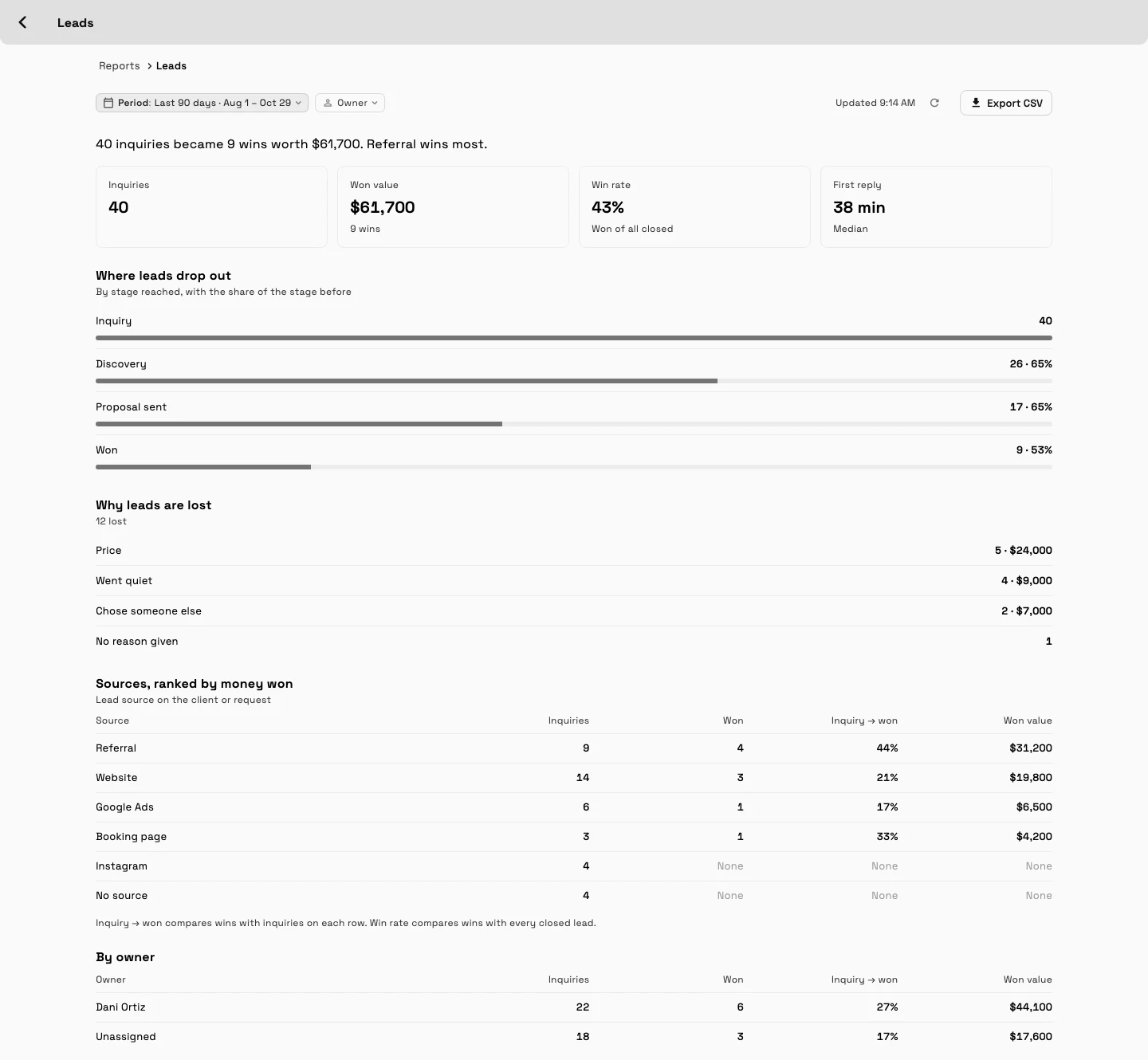
การเงิน → รายงาน ตอนนี้มีกลุ่ม "ลูกค้าเป้าหมาย" พร้อมรายงานลูกค้าเป้าหมาย เพื่อให้คุณเห็นว่าแหล่งที่มาใดที่กลายเป็นงานที่ได้รับค่าตอบแทน เปิดขึ้นด้วยประโยคเดียว เช่น "40 คำถามกลายเป็น 9 ชัยชนะ มูลค่า $61,700. การแนะนำลูกค้าชนะมากที่สุด" จากนั้นมีสี่ไทล์: คำถาม, มูลค่าที่ชนะ, อัตราการชนะ และการตอบกลับครั้งแรก, เวลาเฉลี่ยในการตอบกลับครั้งแรกของคุณ
ใต้ไทล์ "ที่ที่ลูกค้าเป้าหมายหลุดออก" แสดงจำนวนลูกค้าเป้าหมายที่ถึงแต่ละขั้นตอน "เหตุผลที่ชนะ" และ "เหตุผลที่แพ้" นับเหตุผลที่คุณเลือกบนกระดาน และ "แหล่งที่มา" จัดอันดับตามเงินที่ชนะ แสดงว่าแหล่งที่มาของลูกค้าเป้าหมายใดที่สร้างงานที่ได้รับค่าตอบแทนมากที่สุด ใน Specialist ขึ้นไป ตาราง "ตามเจ้าของ" จะแสดงสิ่งเดียวกันสำหรับสมาชิกในทีมแต่ละคน เลือก "30 วันที่ผ่านมา", "90 วันที่ผ่านมา" หรือ "ปีนี้" และใช้ "ส่งออก CSV" เพื่อนำตัวเลขไปใส่ในสเปรดชีต
คอลัมน์เงินอยู่ในสกุลเงินของพื้นที่ทำงานของคุณและจะแสดงเฉพาะสมาชิกในทีมที่สามารถดูราคาได้ รายงานนี้สำหรับสมาชิกที่สามารถดูไคลเอ็นต์ทั้งหมดได้ ใน Cadet การ์ดลูกค้าเป้าหมายจะยังคงอยู่ในรายงานพร้อมแท็ก Voyager และการแตะจะเปิดหน้าต่างอัปเกรด
รายงานลูกค้าเป้าหมายมีอยู่ในเว็บแอปแล้ว และจะมาถึงแอป iPhone ในการอัปเดตครั้งถัดไป
- คำถาม, มูลค่าที่ชนะ, อัตราการชนะ และการตอบกลับครั้งแรก
- ที่ที่ลูกค้าเป้าหมายหลุดออก และเหตุผลที่ชนะและแพ้ดีล
- แหล่งที่มาจัดอันดับตามเงินที่ชนะ
- 30 วันที่ผ่านมา, 90 วันที่ผ่านมา หรือปีนี้ พร้อมการส่งออก CSV
- จะหาได้ที่ไหน
- การเงิน
- รายงาน
- ลูกค้าเป้าหมาย
- แผน
- Voyager ขึ้นไป
ดูว่าเว็บฮุกของคุณส่งถึงหรือไม่
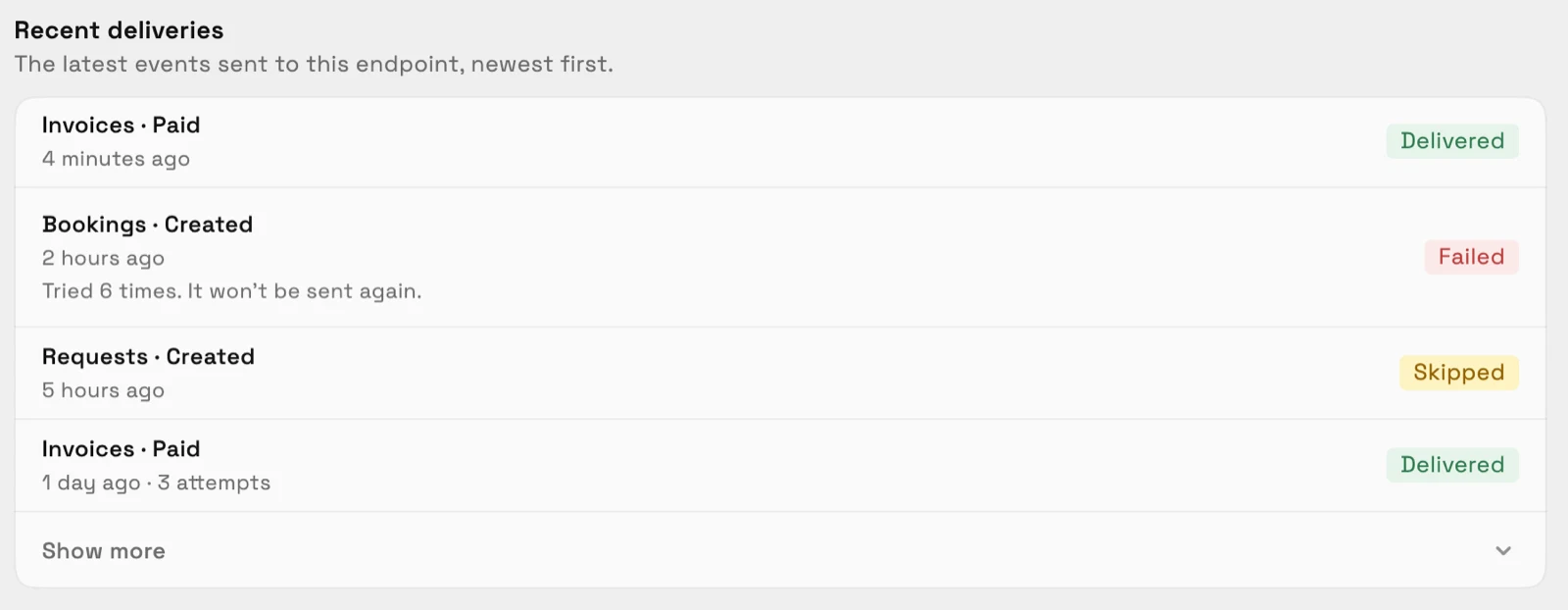
เปิดเว็บฮุกในการตั้งค่า และรายการ "การส่งมอบล่าสุด" จะแสดงเหตุการณ์ล่าสุดที่ส่งไปยังปลายทางนั้น ใหม่ล่าสุดก่อน พร้อม "แสดงเพิ่มเติม" สำหรับส่วนที่เหลือ แต่ละแถวจะระบุชื่อเหตุการณ์ เช่น "ใบแจ้งหนี้ · ชำระเงิน", ระบุเวลาที่ส่งและจำนวนครั้งที่พยายาม และมีแท็ก "ส่งแล้ว", "ล้มเหลว" หรือ "ข้าม"
แถวที่ล้มเหลวจะแสดงว่า "ลองแล้ว n ครั้ง จะไม่ถูกส่งอีก" เปิดแถวที่ล้มเหลวหรือข้ามเพื่ออ่านเหตุผล เช่น ปลายทางหายไป ปฏิเสธคำขอ หรือไม่สามารถเข้าถึงได้ ซึ่งจะบอกคุณว่า Zap ถูกปิดไปแล้ว หรือเซิร์ฟเวอร์ของคุณต้องการการแก้ไข การดูการส่งมอบต้องได้รับอนุญาตให้จัดการเว็บฮุก
การส่งมอบล่าสุดมีอยู่ในเว็บแอปแล้ว และจะมาถึงแอป iPhone ในการอัปเดตครั้งถัดไป
- แท็ก "ส่งแล้ว", "ล้มเหลว" และ "ข้าม"
- เหตุผลที่ชัดเจนสำหรับการส่งมอบที่ล้มเหลวหรือข้ามแต่ละครั้ง
- ใหม่ล่าสุดก่อน พร้อมแสดงเพิ่มเติม
- จะหาได้ที่ไหน
- การตั้งค่า
- Webhooks
- เปิดเว็บฮุก
- แผน
- ทุกแผน
- เรียนรู้เพิ่มเติม
- Webhooksการอ้างอิง Webhooks
คำตอบด่วน
- กระดานไปป์ไลน์ใน Workspace369 คืออะไร?
- มุมมองกระดานในลูกค้าที่แต่ละขั้นตอนของลูกค้าเป้าหมายคือคอลัมน์ ลากลูกค้าเป้าหมายระหว่างขั้นตอน หรือไปยัง "ชนะ" หรือ "แพ้" และดู "ไปป์ไลน์ที่เปิดอยู่", "มูลค่าถ่วงน้ำหนัก", "ชนะในเดือนปัจจุบัน" และ "อัตราการชนะ" ที่ด้านบน มีอยู่ในทุกแผน
- แผนใดสามารถเพิ่มไปป์ไลน์ได้มากกว่าหนึ่ง?
- Voyager, Specialist, Commander และ Enterprise แอปจะแสดงจำนวนที่แผนของคุณรวมไว้เมื่อคุณเพิ่มไปป์ไลน์ ใน Cadet, "ไปป์ไลน์ใหม่" จะถูกล็อคและเปิดหน้าต่างอัปเกรด
- รายงานลูกค้าเป้าหมายอยู่ที่ไหนและแผนใดรวมอยู่ด้วย?
- ไปที่ การเงิน → รายงาน → ลูกค้าเป้าหมาย มีอยู่ใน Voyager, Specialist, Commander และ Enterprise ใน Cadet การ์ดจะยังคงอยู่ในรายงานพร้อมแท็ก Voyager
- รายงานลูกค้าเป้าหมายแสดงอะไรบ้าง?
- สี่ไทล์ (คำถาม, มูลค่าที่ชนะ, อัตราการชนะ และการตอบกลับครั้งแรก), ที่ที่ลูกค้าเป้าหมายหลุดออก, เหตุผลที่ชนะและแพ้ดีล, แหล่งที่มาของคุณจัดอันดับตามเงินที่ชนะ และใน Specialist ขึ้นไป ตาราง "ตามเจ้าของ" สำหรับ 30 วันที่ผ่านมา, 90 วันที่ผ่านมา หรือปีนี้ พร้อมการส่งออก CSV
- ฉันต้องให้เหตุผลเมื่อทำเครื่องหมายลูกค้าเป้าหมายว่าชนะหรือแพ้หรือไม่?
- ไม่ เหตุผลเป็นทางเลือก คุณแก้ไขรายการเหตุผลที่ชนะและแพ้ใน "การตั้งค่า → ลูกค้า → ขั้นตอน" และรายงานลูกค้าเป้าหมายจะนับเหตุผลเหล่านั้น
- ฉันจะดูได้อย่างไรว่าเว็บฮุกถูกส่งหรือไม่?
- เปิดเว็บฮุกในการตั้งค่า → เว็บฮุก รายการ "การส่งมอบล่าสุด" แสดงเหตุการณ์ล่าสุดพร้อมแท็ก "ส่งแล้ว", "ล้มเหลว" หรือ "ข้าม" และแถวที่ล้มเหลวหรือข้ามจะอธิบายเหตุผล
การอัปเดตที่เกี่ยวข้อง
 พื้นที่ทำงานใหม่จะได้รับชุดเริ่มต้น 'ตั้งค่าไปป์ไลน์ของฉัน' ใน AI Chat
 ขาย membership และเช็คอินสมาชิก
 Webhooks สำหรับลูกค้าใหม่และการเปลี่ยนแปลงระยะ
กระดานไปป์ไลน์, ไปป์ไลน์เพิ่มเติม และรายงานลูกค้าเป้าหมายสำหรับ CRM ของคุณ ในพื้นที่ทำงานของคุณเอง
เริ่มทดลองใช้ฟรีของคุณที่ Voyager จากนั้นค้นหาได้ใน "ลูกค้า"
ทดลองใช้ฟรี 14 วัน ต้องใช้บัตรเครดิต หลังจากทดลองใช้: $74/เดือน สำหรับ Voyager ต่ออายุอัตโนมัติทุกเดือนจนกว่าคุณจะยกเลิก ยกเลิกได้ทุกเมื่อใน การตั้งค่า → การเรียกเก็บเงิน