Календар та бронюванняБілінг та платежіРобочі процеси
Одноразові посилання для бронювання, чайові при оплаті рахунку та робочі процеси проєкту
Надішліть посилання для бронювання, яке працює один раз, залишайте вільний час перед кожним бронюванням, дозвольте клієнтам додавати чайові під час оплати рахунку та запускайте робочі процеси після завершення проєкту.
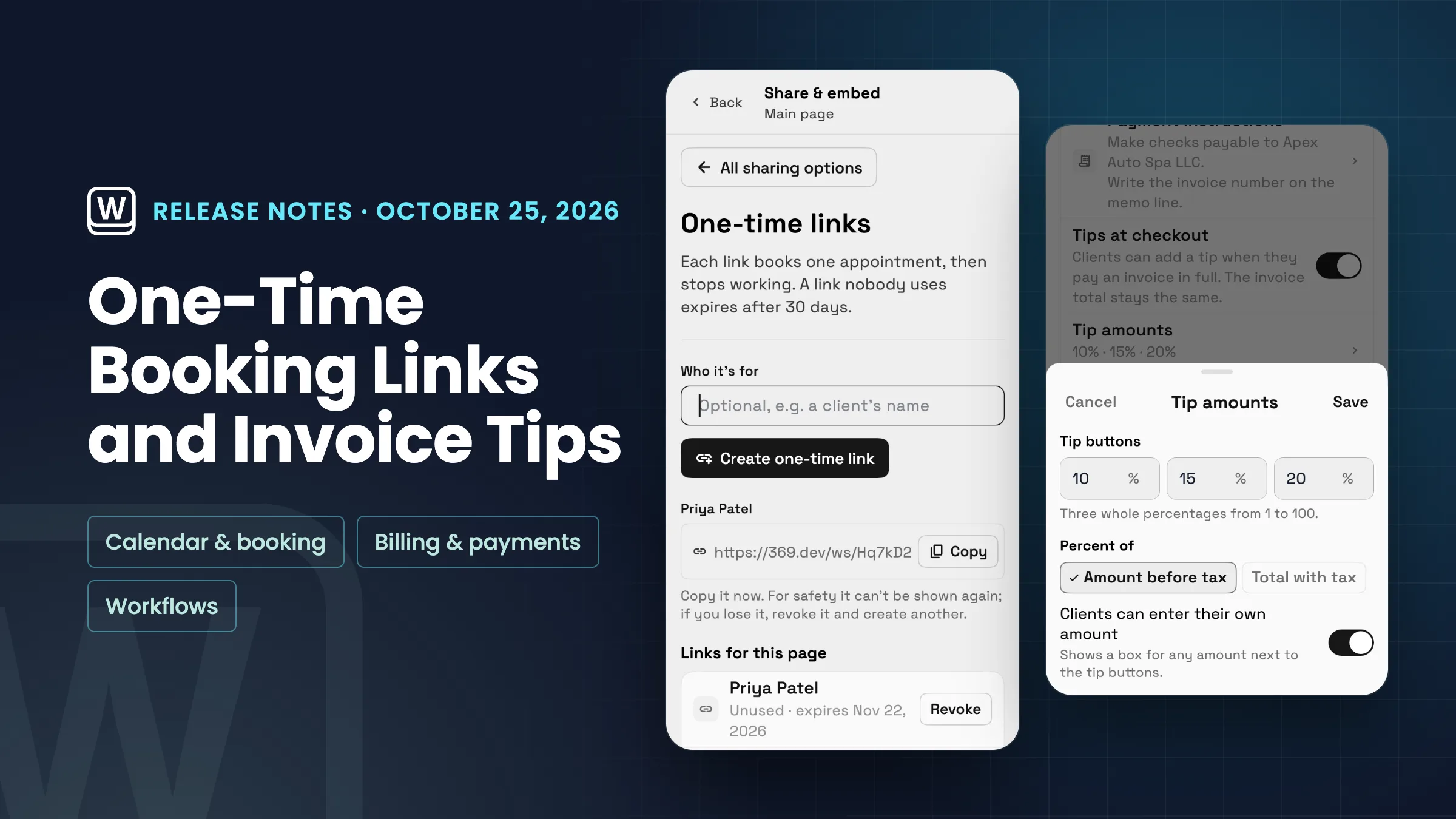
Посилання для бронювання, які працюють один раз
У розділі "Поділитися та вбудувати" на сторінці бронювання є нова опція "Одноразові посилання". Введіть, для кого призначене посилання, якщо хочете, наприклад, ім'я клієнта, потім створіть його та скопіюйте. Кожне посилання бронює одну зустріч, а потім перестає працювати, а посилання, яким ніхто не користується, закінчується через 30 днів. Для безпеки посилання показується лише один раз, тому скопіюйте його негайно. Якщо ви його втратите, відкличте його та створіть інше.
Посилання для цієї сторінки перелічує кожне посилання як "Невикористане" з датою його закінчення терміну дії, "Використане" з датою, "Закінчився термін дії" або "Відкликано". Ви можете відкликати невикористане посилання, і воно негайно перестане працювати. Якщо бронювання, зроблене за допомогою посилання, ніколи не оплачується, наприклад, клієнт залишає сторінку оформлення замовлення, посилання знову працює, тоді як оплачене, відхилене або скасоване бронювання залишає його використаним.
Щоб зробити сторінку приватною, увімкніть опцію «Бронювати лише за одноразовими посиланнями» в налаштуваннях публікації сторінки. Сторінка та її вбудовані елементи тоді приймають бронювання лише з одноразового посилання, яке ви створюєте, будь-хто інший бачить, що посилання для бронювання більше недоступне, а сторінка не відображається в результатах пошуку. Лише власник робочого простору та адміністратори можуть створювати та відкликати одноразові посилання. Сторінки бронювання приймають бронювання за планами Specialist, Commander та Enterprise. Зараз це доступно у веб-додатку, а в додатках для iPhone та Android з'явиться з наступним оновленням.
- Кожне посилання бронює один раз, потім перестає працювати
- Невикористані посилання закінчуються через 30 днів
- Відкликати невикористане посилання будь-коли
- Необов'язково: сторінка, яка бронюється лише за допомогою одноразових посилань

- Де це знайти
- Налаштування
- Сторінки бронювання
- відкрити сторінку
- Поділитися та вбудувати
- Одноразові посилання
- Плани
- Specialist і вище
- Дізнатися більше
- Онлайн-бронюванняКалендар та бронювання
Буфер перед кожним бронюванням та нагадування, які ви обираєте як чіпси
Сторінка бронювання тепер має правило "Буфер перед кожним бронюванням" над "Буфер після". Воно залишає вільний час перед кожною зустріччю, що бронюється на цій сторінці: жодного, 5, 10, 15, 30 або 60 хвилин. Залиште "За замовчуванням для послуги", і кожна послуга збереже свій власний буфер перед нею.
У налаштуваннях бронювання послуги "Нагадування" тепер є чіпсами замість списку хвилин: 7 днів, 2 дні, 1 день, 3 години, 1 година, 30 хв та 15 хв. Виберіть один або кілька, або натисніть "Інше", щоб додати власні в хвилинах, годинах або днях, до 7 днів. Послуга завжди зберігає щонайменше одне нагадування. Обидва тепер доступні у веб-додатку та з'являться в додатках для iPhone та Android з наступним оновленням.
- Буфер перед: жодного, 5, 10, 15, 30 або 60 хвилин
- Чіпси нагадувань від 15 хвилин до 7 днів
- Ваше власне нагадування з «Інше»

- Де це знайти
- Налаштування
- Сторінки бронювання
- відкрити сторінку
- Правила бронювання
- Буфер перед кожним бронюванням
- Плани
- Specialist і вище
- Дізнатися більше
- Онлайн-бронюванняКалендар та бронювання
Дозвольте клієнтам додавати чайові під час оплати рахунку
Клієнти тепер можуть додати чайові під час оплати рахунку онлайн. Увімкніть "Чайові" при оформленні замовлення в розділі "Рахунки" в "Налаштування" → "Онлайн-платежі" → "Способи оплати"; він залишається вимкненим, доки ви цього не зробите. "Суми чайових" встановлюють ваші три кнопки чайових, кожна з яких є цілим відсотком від 1 до 100 (спочатку 10, 15 і 20%), чи є вони відсотком від суми до оподаткування або від загальної суми з податком, і чи можуть клієнти вводити власну суму.
Коли клієнт сплачує повний баланс на сторінці рахунку-фактури, він бачить «Додати чайові»: три кнопки, кожна зі своєю сумою, «Власна сума», коли ви дозволяєте клієнтам вводити власну суму, та «Без чайових». Спочатку вибрано «Без чайових». У підсумку оплати чайові додаються як окремий рядок і показується нова сума до сплати. Чайові не пропонуються при частковій оплаті.
Загальна сума рахунку-фактури та квитанція залишаються незмінними. На планах з бухгалтерським обліком (Specialist і вище) чайові реєструються як власний дохід від чайових. Коли ви повертаєте платіж карткою з чайовими, у діалоговому вікні повернення відображаються чайові та сума, яку ви можете повернути, зберігаючи їх. Налаштування чайових зараз доступні у веб-додатку та з'являться в додатках для iPhone та Android з наступним оновленням.
- Вимкнено, доки ви не увімкнете його
- Три кнопки чайових, ваша власна сума та "Без чайових"
- Загальна сума рахунку залишається незмінною
- Чайові, зареєстровані як власний дохід, з бухгалтерським обліком

- Де це знайти
- Налаштування
- Онлайн-платежі
- Способи оплати
- Рахунки-фактури
- Чайові при оформленні замовлення
- Плани
- Кожен план
- Дізнатися більше
- Онлайн-платежіРахунки-фактури
Робочі процеси, які запускаються після завершення проєкту, та крок «Створити проєкт».
Робочі процеси мають новий тригер «Проєкти», «Проєкт завершено». Він запускається щоразу, коли статус проєкту змінюється на «Завершено», або лише один раз для проєкту, якщо ви це налаштуєте, і може використовувати назву проєкту, номер та статус, а також клієнта, якщо проєкт пов'язаний з ним. Використовуйте його, щоб подякувати клієнту, надіслати йому посилання на відгук або повідомити свою команду.
Новий крок "Створити проєкт" працює з будь-яким тригером. Надайте проєкту назву, яка може включати змінні, такі як ім'я клієнта, виберіть статус, у якому він починається, і вирішіть, чи пов'язувати клієнта. Ви також можете зупинити робочий процес, якщо проєкт не може бути створений. Наприклад, робочий процес "Пропозиція прийнята" або "Клієнт перетворений на ліда" може створити проєкт клієнта для вас. Крок потребує дозволу на створення проєктів. Обидва тепер доступні у веб-додатку та з'являться в додатках для iPhone та Android з наступним оновленням.
- Тригер "Проєкт завершено" з деталями проєкту та клієнта
- Крок створення проєкту за будь-яким тригером
- Назва проєкту зі змінними та початковим статусом

- Де це знайти
- Робочі процеси
- відкрити робочий процес
- тригер
- Проєкти
- Проєкт завершено
- Плани
- Кожен план
- Дізнатися більше
- Автоматизація робочих процесівПосібник з робочих процесів
Дивіться, де Workspace369 вписується у ваш робочий процес з клієнтами.
Почніть з модулів, які вам потрібні сьогодні, а потім увімкніть ШІ, автоматизацію, бухгалтерський облік, інвентаризацію, запити та звітність у міру зростання операцій.
14-денна безкоштовна пробна версія. Потрібна картка. Після пробної версії: від $29/місяць. Автоматично поновлюється щомісяця, доки ви не скасуєте. Скасувати будь-коли в Налаштування → Оплата.
