Відеоуроки Workspace369
Ці короткі відео показують, як користуватися Workspace369 — універсальним застосунком для ведення бізнесу. Почніть із повного огляду, щоб побачити, де що розташовано. Потім налаштуйте свій бізнес, додайте клієнтів і пройдіть одне замовлення від пропозиції до оплаченого рахунку-фактури. Наступні відео охоплюють усе, що вміють пропозиція та рахунок-фактура, автоматичні нагадування про оплату, ваш каталог товарів, відстеження витрат, планування розкладу в календарі, налаштування сторінки онлайн-бронювання, керування проєктами, впорядкування завдань на дошках, відстеження часу й виставлення рахунків за нього, налаштування нагадувань, відповіді клієнтам з однієї скриньки, підключення вашої електронної пошти, роботу з дзвінками й голосовою поштою, отримання потенційних клієнтів із вашого сайту, створення воронок, автоматизацію подальшого зв’язку з клієнтами, запитання до Workspace AI про ваш бізнес, запрошення вашої команди, надання доступу до порталу клієнта, налаштування ретейнерів і періодичних рахунків, надсилання договорів на електронний підпис, а також розбір подальших дій із клієнтами. На сторінці кожного уроку є відео, його розділи, поширені запитання та повна розшифровка. Workspace369 працює в браузері та на iPhone, а ці відео показують вебзастосунок.
Почніть звідси, по порядку
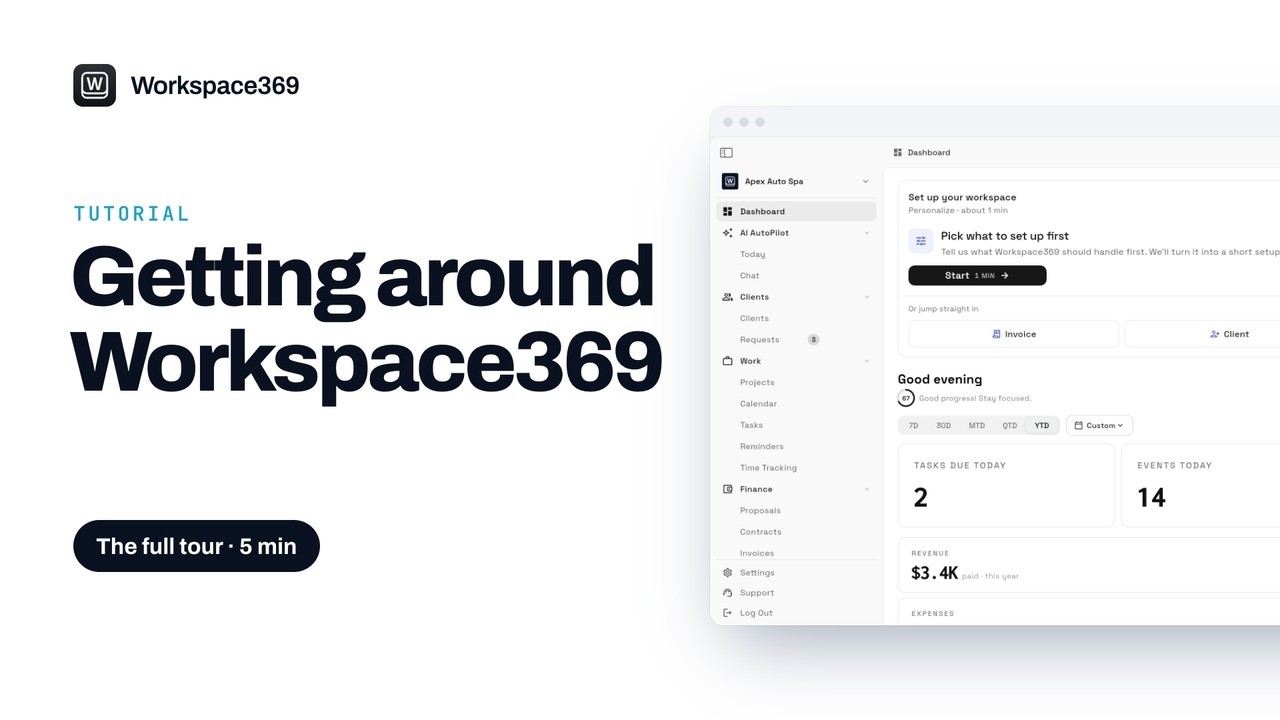 Workspace369: повний оглядОгляд кожної сторінки меню Workspace369, від панелі керування та AI AutoPilot до клієнтів, проєктів, пропозицій, рахунків-фактур і вхідних, щоб ви знали, де що розташовано.
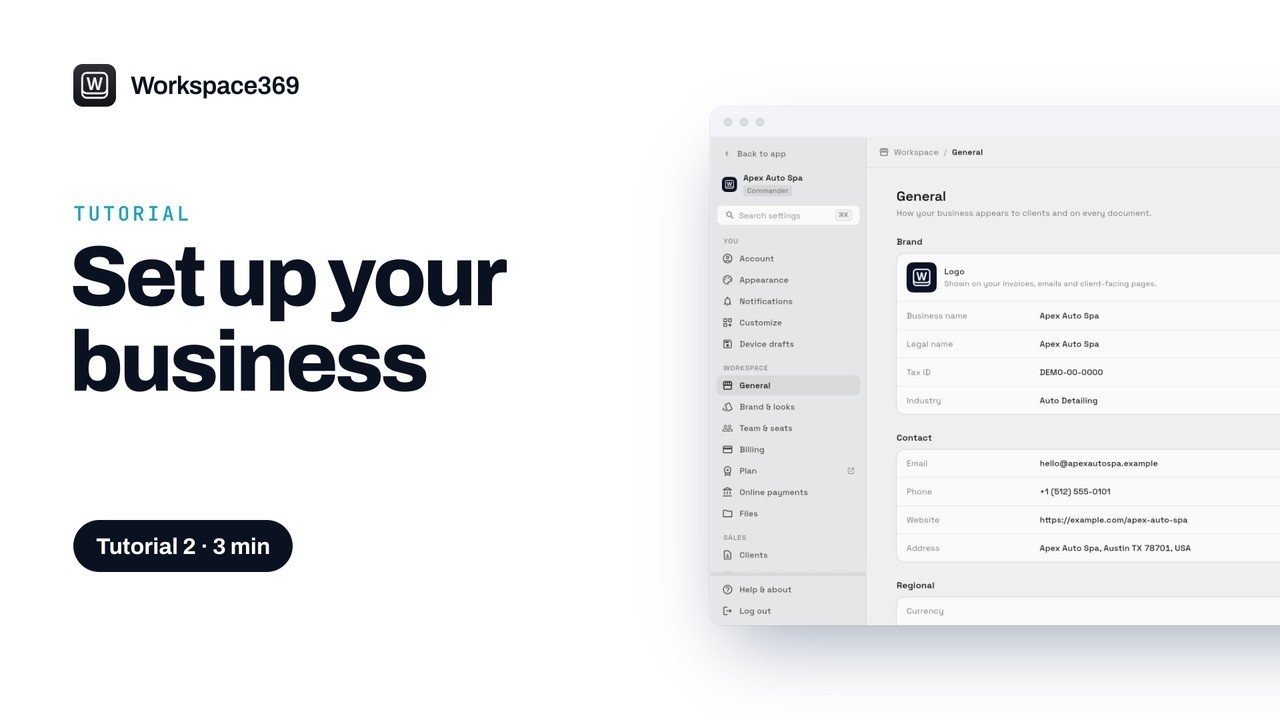 Налаштуйте свій бізнес у Workspace369Додайте дані й логотип свого бізнесу, налаштуйте валюту, часовий пояс і податкові коди та виберіть, як виглядатимуть ваші рахунки-фактури й пропозиції.
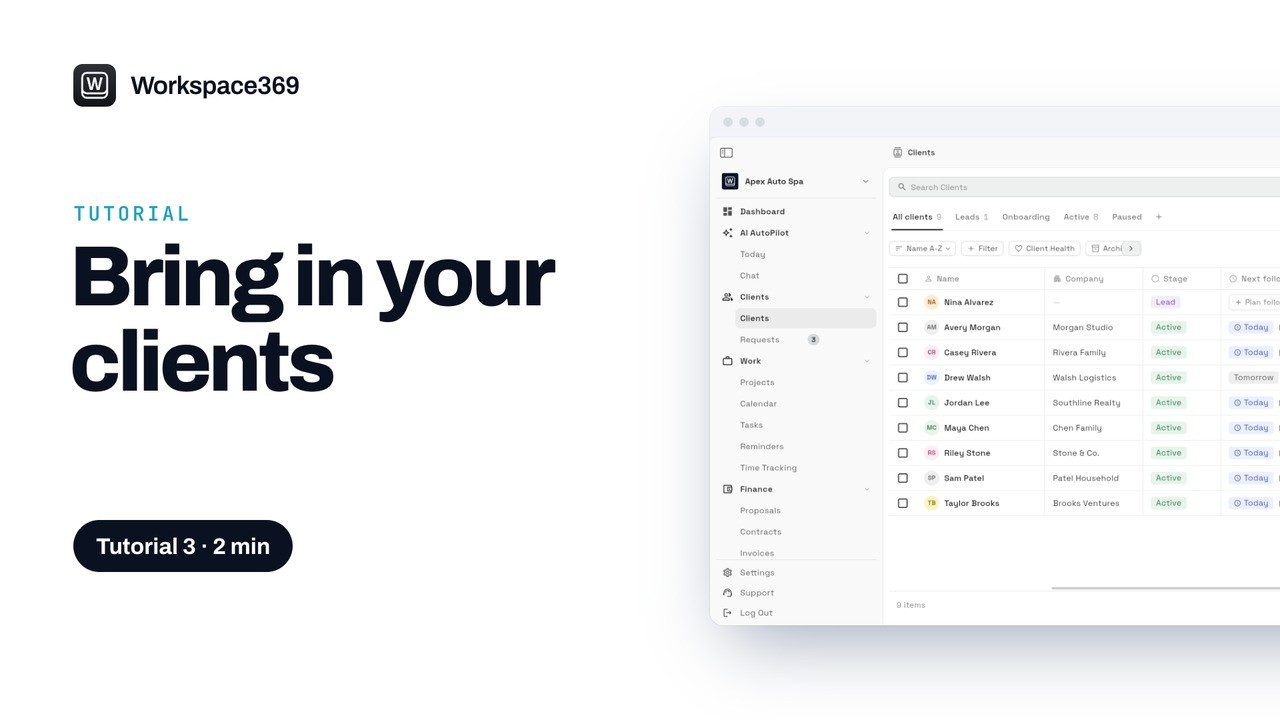 Додайте своїх клієнтів у Workspace369Імпортуйте клієнтів із файлу CSV або Excel чи додавайте їх по одному, а потім упорядкуйте за етапом і джерелом ліда.
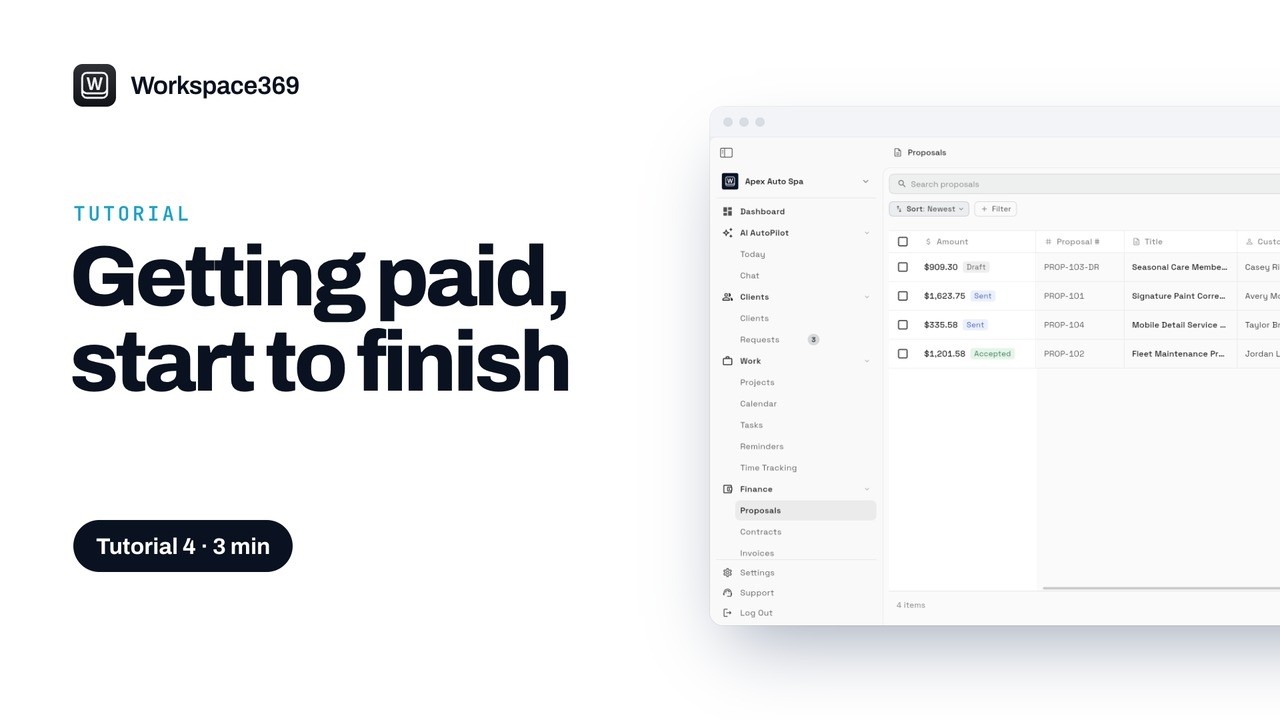 Від пропозиції до оплати у Workspace369Пройдіть одне замовлення від початку до кінця: створіть пропозицію, отримайте згоду й підпис клієнта, перетворіть її на рахунок-фактуру та отримайте оплату.
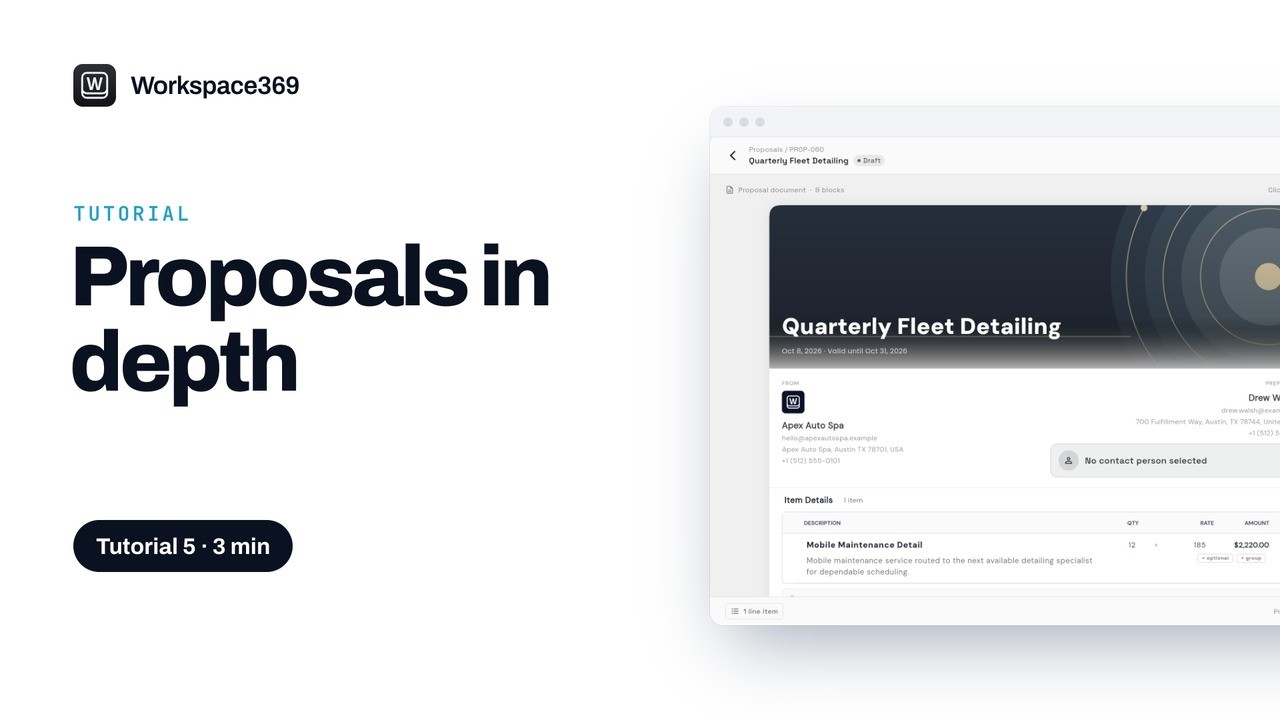 Пропозиції у Workspace369 крок за крокомУсе, що вміє пропозиція: теми й обкладинки, розділи та хронології, підписи, терміни дії, депозити, повторні нагадування, шаблони та замовлення на зміну.
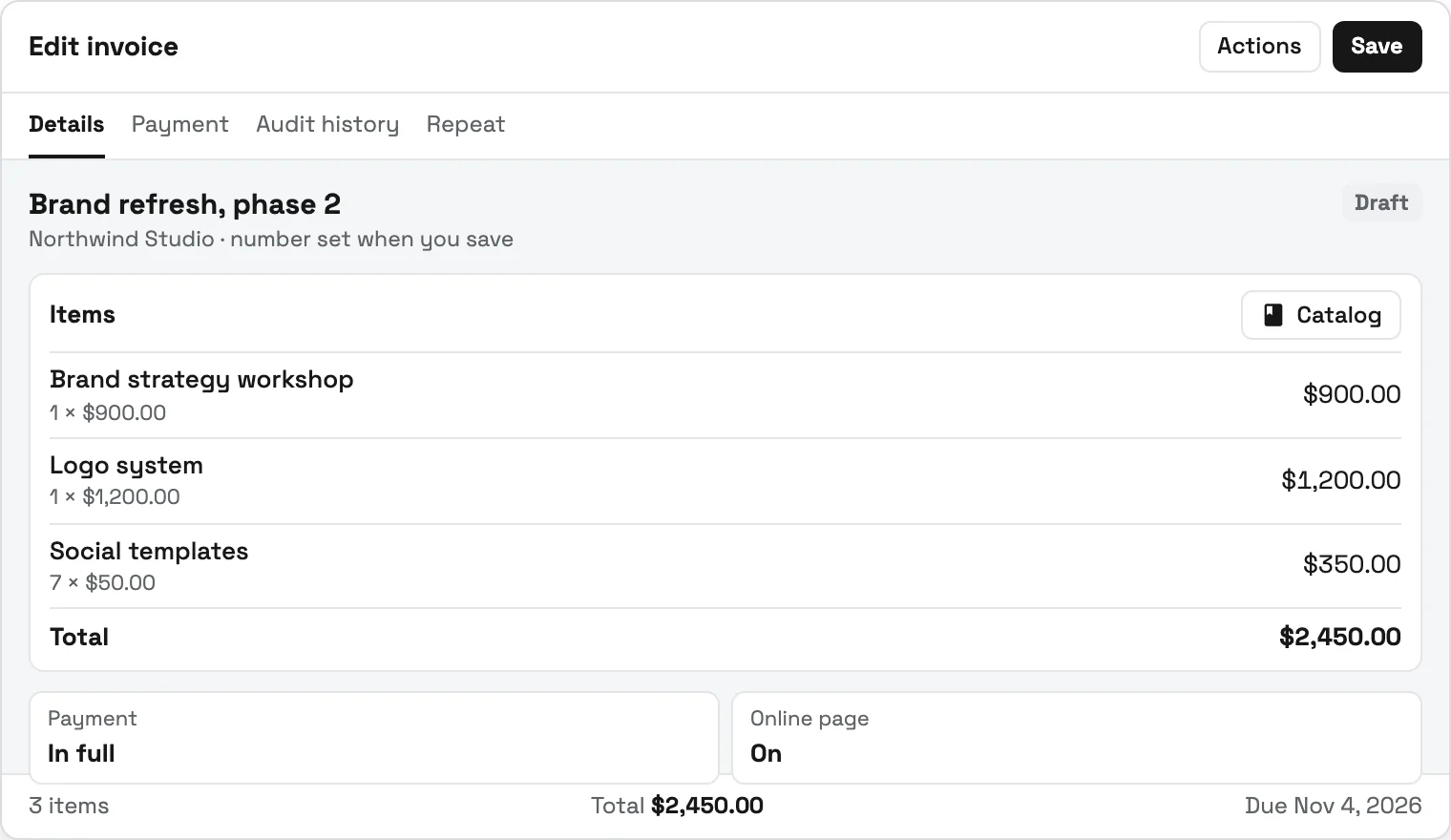
 Рахунки-фактури у Workspace369 крок за крокомСтворіть рахунок-фактуру з каталогу, розбийте його на план оплати, налаштуйте повторюваний рахунок, надішліть електронною поштою чи SMS і реєструйте платежі в міру надходження.
 Автоматичні нагадування про оплату у Workspace369Увімкніть автоматичні нагадування про прострочені рахунки-фактури: м’який лист, через тиждень — суворіший і останнє попередження. Вони припиняються, щойно клієнт платить.
 Налаштуйте свій каталог товарів у Workspace369Додайте свої послуги й товари один раз — із цінами, податком і матеріалами, які вони використовують, — щоб пропозиції та рахунки-фактури заповнювалися самі, а запаси завжди були актуальними.
 Відстежуйте свої витрати у Workspace369Відскануйте чек і дайте ШІ заповнити витрату, прив’яжіть її до проєкту та дивіться, скільки ви витрачаєте за типами і як це відображається у вашому чистому прибутку.
 Плануйте свій розклад у календарі Workspace369Дивіться всі замовлення, дзвінки й зустрічі, перейдіть до подання «Команда» й додайте замовлення для клієнта та вашої команди на час, коли всі вільні, з повторенням щотижня.
 Налаштуйте сторінку онлайн-бронювання у Workspace369Створіть сторінку бронювання в «Налаштуваннях», виберіть стиль і колір бренду, визначте, які послуги можуть бронювати клієнти, задайте правила бронювання й поділіться посиланням або QR-кодом.
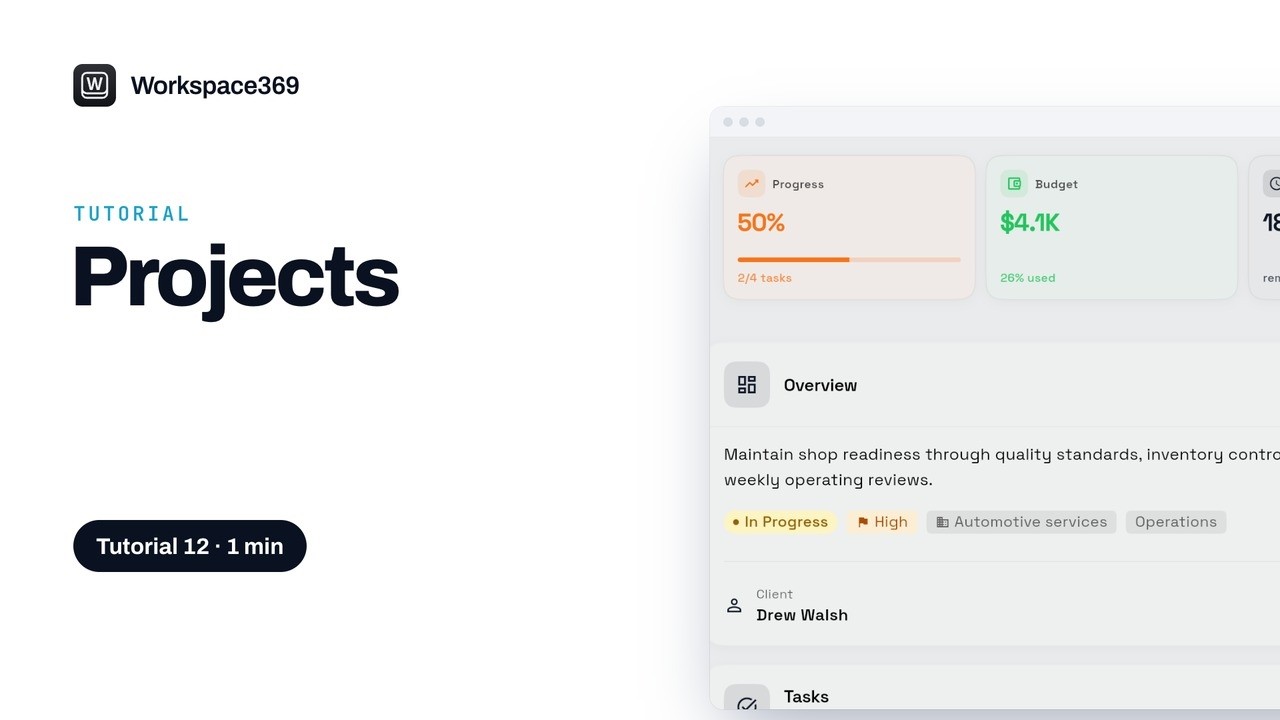 Керуйте своїми проєктами у Workspace369Переглядайте кожен проєкт із клієнтом, статусом і прогресом, перевіряйте бюджет, витрати й відстежені години проєкту та прив’язуйте його пропозицію й рахунок-фактуру, щоб бачити, скільки він заробляє.
 Впорядкуйте свої завдання у Workspace369Переглядайте кожне завдання на дошці за етапами з терміном, тегами й виконавцем, додавайте завдання й призначайте їх із терміном, а потім просувайте далі й позначайте виконаними, коли роботу завершено.
 Відстежуйте час і виставляйте рахунки у Workspace369Переглядайте кожен запис часу з проєктом, клієнтом, тривалістю й сумою, запускайте таймер або записуйте час, про який забули, а потім додавайте невиставлений час клієнта до його чернетки рахунку-фактури.
 Налаштуйте нагадування у Workspace369Переглядайте, що наближається, що прострочено і що виконано, залишайте нагадування для себе або діліться ними з командою, а потім додавайте нагадування з часом, пріоритетом і виконавцем, а тоді позначайте його як виконане.
 Відповідайте клієнтам з однієї скриньки у Workspace369Переглядайте листи, текстові повідомлення й голосову пошту клієнтів в одному списку, відповідайте на лист із уже заповненою темою, вставляйте збережену швидку відповідь і відкладайте текстове повідомлення на потім.
 Підключіть адресу електронної пошти до Workspace369Використовуйте адресу електронної пошти, яку кожен робочий простір отримує автоматично, додайте власний домен, щоб надсилати листи з адрес на кшталт hello@ і billing@, і підключіть іншу поштову скриньку через SMTP за допомогою пароля застосунку.
 Дзвінки та голосова пошта у Workspace369Переглядайте лише голосові повідомлення у «Вхідних», читайте їх без прослуховування й передзвонюйте клієнту, а потім налаштуйте, як дзвінки лунають, переадресовуються й доходять до вашої команди, а також привітання голосової пошти, яке чують абоненти.
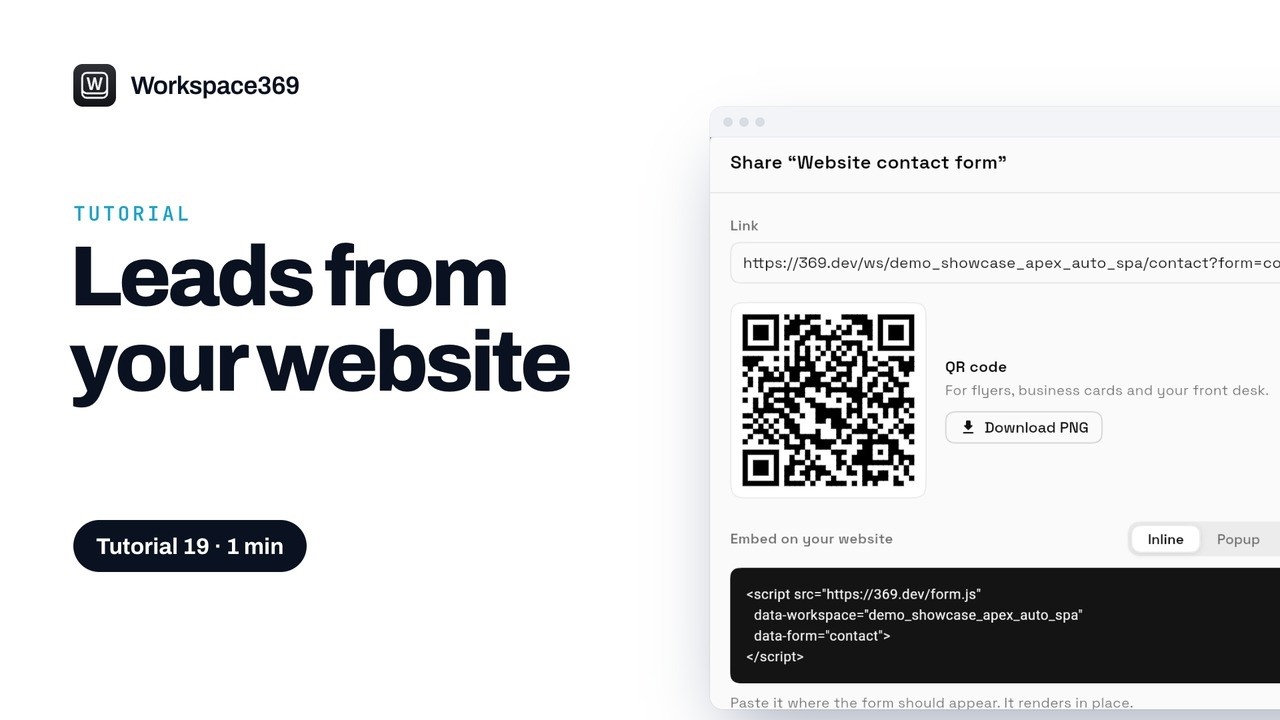 Потенційні клієнти з вашого сайту у Workspace369Переглядайте запити, які приносять форми на вашому сайті, відкривайте їх, щоб відповісти, зателефонувати чи перетворити на клієнта, а потім діліться формою за посиланням, QR-кодом або кодом для вставки.
 Створіть воронку потенційних клієнтів у Workspace369Почніть воронку з шаблону, редагуйте кожен крок і блок у попередньому перегляді на телефоні, пройдіть її очима відвідувача, а потім опублікуйте й поділіться посиланням.
 Автоматизуйте подальший зв’язок у Workspace369Перегляньте, які робочі процеси активні й як часто кожен запускався, відкрийте один, щоб простежити його тригер і кроки, безпечно протестуйте його та створіть власний із шаблону.
 Запитайте Workspace AI про свій бізнес у Workspace369Відкрийте «Чат» у розділі «AI AutoPilot», щоб спланувати свій день, отримати відповіді на основі власних цифр, доручити йому написати лист для подальшого зв’язку і виконати роботу, коли ви попросите.
 Запросіть свою команду до Workspace369Перегляньте всіх, хто може входити у ваш робочий простір, запросіть когось із певною роллю, виберіть, яких клієнтів і які ціни людина бачитиме, і згодом змініть роль.
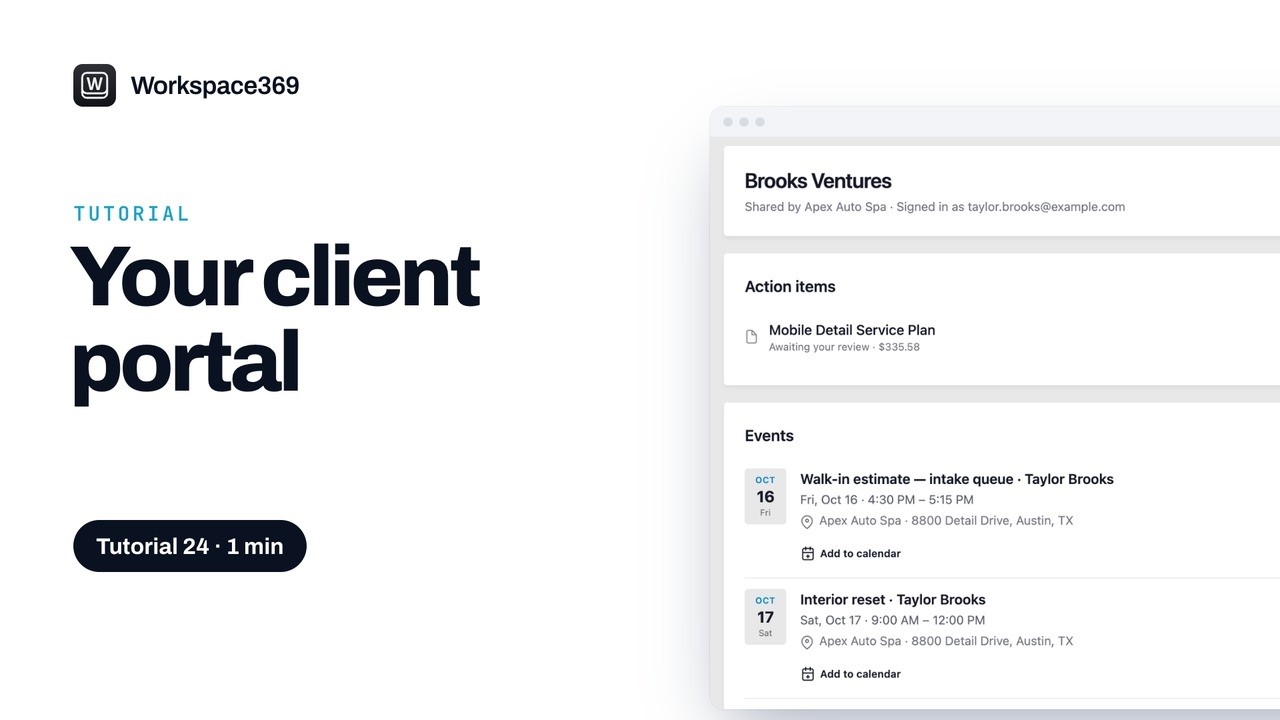 Поділіться порталом клієнта у Workspace369Відкрийте «Портал клієнта» у профілі клієнта, скопіюйте приватне посилання й надішліть його, а потім подивіться, як ваш клієнт входить за кодом з електронної пошти і що він бачить.
 Ретейнери й періодичні рахунки у Workspace369Виставляйте клієнтові рахунок кожного циклу за ретейнером — як банк годин, фіксований щомісячний обсяг робіт чи передоплачений депозит — або повторюйте визначену суму за допомогою періодичного рахунку.
 Надішліть договір на електронний підпис у Workspace369Підготуйте договір за чотири кроки, виберіть, хто підписує і в якому порядку, розмістіть поля для підпису, а потім надішліть його й відстежуйте, доки всі не підпишуть.
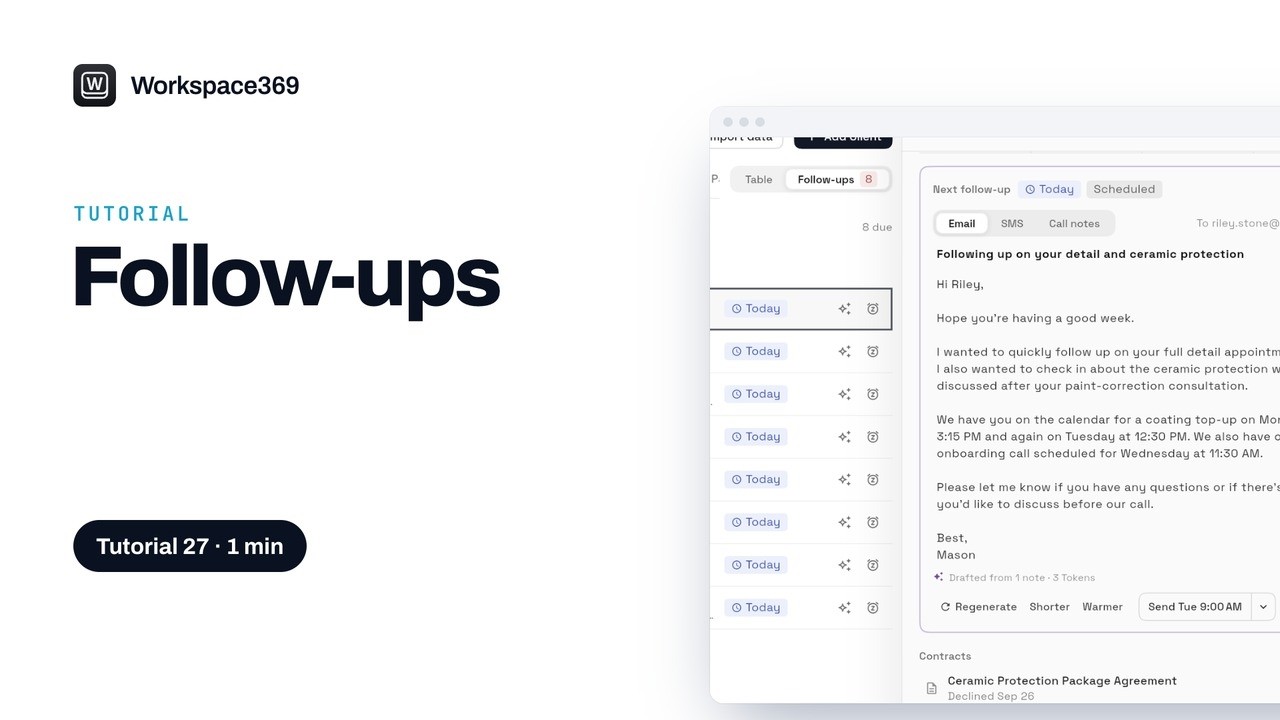 Розберіть подальші дії з клієнтами у Workspace369Подивіться, яким клієнтам ви потрібні сьогодні й чому, фільтруйте за власником і типом, підготуйте лист на основі їхніх нотаток, а потім надішліть його, відкладіть або позначте як виконане.
 Підключити Claude до Workspace369Скопіюйте URL-адресу сервера з AI-з'єднань, додайте Workspace369 як користувацький конектор у Claude, увійдіть та схваліть, а потім запитайте Claude про своїх клієнтів та створіть чорнетку рахунку. Надсилає очікування у Схваленнях.
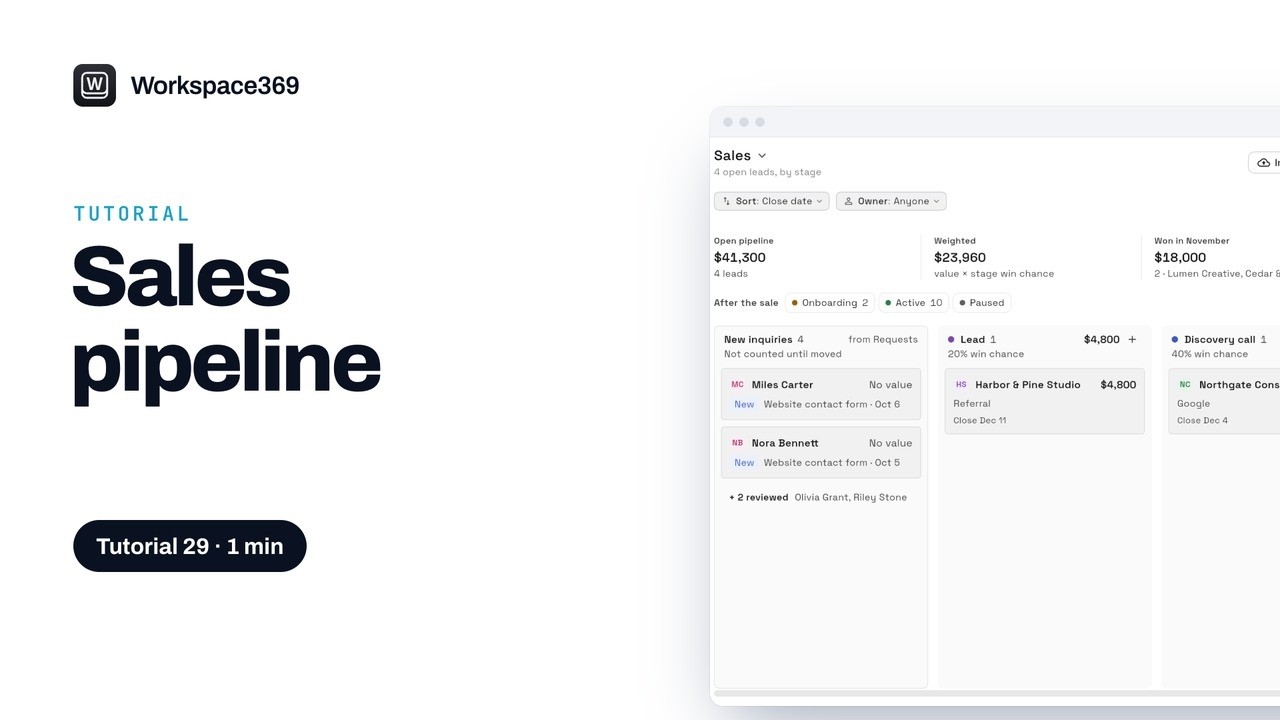 Керуйте конвеєром продажів у Workspace369Відкрийте «Клієнти», потім «Конвеєр»: етапи з шансами виграшу та вартістю угод, ваш зважений конвеєр та коефіцієнт виграшу. Перемістіть угоду вперед, позначте її як виграну або програну, потім прочитайте звіт «Ліди».
 Імпортуйте своїх клієнтів до Workspace369Експортуйте свої контакти зі старої програми як електронну таблицю, завантажте її в розділі «Імпорт даних», перевірте, що виявив ШІ, перегляньте кожен запис, а потім підтвердьте. Ваші клієнти з'являться в розділі «Клієнти».
 Виставляйте рахунки за витрати вашим клієнтам у Workspace369Позначте витрату "Виставити клієнту", виставте її за собівартістю або з націнкою, додайте до рахунку-фактури цього клієнта з розділу "Невідповідні витрати", а потім надішліть щомісячну виписку з його балансами.
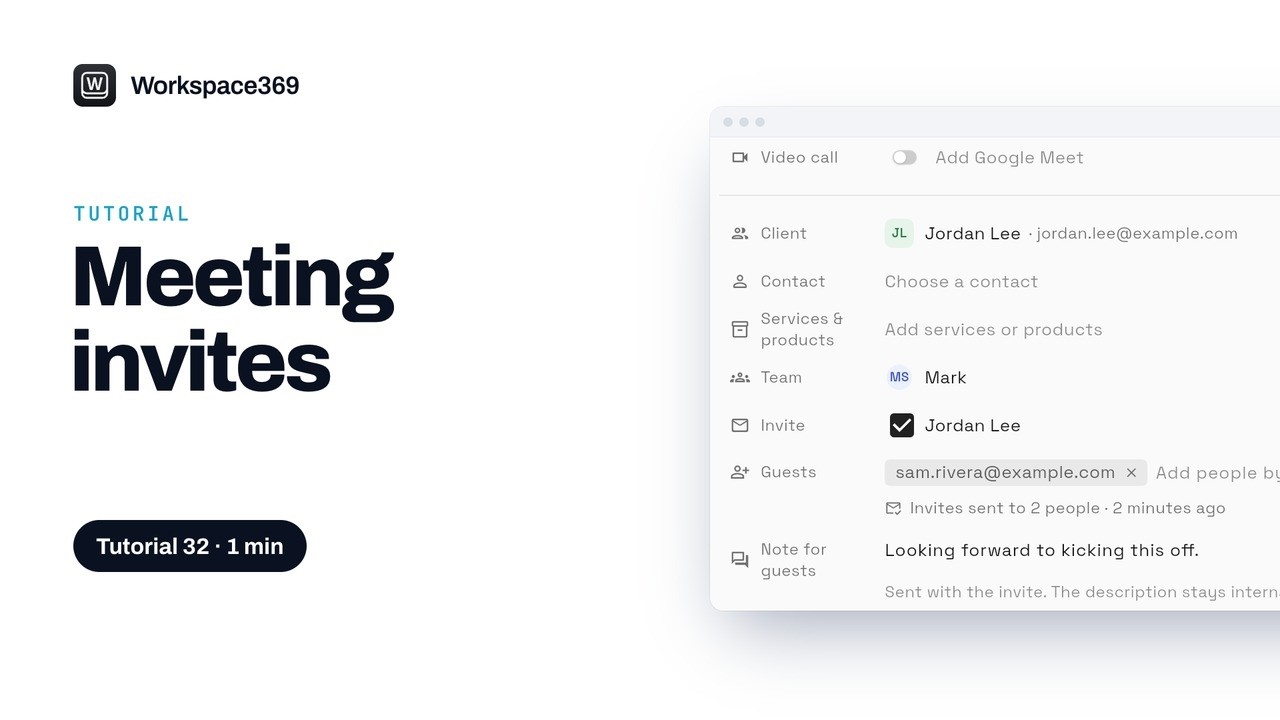 Запросити клієнта на зустріч у Workspace369Додайте захід, додайте клієнта, позначте, хто має отримати запрошення, додайте гостей та примітку, а потім збережіть. Запрошення надсилається електронною поштою з файлом календаря або як запрошення в Google Календар.
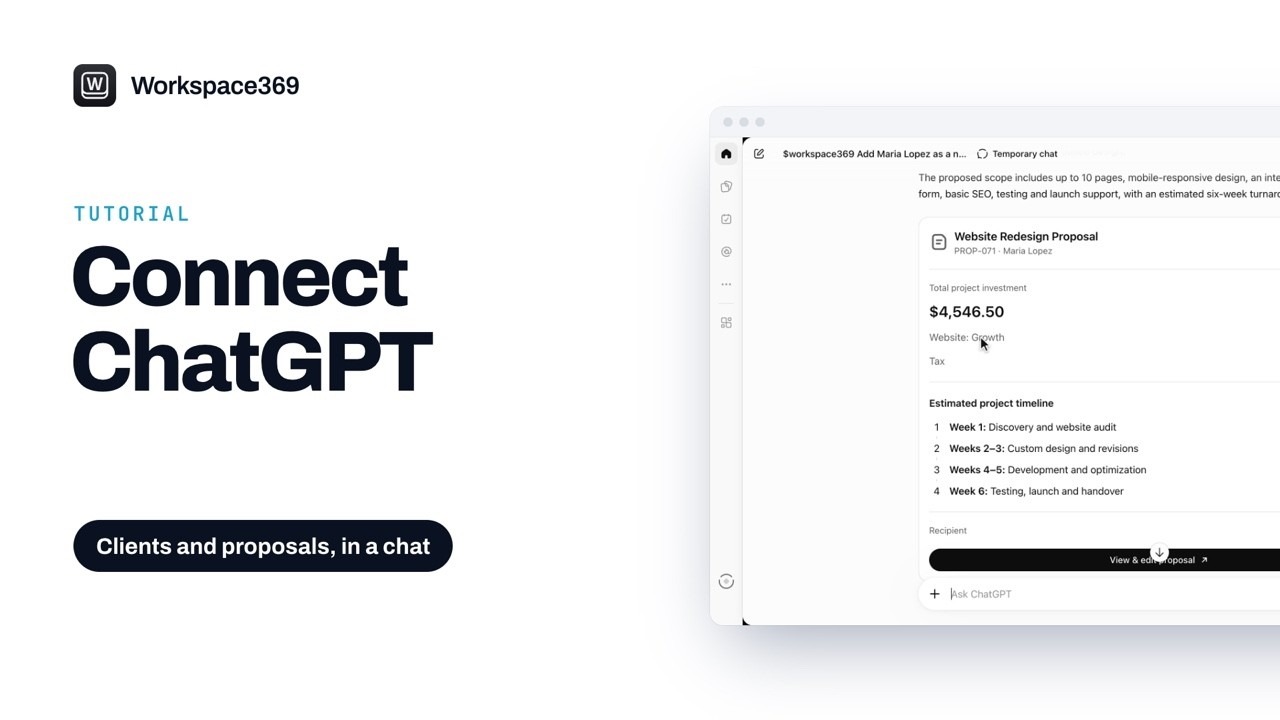 Підключіть ChatGPT до Workspace369Увімкніть підключення ШІ, додайте плагін Workspace369 у ChatGPT, увійдіть та схваліть, потім попросіть ChatGPT додати клієнта та створити пропозицію. Надсилання чекає на схвалення.
Бажаєте краще почитати?
Запитання про навчальні посібники
Скільки часу займають навчальні посібники?
Є 33 відео, загалом близько 54 хвилин. Повний огляд триває 5:30, а всі інші — менше трьох хвилин.#
Чи потрібен мені обліковий запис Workspace369 для перегляду?
Ні. Кожен навчальний посібник відтворюється на своїй сторінці тут і на YouTube без входу в систему.#
Який план мені потрібен для функцій, показаних у відео?
Більшість із них є в кожному плані. Дзвінки та голосові повідомлення, а також додаткові місця для команди починаються з Voyager. Відстеження витрат та сторінка онлайн-бронювання починаються з Specialist.#
Дивіться, де Workspace369 вписується у ваш робочий процес з клієнтами.
Почніть з модулів, які вам потрібні сьогодні, а потім увімкніть ШІ, автоматизацію, бухгалтерський облік, інвентаризацію, запити та звітність у міру зростання операцій.
14-денна безкоштовна пробна версія. Потрібна картка. Після пробної версії: від $29/місяць. Автоматично поновлюється щомісяця, доки ви не скасуєте. Скасувати будь-коли в Налаштування → Оплата.