Thanh toán & Giao dịch
Nhiều cách hơn để khách hàng thanh toán và trình chỉnh sửa hóa đơn được thiết kế lại
Chọn phương thức thanh toán mà khách hàng nhìn thấy thông qua tài khoản Stripe của bạn, ghi đè chúng trên một hóa đơn duy nhất và chỉnh sửa hóa đơn trong trình chỉnh sửa có tab gọn gàng hơn.
Chọn cách khách hàng có thể thanh toán cho bạn trực tuyến
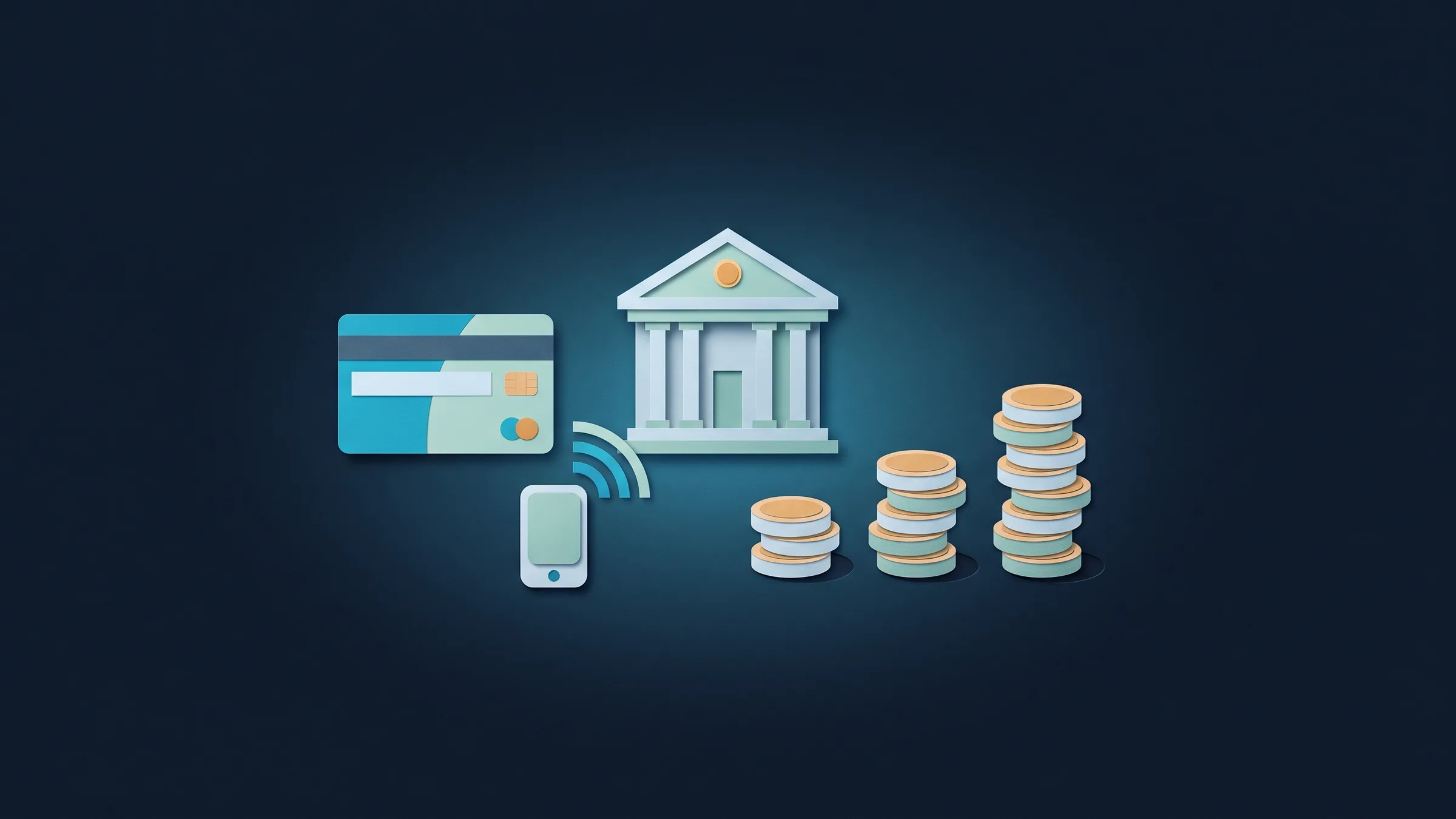
Trong Thanh toán trực tuyến, tab mới Phương thức thanh toán cho phép bạn đặt người thanh toán cho bạn (cá nhân, doanh nghiệp hoặc cả hai) và bật các phương thức họ có thể thanh toán. Thẻ luôn được bật; Apple Pay và Google Pay được bật.
Bạn cũng có thể bật thanh toán qua tài khoản ngân hàng (ACH), với một số tiền tùy chọn dưới mức đó sẽ không cung cấp thanh toán ngân hàng, thanh toán theo đợt với Affirm, Klarna hoặc Afterpay, Cash App Pay và Amazon Pay.
- Apple Pay, Google Pay và thẻ
- Tài khoản ngân hàng (ACH) với số tiền tối thiểu tùy chọn
- Affirm, Klarna và Afterpay, chỉ hiển thị cho cá nhân
- Mỗi phương thức hiển thị trạng thái của nó từ tài khoản Stripe của bạn
- Tìm thấy ở đâu
- Cài đặt
- Thanh toán trực tuyến
- Phương thức thanh toán
- Các gói
- Mọi gói
Chọn phương thức cho một hóa đơn và xem trước những gì khách hàng của bạn thấy
Các phương thức hoạt động thông qua tài khoản Stripe của bạn, vì vậy mỗi phương thức sẽ hiển thị liệu Stripe đã sẵn sàng, vẫn đang xem xét hay không cung cấp cho quốc gia hoặc doanh nghiệp của bạn. Phương thức chưa sẵn sàng sẽ không hiển thị cho khách hàng.
Trên bất kỳ hóa đơn nào, tab Thanh toán có thể sử dụng mặc định của bạn hoặc một bộ tùy chỉnh chỉ cho hóa đơn đó, với bản xem trước những gì khách hàng sẽ thấy. Thanh toán ngân hàng mất vài ngày để xử lý, và ứng dụng hiển thị một khoản đang trên đường để bạn không nhận thanh toán hai lần.
- Phương thức mặc định hoặc tùy chỉnh cho mỗi hóa đơn
- Xem trước những gì khách hàng sẽ thấy
- Các khoản thanh toán ngân hàng đang được xử lý được đánh dấu trên hóa đơn
- Tìm thấy ở đâu
- Hóa đơn
- mở một hóa đơn
- Tab Thanh toán
- Phương thức thanh toán
- Các gói
- Mọi gói
- Tìm hiểu thêm
- Hóa đơn và thanh toánThanh toán trực tuyến
Trình chỉnh sửa hóa đơn có tab với các vấn đề hiển thị bên cạnh trường
Bảng điều khiển bên trái của trình chỉnh sửa hóa đơn giờ đây có các tab Chi tiết, Thanh toán và Khác, và các gói định kỳ có Chi tiết và Lặp lại. Khách hàng, danh bạ, ngày tháng và điều khoản là các hàng đơn giản với tìm kiếm và tạo nhanh, và bất kỳ lỗi nào cũng được đánh dấu bên cạnh trường để bạn có thể sửa. Xem trước PDF trực tiếp vẫn ở bên phải. Trên điện thoại, thanh dưới cùng giữ tổng số, Xem trước và Gửi trong tầm tay.

- Tìm thấy ở đâu
- Hóa đơn
- Hóa đơn mới, hoặc mở bản nháp
- Các gói
- Mọi gói
Sẵn sàng khi bạn muốn
Xem Workspace369 phù hợp với quy trình làm việc của khách hàng của bạn như thế nào.
Bắt đầu với các mô-đun bạn cần hôm nay, sau đó bật AI, tự động hóa, kế toán, hàng tồn kho, yêu cầu và báo cáo khi hoạt động phát triển.
Dùng thử miễn phí 14 ngày. Cần thẻ. Sau thời gian dùng thử: từ $29/tháng. Tự động gia hạn hàng tháng cho đến khi bạn hủy. Hủy bất kỳ lúc nào trong Cài đặt → Thanh toán.
