Arbeitsbereich & TeamAbrechnung & Zahlungen
Gesperrte Funktionen zeigen jetzt, was sie tun, und ungespeicherte Arbeit ist leichter wiederherzustellen
Gesperrte Funktionen zeigen jetzt eine Vorschau und den Plan, der sie enthält, Planlimits zeigen Ihre tatsächliche Nutzung und den nächsten Plan, und nicht gespeicherte Arbeiten sind leichter wiederherzustellen.
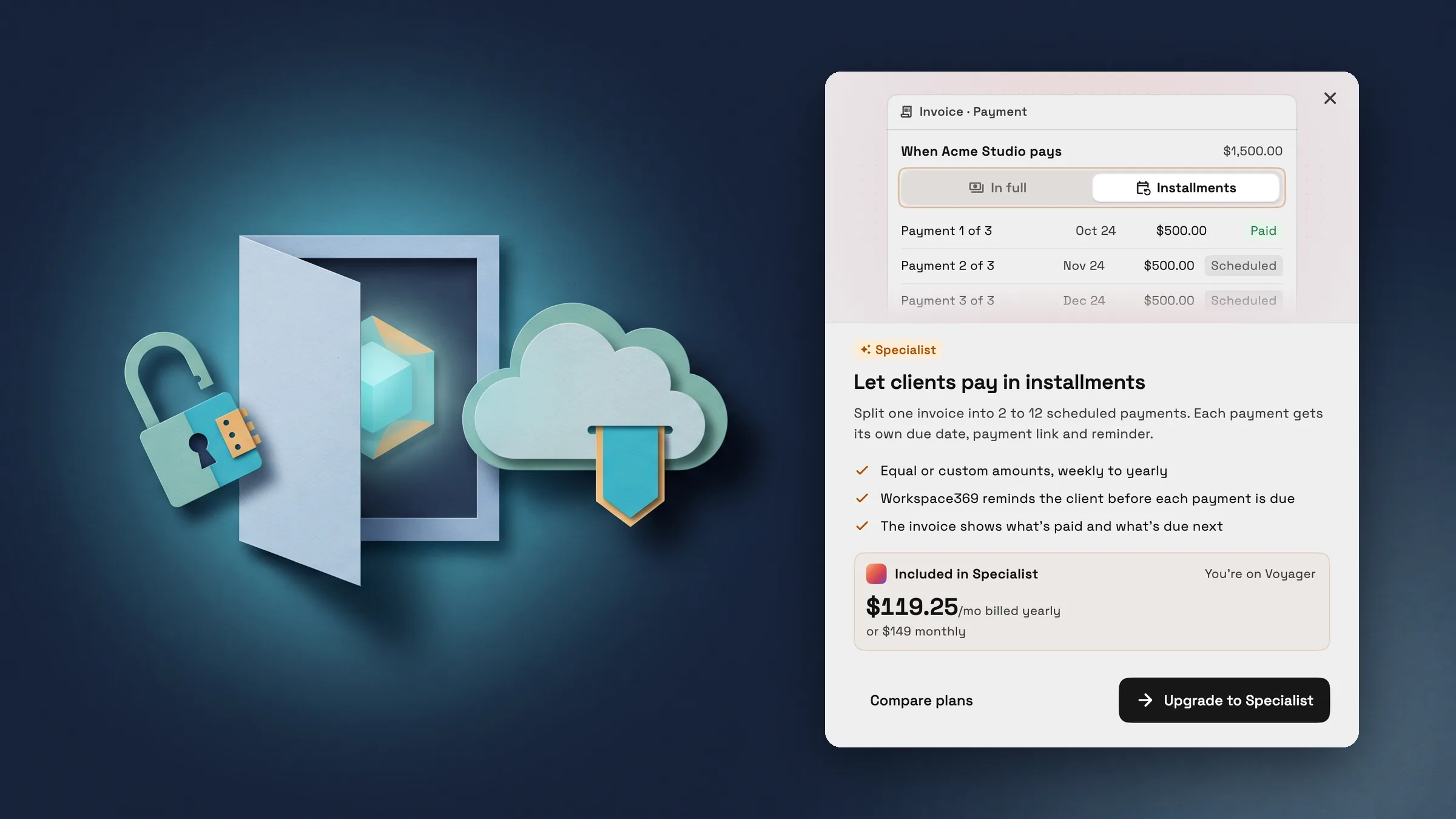
Jede gesperrte Funktion erklärt sich selbst, bevor Sie upgraden
Tippen Sie auf eine Plan-Sperre an einer beliebigen Stelle in Workspace369, und ein Dialog zum Entsperren öffnet sich für diese Funktion. Eine kurze animierte Vorschau zeigt die tatsächliche Funktion in Aktion, einige Punkte erklären, was sie tut, und der Plan, der sie enthält, wird mit seinem Preis angezeigt, jährlich oder monatlich abgerechnet. „Upgrade“ öffnet Ihre Pläne mit diesem vorgeschlagenen Plan, und „Pläne vergleichen“ zeigt sie alle an.
Dies umfasst gesperrte Funktionen in der gesamten App, wie z. B. Posteingangsregeln, SMS-Automatisierung, Ratenzahlungen, Lagerbestand, Funnels und Teamverwaltung. Enterprise-Funktionen zeigen den Plan ohne Preis an. Auf der Registerkarte „Zahlung“ einer Rechnung zeigt das Schloss nun an, was es freischaltet: Ratenzahlungen, im Specialist-Plan.
- Eine kurze Vorschau auf die tatsächliche Funktion
- Der Plan, der sie enthält, mit seinem Preis
- Upgrade öffnet Ihre Pläne mit dem vorgeschlagenen Plan

- Wo Sie es finden
- Jede Funktion mit einer Plan-Sperre
- Tippen Sie auf das Schloss oder „Funktionsweise anzeigen“
- Pläne
- Jeder Plan
- Mehr erfahren
- PreiseOnline-Zahlungen
Gesperrte Berichte und Aktionen geben jetzt an, welcher Plan sie enthält
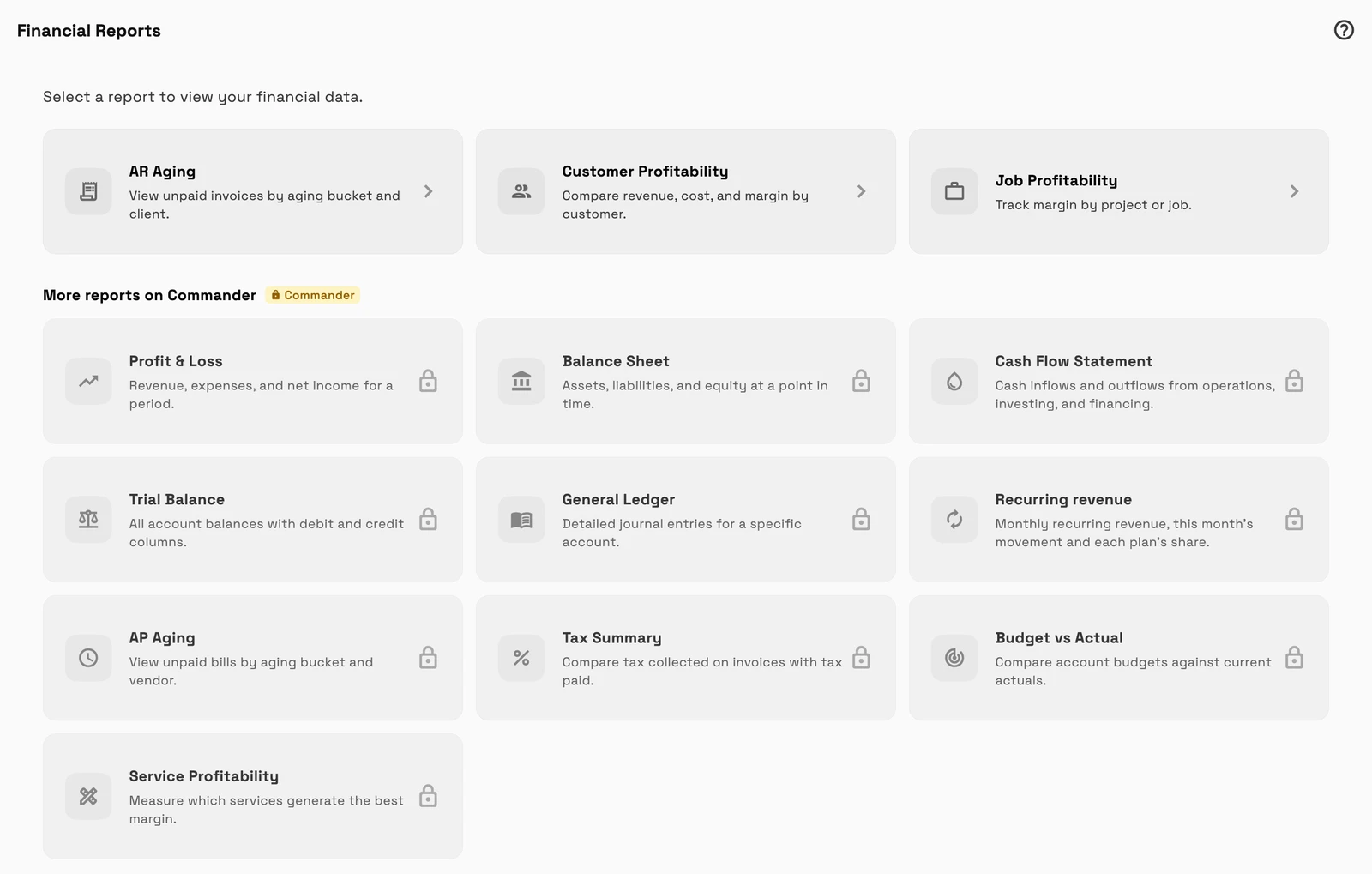
Orte, an denen früher eine gesperrte Option versteckt war oder nichts passierte, zeigen sie jetzt mit ihrem Plan an. Finanzberichte listen die zusätzlichen Berichte unter Weitere Berichte in Commander auf, jeder mit einem Schloss.
Erstellen Sie Ausgaben im Freigabemenü und die Aufgaben-Zeitzeile zeigt ihren Plan, und der PRO-Chip sowie Teammitglieder und Buchungen in den Einstellungen öffnen denselben Freischaltungsdialog wie andere gesperrte Funktionen.
- Weitere Berichte in Commander, mit Sperren aufgelistet
- Gesperrte Aktionen zeigen den Plan, der sie enthält
- Jedes Schloss öffnet den Freischaltungsdialog
- Wo Sie es finden
- Buchhaltung
- Finanzberichte, das Freigabemenü, die Zeitzeile einer Aufgabe und Einstellungen
- Teammitglieder oder Buchung
- Pläne
- Jeder Plan
- Mehr erfahren
- BuchhaltungPreise
Das Erreichen eines Limits in Ihrem Plan zeigt Ihre Nutzung und den nächsten Schritt an
Wenn Sie ein Limit Ihres Plans erreichen, erklärt ein Dialog dies nun anstelle einer kurzen Fehlermeldung oder eines Buttons, der nichts tut. Er umfasst Team-Plätze, Telefonnummern, vollständigen Dateispeicher, eine zu große Datei für den verbleibenden Speicherplatz, KI-Importe über das Limit Ihres Plans hinaus und aufgebrauchten Verbrauch.
Der Dialog zeigt Ihre tatsächliche Nutzung, z. B. 1 von 1 Platz belegt oder 5 GB von 5 GB belegt, dann den nächsten Plan, der das Limit aufhebt, mit dem, was er beinhaltet und seinem Preis. Wo Sie einen einzelnen Platz hinzufügen oder nach weiteren Telefonnummern fragen können, steht diese Option zuerst. Upgrade öffnet Ihre Pläne mit diesem vorgeschlagenen Plan.
- Ihre tatsächliche Nutzung, dargestellt als Messgerät
- Der nächste Plan, der das Limit aufhebt
- Fügen Sie einen Platz hinzu oder fordern Sie Nummern an, auf denen Sie

- Wo Sie es finden
- Erscheint, wenn Sie ein Limit erreichen, z. B. beim Einladen eines Teammitglieds, Hinzufügen einer Telefonnummer oder Hochladen einer Datei
- Pläne
- Jeder Plan
Ungespeicherte Arbeit bleibt leise, bis sie Ihre Aufmerksamkeit erfordert
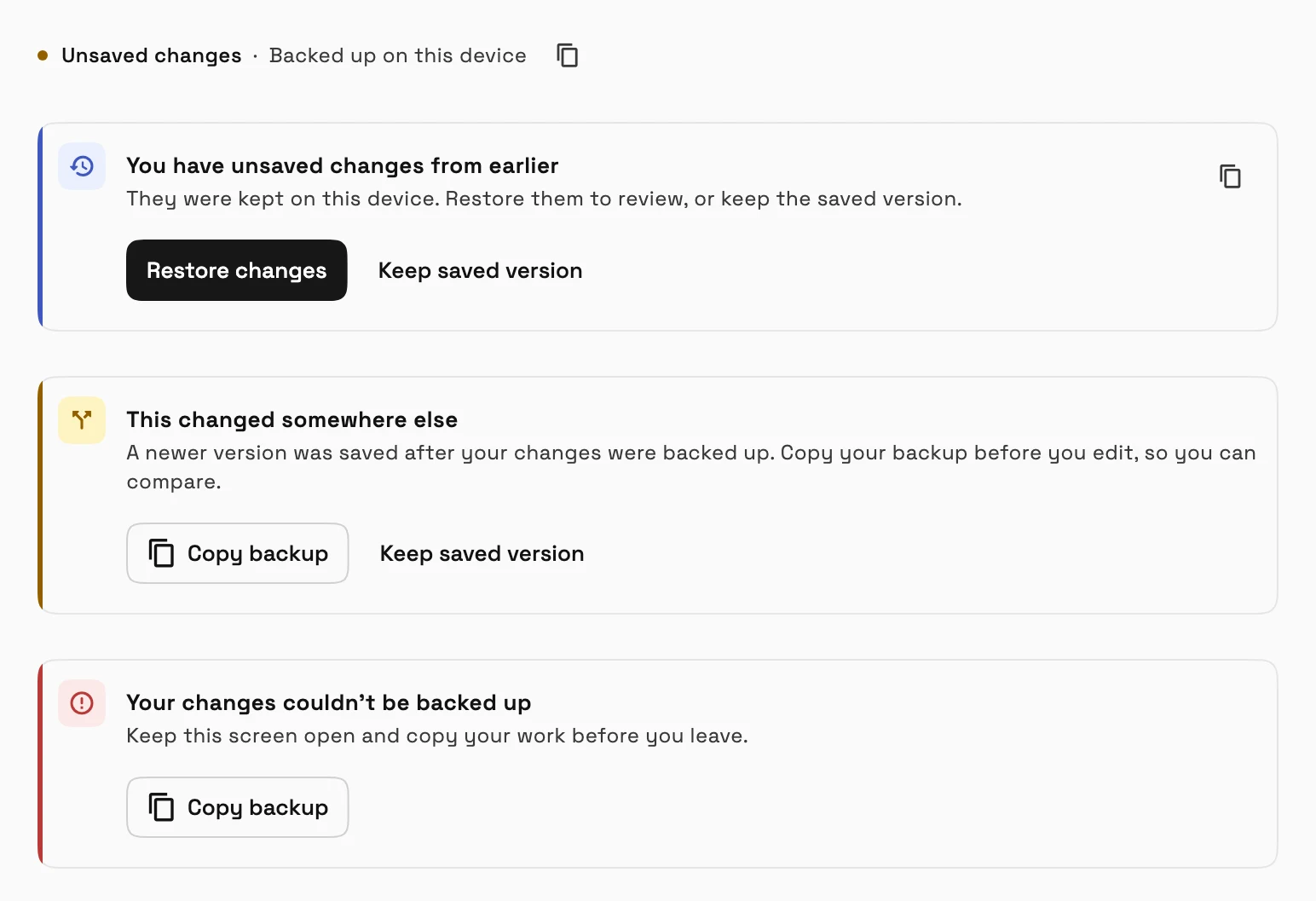
Wenn ein Editor Ihre Änderungen auf diesem Gerät speichert, zeigt eine kleine Zeile unter dem Titel „Ungespeicherte Änderungen, auf diesem Gerät gesichert“. Eine vollständige Nachricht erscheint nur, wenn etwas zu tun ist: frühere Änderungen, die Sie wiederherstellen oder überspringen können, eine neuere Version, die woanders gespeichert wurde, oder eine fehlgeschlagene Sicherung. In den letzten beiden Fällen können Sie mit der Schaltfläche „Sicherung kopieren“ Ihre Arbeit sichern, bevor Sie gehen.
Dies funktioniert für Rechnungen, Änderungsaufträge, die Wissensdatenbank und E-Mail-Vorlagen. Angebote und Notizen warnen Sie außerdem und lassen Sie ein Backup kopieren, wenn Ihre Arbeit Aufmerksamkeit erfordert.
- Wo Sie es finden
- Rechnungen, Änderungsaufträge, Wissensdatenbank und E-Mail-Vorlagen
- der Editor, unter dem Titel
- Pläne
- Jeder Plan
- Mehr erfahren
- RechnungenAngebote
Sehen Sie, wo Workspace369 in Ihren Client-Arbeitsablauf passt.
Beginnen Sie mit den Modulen, die Sie heute benötigen, und aktivieren Sie dann KI, Automatisierungen, Buchhaltung, Inventar, Anfragen und Berichterstattung, wenn der Betrieb wächst.
14-tägige kostenlose Testversion. Karte erforderlich. Nach der Testversion: ab 29 $/Monat. Verlängert sich automatisch jeden Monat, bis Sie kündigen. Jederzeit kündbar in Einstellungen → Abrechnung.
