Kalender & BuchungAbrechnung & ZahlungenWorkflows
Einmalige Buchungslinks, Trinkgelder an der Rechnungskasse und Projekt-Workflows
Senden Sie einen Buchungslink, der einmal funktioniert, halten Sie Zeit vor jeder Buchung frei, lassen Sie Kunden ein Trinkgeld hinzufügen, wenn sie eine Rechnung bezahlen, und starten Sie Workflows, wenn ein Projekt abgeschlossen ist.
Buchungslinks, die einmal funktionieren
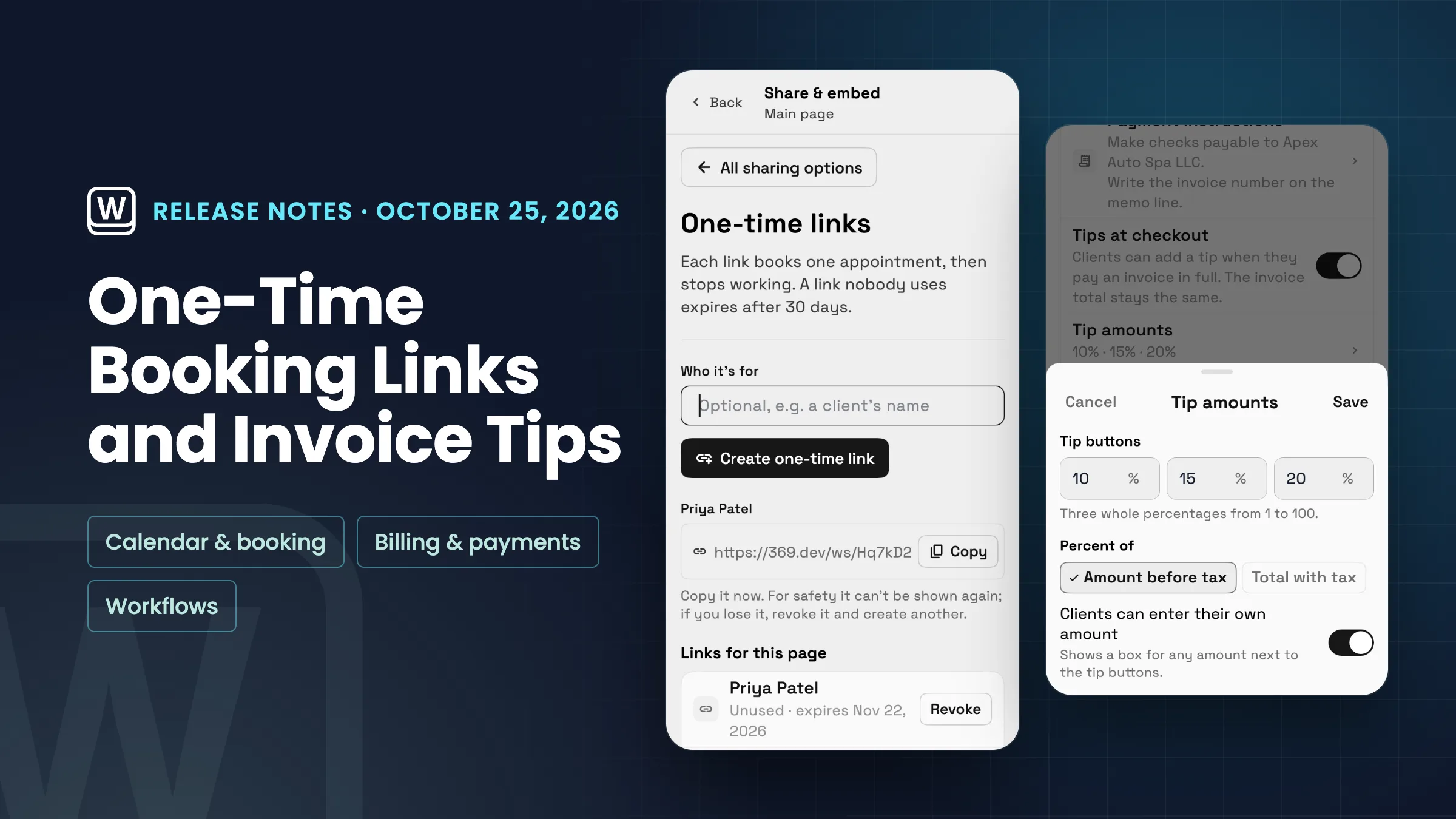
Teilen & Einbetten auf einer Buchungsseite hat eine neue Option: "Einmalige Links". Geben Sie an, für wen der Link bestimmt ist, z. B. den Namen eines Kunden, erstellen Sie ihn dann und kopieren Sie ihn. Jeder Link bucht einen Termin und funktioniert dann nicht mehr, und ein Link, den niemand benutzt, läuft nach 30 Tagen ab. Zur Sicherheit wird der Link nur einmal angezeigt, kopieren Sie ihn also sofort. Wenn Sie ihn verlieren, widerrufen Sie ihn und erstellen Sie einen neuen.
Links für diese Seite listet jeden Link als "Unbenutzt" mit dem Ablaufdatum, "Benutzt" mit dem Datum, "Abgelaufen" oder "Widerrufen" auf. Sie können einen unbenutzten Link widerrufen, und er funktioniert sofort nicht mehr. Wenn eine mit einem Link vorgenommene Buchung nie bezahlt wird, z. B. wenn der Kunde den Checkout verlässt, funktioniert der Link wieder, während eine bezahlte, abgelehnte oder stornierte Buchung ihn als "benutzt" beibehält.
Um eine Seite privat zu halten, aktivieren Sie "Nur über Einmal-Links buchbar" in den Veröffentlichungseinstellungen der Seite. Die Seite und ihre Einbettungen nehmen dann Buchungen nur von einem von Ihnen erstellten Einmal-Link entgegen, jeder andere sieht, dass der Buchungslink nicht mehr verfügbar ist, und die Seite wird aus den Suchergebnissen herausgehalten. Nur der Workspace-Inhaber und Administratoren können Einmal-Links erstellen und widerrufen. Buchungsseiten nehmen Buchungen in den Plänen Specialist, Commander und Enterprise entgegen. Sie ist jetzt in der Web-App verfügbar und kommt mit dem nächsten Update für die iPhone- und Android-Apps.
- Jeder Link bucht einmal und funktioniert dann nicht mehr
- Unbenutzte Links verfallen nach 30 Tagen
- Einen unbenutzten Link jederzeit widerrufen
- Optional: eine Seite, die nur über einmalige Links gebucht wird

- Wo Sie es finden
- Einstellungen
- Buchungsseiten
- eine Seite öffnen
- Teilen & Einbetten
- Einmalige Links
- Pläne
- Specialist und höher
- Mehr erfahren
- Online-BuchungKalender und Buchung
Ein Puffer vor jeder Buchung und Erinnerungen, die Sie als Chips auswählen
Die Buchungsregeln einer Buchungsseite haben jetzt "Puffer vor jeder Buchung" über dem Puffer danach. Dies hält Zeit vor jedem gebuchten Termin auf dieser Seite frei: keine, 5, 10, 15, 30 oder 60 Minuten. Lassen Sie es auf "Service-Standard" und jeder Service behält seinen eigenen Puffer davor.
In den Buchungseinstellungen eines Dienstes sind Erinnerungen jetzt Chips statt einer Liste von Minuten: 7 Tage, 2 Tage, 1 Tag, 3 Stunden, 1 Stunde, 30 Min. und 15 Min. Wählen Sie eine oder mehrere aus oder tippen Sie auf "Andere", um Ihre eigenen in Minuten, Stunden oder Tagen bis zu 7 Tagen hinzuzufügen. Ein Dienst behält immer mindestens eine Erinnerung. Beide sind jetzt in der Web-App verfügbar und kommen mit dem nächsten Update auf die iPhone- und Android-Apps.
- Puffer davor: keine, 5, 10, 15, 30 oder 60 Minuten
- Erinnerungs-Chips von 15 Minuten bis 7 Tagen
- Ihre eigene Erinnerung mit "Andere"

- Wo Sie es finden
- Einstellungen
- Buchungsseiten
- eine Seite öffnen
- Buchungsregeln
- Puffer vor jeder Buchung
- Pläne
- Specialist und höher
- Mehr erfahren
- Online-BuchungKalender und Buchung
Kunden können beim Bezahlen einer Rechnung ein Trinkgeld hinzufügen
Kunden können jetzt beim Online-Bezahlen einer Rechnung ein Trinkgeld hinzufügen. Aktivieren Sie "Trinkgelder an der Kasse" unter "Rechnungen" in "Einstellungen → Online-Zahlungen → Zahlungsmethoden"; es bleibt deaktiviert, bis Sie es tun. "Trinkgeldbeträge" legt Ihre drei Trinkgeld-Schaltflächen fest, jeweils ein ganzer Prozentsatz von 1 bis 100 (anfangs 10, 15 und 20 %), ob sie ein Prozentsatz des Betrags vor Steuern oder des Gesamtbetrags mit Steuern sind und ob Kunden ihren eigenen Betrag eingeben können.
Wenn der Kunde den vollen Saldo auf der Rechnungsseite bezahlt, sieht er "Trinkgeld hinzufügen": Ihre drei Schaltflächen mit jeweils ihrem Betrag, "Benutzerdefiniert", wenn Sie Kunden ihren eigenen Betrag eingeben lassen, und "Kein Trinkgeld". "Kein Trinkgeld" ist voreingestellt. Die Zahlungsübersicht fügt das Trinkgeld als eigene Zeile hinzu und zeigt den neuen fälligen Gesamtbetrag an. Trinkgelder werden nicht bei Teilzahlungen angeboten.
Der Rechnungsgesamtbetrag und der Beleg bleiben gleich. Auf Plänen mit Buchhaltung (Specialist und höher) wird das Trinkgeld als eigenes Trinkgeld-Einkommen verbucht. Wenn Sie eine Kartenzahlung mit Trinkgeld zurückerstatten, zeigt der Rückerstattungsdialog das Trinkgeld und den Betrag an, den Sie zurückerstatten können, während Sie es behalten. Die Trinkgeld-Einstellungen befinden sich jetzt in der Web-App und werden mit dem nächsten Update für die iPhone- und Android-Apps verfügbar sein.
- Ausgeschaltet, bis Sie es einschalten
- Drei Trinkgeld-Schaltflächen, Ihr eigener Betrag und Kein Trinkgeld
- Der Rechnungsgesamtbetrag bleibt gleich
- Trinkgelder werden als eigenes Einkommen mit Buchhaltung verbucht

- Wo Sie es finden
- Einstellungen
- Online-Zahlungen
- Zahlungsmethoden
- Rechnungen
- Trinkgelder an der Kasse
- Pläne
- Jeder Plan
- Mehr erfahren
- Online-ZahlungenRechnungen
Workflows, die starten, wenn ein Projekt abgeschlossen ist, und ein "Projekt erstellen"-Schritt
Workflows haben einen neuen "Projekte"-Auslöser, "Projekt abgeschlossen". Er wird jedes Mal ausgeführt, wenn sich der Status eines Projekts zu "Abgeschlossen" ändert, oder nur einmal pro Projekt, wenn Sie dies festlegen, und er kann den Namen, die Nummer und den Status des Projekts sowie den Kunden verwenden, wenn das Projekt mit einem verknüpft ist. Nutzen Sie ihn, um dem Kunden zu danken, ihm Ihren Bewertungslink zu senden oder Ihr Team zu informieren.
Ein neuer Schritt "Projekt erstellen" funktioniert mit jedem Trigger. Geben Sie dem Projekt einen Namen, der Variablen wie den Namen des Kunden enthalten kann, wählen Sie den Startstatus und entscheiden Sie, ob der Kunde verknüpft werden soll. Sie können den Workflow auch stoppen, wenn das Projekt nicht erstellt werden kann. Zum Beispiel kann ein Workflow "Angebot akzeptiert" oder "Lead zum Kunden konvertiert" das Projekt des Kunden für Sie erstellen. Der Schritt benötigt die Berechtigung, Projekte zu erstellen. Beide sind jetzt in der Web-App verfügbar und kommen mit dem nächsten Update auf die iPhone- und Android-Apps.
- Trigger "Projekt abgeschlossen" mit den Projekt- und Kundendetails
- Schritt "Projekt erstellen" bei jedem Trigger
- Projektname mit Variablen und einem Startstatus

- Wo Sie es finden
- Workflows
- einen Workflow öffnen
- Auslöser
- Projekte
- Projekt abgeschlossen
- Pläne
- Jeder Plan
- Mehr erfahren
- Workflow-AutomatisierungWorkflows-Tutorial
Sehen Sie, wo Workspace369 in Ihren Client-Arbeitsablauf passt.
Beginnen Sie mit den Modulen, die Sie heute benötigen, und aktivieren Sie dann KI, Automatisierungen, Buchhaltung, Inventar, Anfragen und Berichterstattung, wenn der Betrieb wächst.
14-tägige kostenlose Testversion. Karte erforderlich. Nach der Testversion: ab 29 $/Monat. Verlängert sich automatisch jeden Monat, bis Sie kündigen. Jederzeit kündbar in Einstellungen → Abrechnung.
