QR-Code oder Zahlungslink
Zeigen Sie den Code am Schalter an, oder kopieren, teilen, versenden Sie den Link per SMS oder E-Mail.
Erhalten Sie sofort Geld, ohne zuerst eine Rechnung schreiben zu müssen. Geben Sie den Betrag ein und zeigen Sie einen QR-Code an oder senden Sie einen Link. Der Kunde bezahlt von seinem eigenen Telefon, das Geld geht auf Ihr Stripe- oder Square-Konto, und der Verkauf ist bereits eine bezahlte Rechnung. Wenn beide verbunden sind, wählen Sie den Prozessor für jeden Link.
14-tägige kostenlose Testversion. Karte erforderlich. Nach der Testversion: ab 29 $/Monat. Verlängert sich automatisch jeden Monat, bis Sie kündigen. Jederzeit kündbar in Einstellungen → Abrechnung.
Demo anfordernIn jedem Plan (ab Cadet), sobald Stripe verbunden ist. Funktioniert mit QR-Codes und Zahlungslinks, nicht mit Kartenlesern.
Drehen Sie das Telefon zu Ihrem Kunden
$180.00Zum Bezahlen scannen
Richten Sie Ihre Kamera aus und richten Sie sie hierher. Karte oder Apple Pay und Google Pay, wo unterstützt.
Wartet auf Zahlung
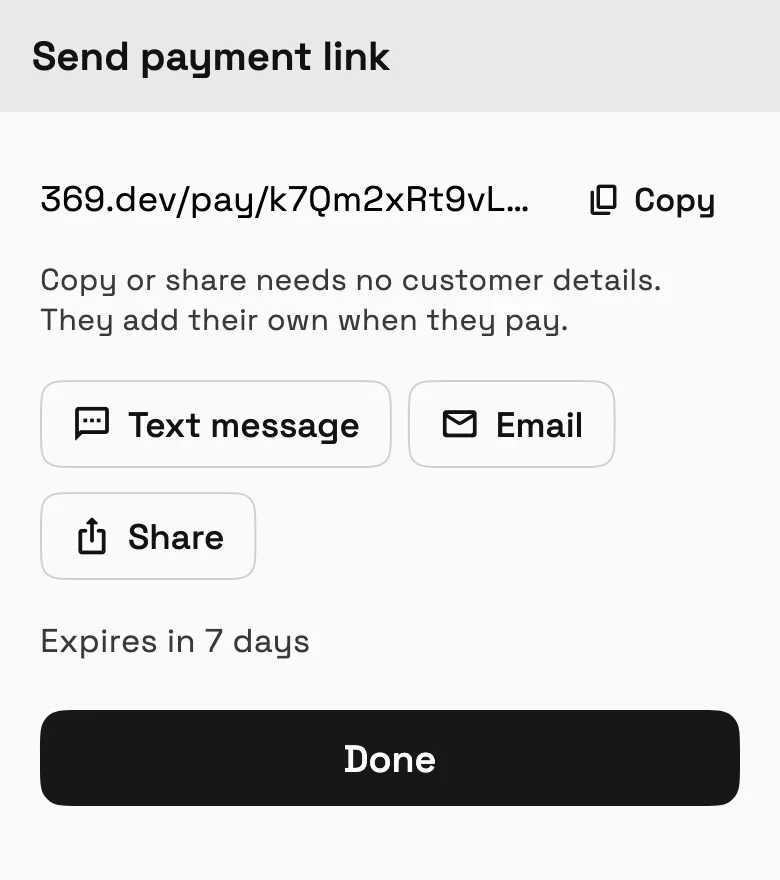
Senden Sie den Link per Text oder E-Mail
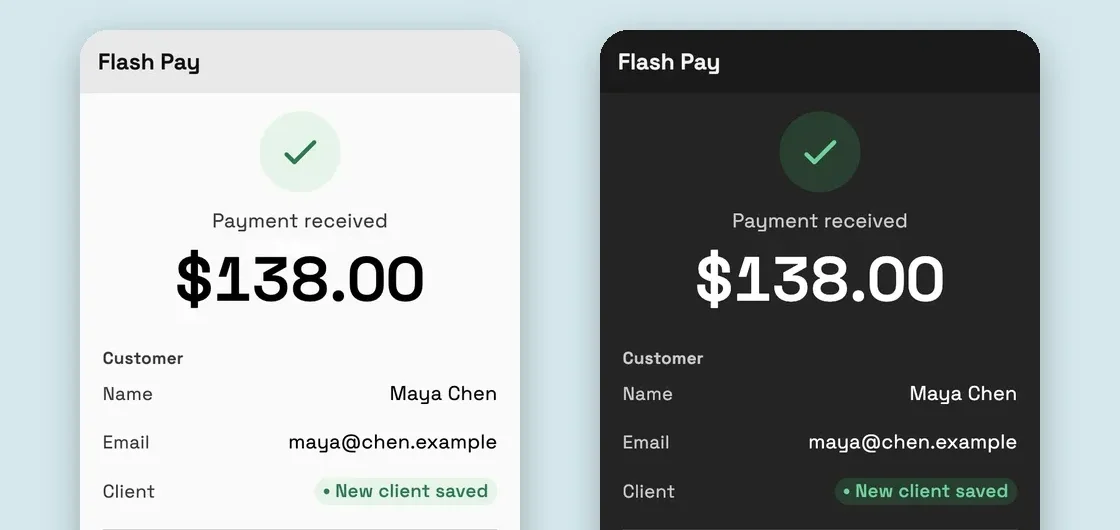
Flash Pay auf einem Telefon: Drehen Sie das Telefon zu Ihrem Kunden, $180.00, "Zum Bezahlen scannen" und ein QR-Code, dann wird "Warten auf Zahlung" zu "Zahlung erhalten" für $180.00 von Sam Ortiz, mit "Neuer Kunde gespeichert".
Flash Pay ist die Art und Weise, wie Workspace369 eine Zahlung vor Ort oder unterwegs tätigt, ohne zuerst eine Rechnung zu erstellen. Ohne sie würden Sie eine Rechnung erstellen, den Kunden finden oder hinzufügen und sie senden. Mit Flash Pay geben Sie den Betrag ein und zeigen einen QR-Code an oder senden einen Zahlungslink. Der Kunde bezahlt mit seinem eigenen Telefon und fügt seine eigenen Details hinzu, wenn er bezahlt, und Workspace369 speichert die Zahlung als bezahlte Rechnung in Ihrem eigenen Stripe-Konto.
Überprüft am 4. November 2026 vom Workspace369-Produktteam. Die Verfügbarkeit kann je nach Plan, Region und Workspace-Konfiguration variieren.
Lesen Sie die Dokumentation zu Rechnungen und ZahlungenFlash Pay funktioniert mit QR-Codes und Zahlungslinks, nicht mit Kartenlesern oder Tap-to-Pay. Jede Zahlung läuft über Ihr eigenes Stripe- oder Square-Konto.
Zeigen Sie den Code am Schalter an, oder kopieren, teilen, versenden Sie den Link per SMS oder E-Mail.
Links verfallen nach 1, 7, 30 oder 90 Tagen, und das Stornieren eines Links kostet nichts.
Wählen Sie aus, ob Sie nach einem Namen, einer E-Mail-Adresse oder einer Telefonnummer fragen möchten, und speichern Sie Kunden als Klienten.
Jede Zahlung wird als "Wartend", "Bezahlt", "Abgebrochen" oder "Abgelaufen" angezeigt, mit "Heute eingenommen" oben.
Trinkgeldprozentsätze oder feste Trinkgelder auf kleine Beträge vorschlagen, die vor oder nach Steuern berechnet werden.
In den Betriebsablauf integriert
Flash Pay nutzt Ihre Stripe-Verbindung und Zahlungsmethoden oder Ihr Square-Konto, wenn Sie es für einen Link auswählen. Jede Zahlung wird zu einer bezahlten Rechnung im Kundenkonto.
Verbinden Sie Stripe oder Square, wenn Flash Pay danach fragt. Das Geld geht direkt auf Ihr eigenes Konto.
Öffnen Sie Flash Pay in der Seitenleiste, direkt unter Rechnungen, und geben Sie ein, was der Kunde schuldet.
Wählen Sie "QR-Code anzeigen" und drehen Sie das Telefon zu Ihrem Kunden, oder "Zahlungslink senden" per SMS, E-Mail oder Teilen. "Warten auf Zahlung" wird zu "Zahlung erhalten".
Drehen Sie das Telefon zu Ihrem Kunden. Er richtet seine Kamera auf den Code und bezahlt auf seinem eigenen Handy.
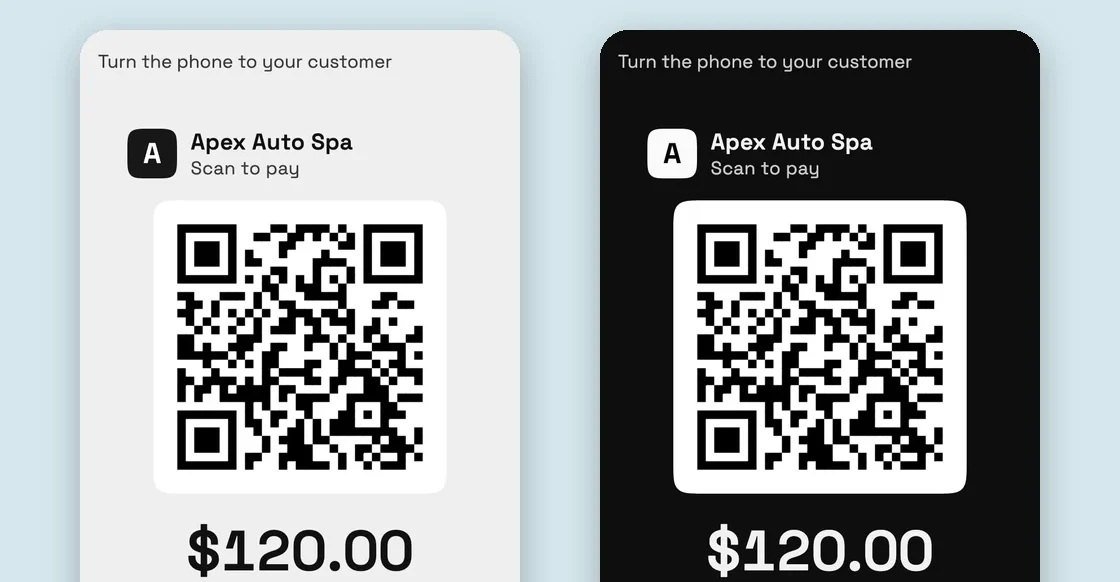
Kopieren oder Teilen erfordert keine Kundendaten. Diese werden beim Bezahlen selbst hinzugefügt, und der Link verfällt, wenn Sie es wünschen.
Die Zahlung wird als bezahlte Rechnung verbucht, und ein neuer Kunde wird als Klient gespeichert, wenn Sie dies aktivieren.
Diese Beispiele zeigen die Schritte in Workspace369. Es handelt sich um Produkt-Workflows, nicht um zugesicherte Geschäftsergebnisse.
Ja. Flash Pay verwendet einen QR-Code auf Ihrem Handy oder einen Zahlungslink, sodass Sie kein Kartenlesegerät benötigen. Es werden keine Kartenlesegeräte oder "Tap to Pay" verwendet.#
Nur ihr Handy. Sie scannen den Code mit der Kamera oder öffnen den Link und geben ihre eigenen Daten ein, wenn sie bezahlen.#
Per Karte. Apple Pay und Google Pay erscheinen dort, wo das Gerät des Kunden sie unterstützt und Sie sie in Ihren Zahlungsmethoden aktiviert haben.#
Direkt auf Ihr eigenes Stripe-Konto oder Ihr eigenes Square-Konto, wenn Sie Square verbunden und es für den Link ausgewählt haben. Flash Pay benötigt zuerst einen verbundenen Prozessor und verwendet die von Ihnen für Ihren Workspace ausgewählten Zahlungsmethoden.#
Flash Pay ist auf jedem Plan, Cadet und höher, verfügbar, sobald Stripe oder Square verbunden ist. Die Preisseite enthält den vollständigen Planvergleich.#
Ja. Geben Sie den Anzahlungsbetrag ein. Er wird zu einer eigenen bezahlten Rechnung, nicht zu einer Zahlung auf einer bereits gesendeten Rechnung, und Sie können ihn von dieser Rechnung zurückerstatten.#
Kostenlos starten und diesen Workflow in den Rest Ihres Workspaces integrieren.
14-tägige kostenlose Testversion. Karte erforderlich. Nach der Testversion: ab 29 $/Monat. Verlängert sich automatisch jeden Monat, bis Sie kündigen. Jederzeit kündbar in Einstellungen → Abrechnung.
Preise anzeigen14 Tage kostenlos · Karte erforderlich · dann 29 $/Monat · jederzeit kündbar