Bandeja de entrada y llamadasEspacio de trabajo y equipo
Mayo de 2026: correo electrónico en tu bandeja de entrada, varios números de teléfono y permisos de equipo más claros
Escribe y previsualiza correos electrónicos desde la bandeja de entrada, usa varias direcciones de correo electrónico y números de teléfono, elimina y bloquea de forma segura, y establece permisos de equipo con ajustes preestablecidos de roles.

Escribe, previsualiza y envía correos electrónicos sin salir de tu bandeja de entrada
Redacta un correo electrónico con archivos adjuntos, elige una plantilla de marca y obtén una vista previa exacta de cómo se verá para tu cliente antes de enviarlo. El correo que envías aterriza en la conversación del cliente en la bandeja de entrada, por lo que todo el hilo está en un solo lugar.
- Dónde encontrarlo
- Correos electrónicos y Bandeja de entrada en la barra lateral
- Planes
- Cada plan
Varias direcciones de correo electrónico, cada una con su propia respuesta automática
Agrega más de una dirección de correo electrónico a la bandeja de entrada. Cada dirección puede tener una dirección genérica (catch-all), su propia respuesta automática y propietarios asignados, y el correo saliente muestra su estado de entrega.
Un generador de firmas te permite diseñar firmas con imágenes incrustadas.
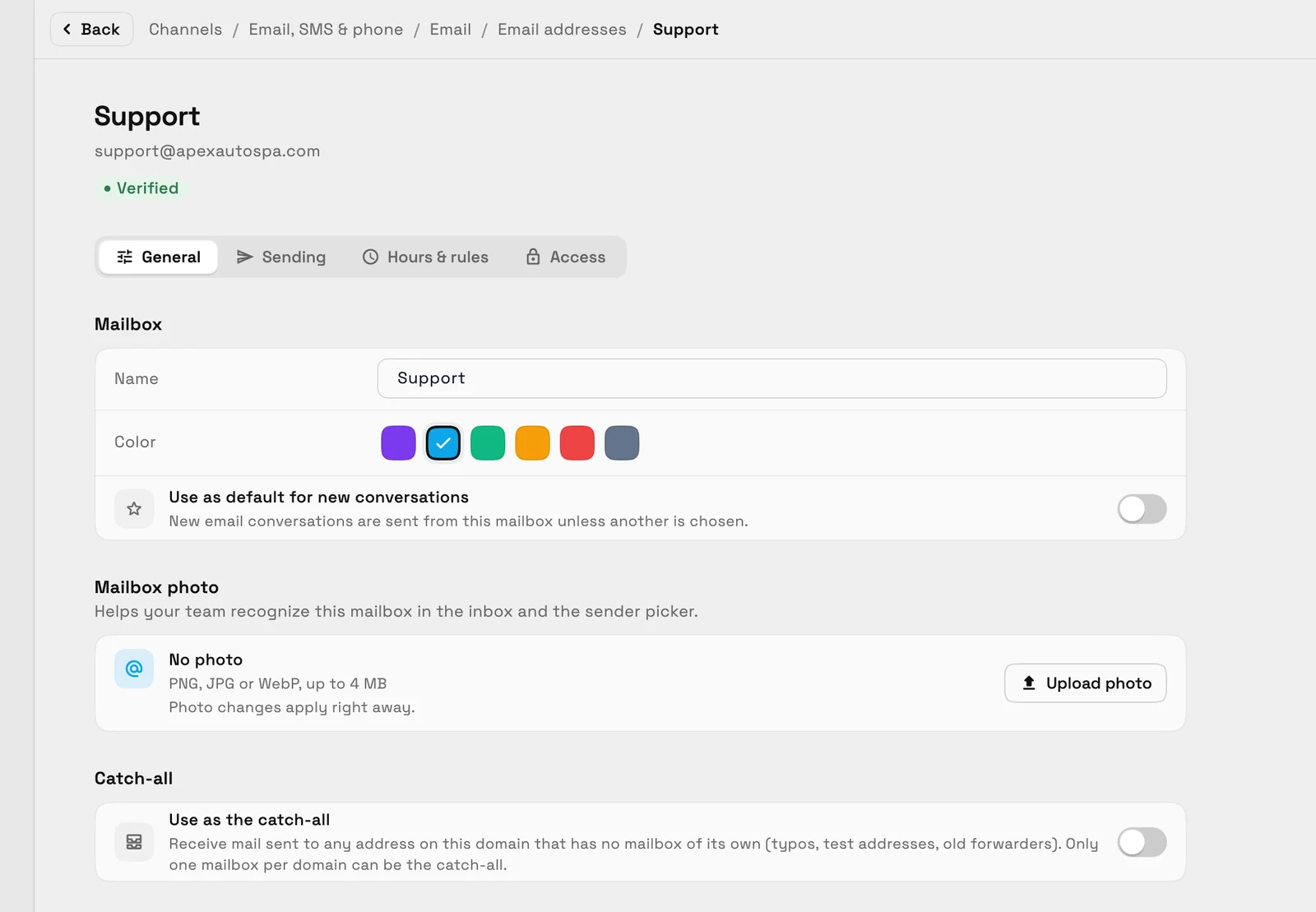
- Dónde encontrarlo
- Configuración
- Correo electrónico, SMS y teléfono
- Correo electrónico
- Direcciones de correo electrónico
- Planes
- Cada plan
Elimina, silencia y bloquea sin perder nada por accidente
Elimina una conversación y se va a una Papelera de la que puedes restaurar durante 30 días por defecto, con un deshacer de cinco segundos justo después. Silencia hilos ruidosos para que dejen de interrumpirte.
Bloquear a un remitente en correos electrónicos, mensajes de texto y llamadas desde una lista de bloqueo. Bloquear mensajes de texto y llamadas requiere un plan con mensajes de texto y voz, que comienza en Voyager.
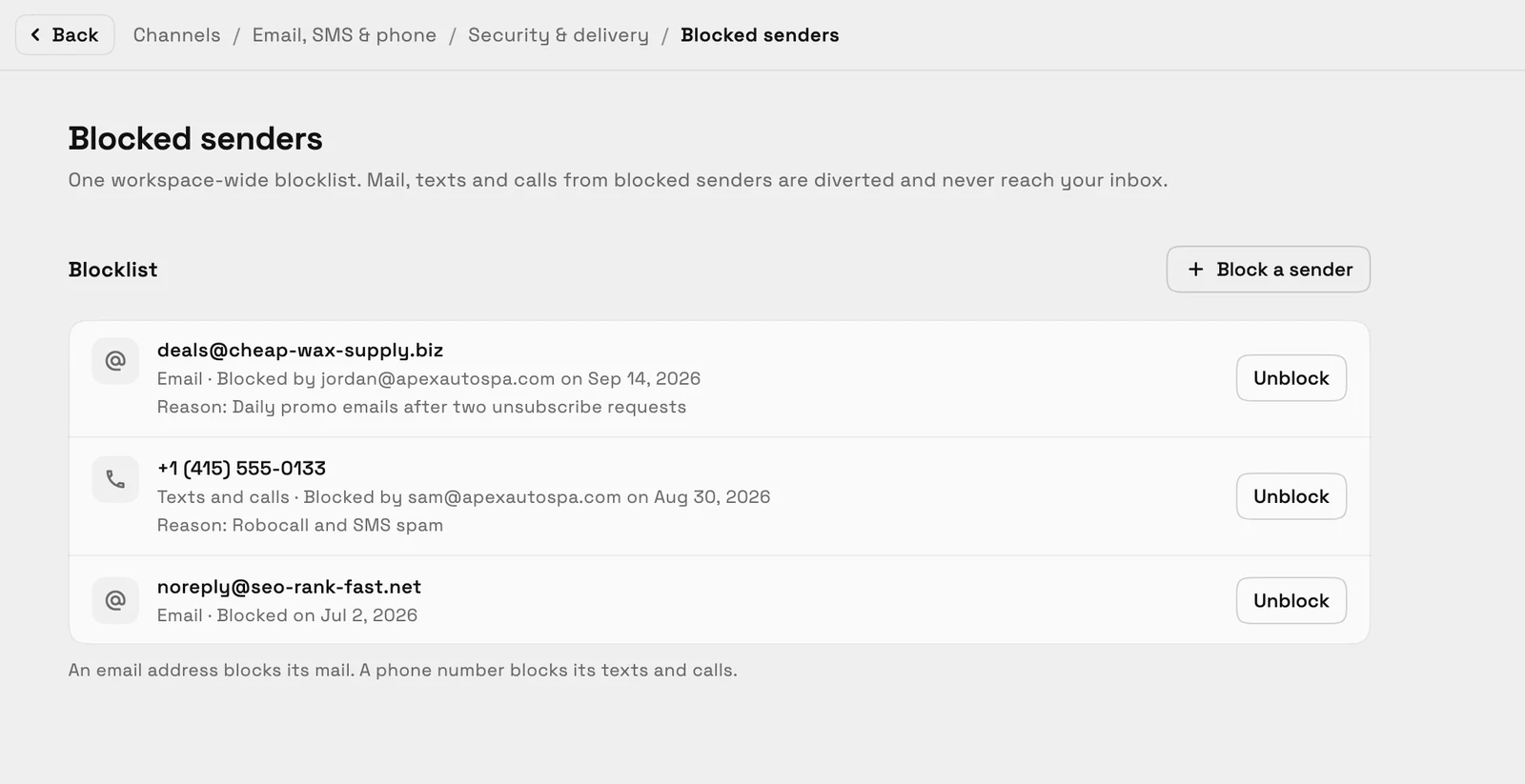
- Dónde encontrarlo
- Bandeja de entrada
- menú de conversación; Carpeta de reciclaje
- Planes
- Cada plan
Usa más de un número de teléfono para mensajes de texto y llamadas
Agrega más de un número de SMS y voz, luego elige desde qué número enviar mensajes de texto o llamar. Cada número puede tener su propio horario comercial y saludo de buzón de voz, y en Specialist y superior su propio menú telefónico.
- Elija el número para enviar mensajes de texto o llamar
- Horas, buzón de voz y menú telefónico por número

- Dónde encontrarlo
- Configuración
- Correo electrónico, SMS y teléfono
- Teléfono y SMS
- Números de teléfono
- Planes
- Voyager y superior
Establece lo que cada miembro del equipo puede hacer con preajustes de roles
Comienza desde un preajuste de rol, luego ajusta el acceso de un miembro en una pestaña de Permisos escrita en oraciones sencillas. Los controles cubren cada área principal de la aplicación, desde facturas y clientes hasta tareas y archivos.
Una página que un miembro no puede abrir ahora muestra un mensaje amigable de sin acceso en lugar de una pantalla en blanco.
- Dónde encontrarlo
- Configuración
- Equipo y asientos
- un miembro
- Permisos
- Planes
- Cada plan
Listo cuando usted lo esté
Vea dónde encaja Workspace369 en su flujo de trabajo con el cliente.
Comenzar con los módulos que necesita hoy, luego activar IA, automatizaciones, contabilidad, inventario, solicitudes e informes a medida que la operación crece.
Prueba gratuita de 14 días. Se requiere tarjeta. Después de la prueba: desde $29/mes. Se renueva automáticamente cada mes hasta que canceles. Cancela en cualquier momento en Configuración → Facturación.
