Clientes y CRM
Tablero de cartera, más carteras y un informe de clientes potenciales para tu CRM
Ver cada cliente potencial en un tablero de cartera, ejecutar más de una cartera y leer un informe de clientes potenciales sobre lo que se gana y por qué. Los webhooks ahora enumeran sus entregas recientes.

Ver cada cliente potencial en un tablero de cartera
Clientes ahora tiene una vista de Tablero junto a Tabla y Seguimientos. Cada etapa de cliente potencial es una columna que muestra sus clientes potenciales, un valor total y su probabilidad de éxito, y las nuevas consultas de Solicitudes esperan en su propia columna Nuevas consultas hasta que las muevas. Arrastra un cliente potencial a la siguiente etapa, o arrástralo a la franja Ganado o Perdido que aparece mientras arrastras. También puedes hacer clic derecho en un cliente potencial para moverlo, marcarlo como ganado o perdido, editar su valor o establecer una fecha de cierre esperada.
Una franja en la parte superior muestra la cartera abierta, el valor ponderado (valor por la probabilidad de éxito de cada etapa), lo ganado en el mes actual y la tasa de éxito de los clientes potenciales cerrados en más de 90 días. La probabilidad de éxito de cada etapa se establece en Configuración → Clientes → Etapas. Los totales solo suman las ofertas en la moneda de tu espacio de trabajo; las ofertas en otras monedas se enumeran por separado, por lo que las monedas nunca se suman.
Cada cliente potencial tiene una sección de Oferta en su vista rápida con su valor, que puede provenir de una propuesta o del formulario, una fecha de cierre esperada y su fuente. Marcar perdido pide una razón, y Marcar ganado también lo hace una vez que tienes razones de ganado configuradas; elegir una es siempre opcional. Las razones de ganado y las razones de perdido son listas que editas en Configuración → Clientes → Etapas, y las razones alimentan el informe de Clientes potenciales a continuación. Ganado y Perdido ambos ofrecen Deshacer, y un disparador de flujo de trabajo de Oferta ganada o Oferta perdida puede iniciar el seguimiento por ti.
El tablero está ahora en la aplicación web y llegará a la aplicación de iPhone con su próxima actualización.
- Arrastra clientes potenciales entre etapas, o a Ganado y Perdido
- Cartera abierta, valor ponderado, ganado en el mes actual y tasa de éxito de un vistazo
- Razones opcionales ganadas y perdidas que editas en configuración
- Los totales nunca suman diferentes monedas juntas
- Dónde encontrarlo
- Clientes
- Tablero
- Planes
- Cada plan
Ejecutar más de una cartera
Si vendes más de un tipo de trabajo, dale a cada uno su propia cartera con sus propias etapas. El menú Cartera en el tablero enumera tus carteras con cuántos clientes potenciales están abiertos en cada una, y tiene Administrar carteras… y Nueva cartera. En Configuración → Clientes → Etapas, las etapas de cliente potencial se agrupan por cartera, cada una con sus propias opciones de renombrar y eliminar y una fila Agregar etapa, y las etapas posteriores a la venta permanecen en un grupo compartido.
Selecciona Mover a cartera... en un cliente potencial para moverlo a la primera etapa de otra cartera, y elige a qué cartera van los nuevos clientes potenciales de un formulario con Enviar nuevos clientes potenciales a en la configuración del formulario. Los disparadores del flujo de trabajo Cambio de etapa del cliente, Oferta ganada y Oferta perdida obtienen una opción de Cartera, por lo que un flujo de trabajo puede ejecutarse para una cartera o cualquiera de ellas.
Agregar más de una cartera está en Voyager, Specialist, Commander y Enterprise. Cuántas incluye tu plan se muestra en la aplicación cuando agregas una; en Cadet, Nueva cartera muestra un candado y abre el diálogo de actualización. La degradación no elimina nada: las carteras que ya tienes permanecen, simplemente no puedes agregar otra hasta que tu plan la incluya.
Más carteras están ahora en la aplicación web y llegarán a la aplicación de iPhone con su próxima actualización.
- Etapas propias para cada tipo de trabajo
- Mover un cliente potencial entre carteras, con Deshacer
- Dirigir clientes potenciales del formulario a una cartera
- Los flujos de trabajo pueden ejecutarse para una cartera o cualquiera
- Dónde encontrarlo
- Clientes
- Tablero
- Pipeline
- Nueva cartera
- Planes
- Voyager y superior
- Aprende más
- Comparar planesGuía de Clientes y CRM
Un informe de Clientes potenciales: qué se gana, qué se pierde y por qué
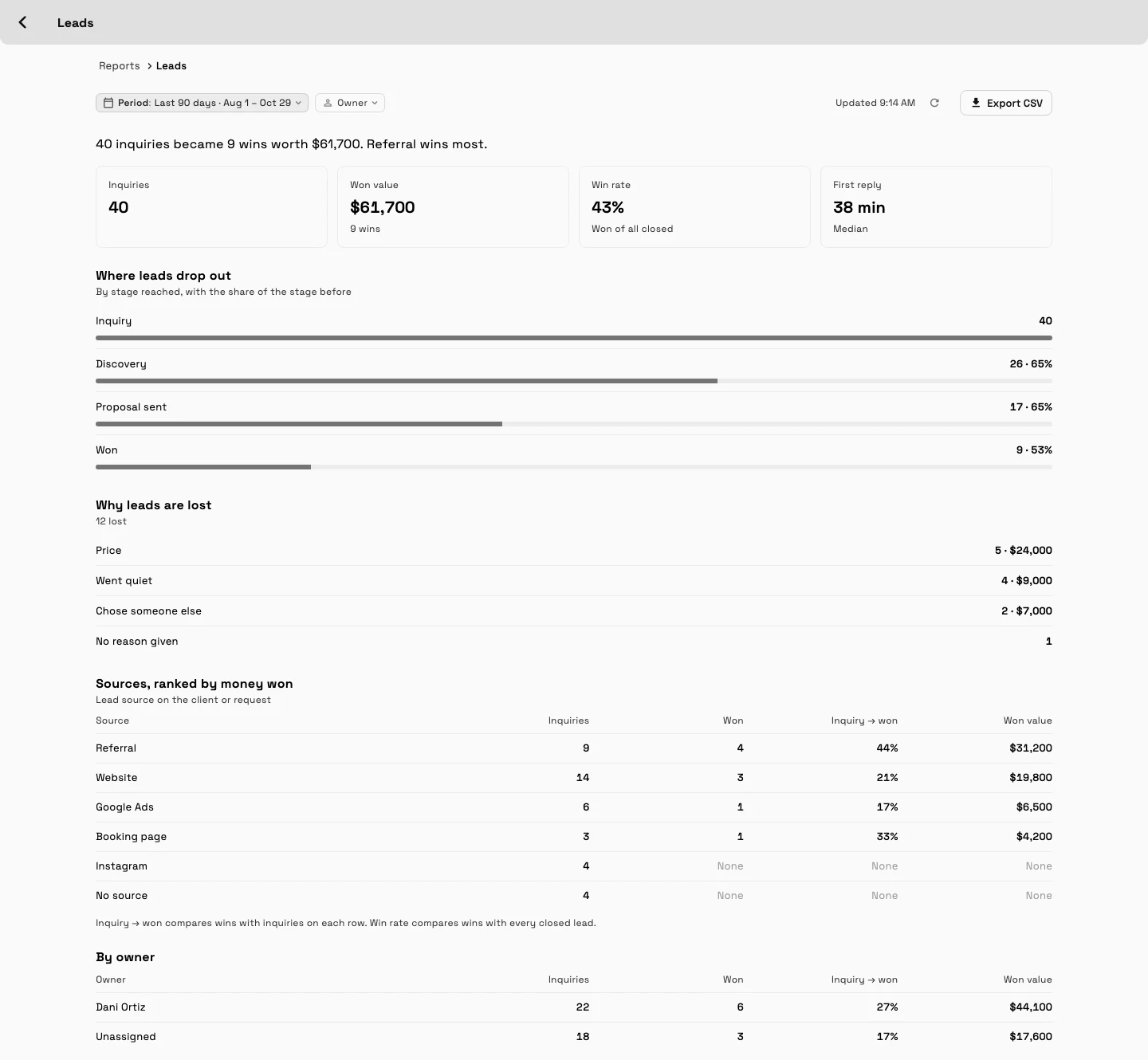
Finanzas → Informes ahora tiene un grupo de Clientes potenciales con un informe de Clientes potenciales, para que puedas ver qué fuentes se convierten en trabajo pagado. Se abre con una oración, como "40 consultas se convirtieron en 9 ganancias por valor de $61,700. Referencia es lo que más gana.", luego cuatro fichas: Consultas, Valor ganado, Tasa de éxito y Primera respuesta, el tiempo mediano para tu primera respuesta.
Debajo de las fichas, Dónde se pierden los clientes potenciales muestra cuántos clientes potenciales llegaron a cada etapa, Por qué se ganan los clientes potenciales y Por qué se pierden los clientes potenciales cuentan las razones que elegiste en el tablero, y Fuentes, clasificadas por dinero ganado muestra qué fuente de cliente potencial genera más trabajo pagado. En Specialist y superior, una tabla Por propietario muestra lo mismo para cada miembro del equipo. Elige los últimos 30 días, los últimos 90 días o este año, y usa Exportar CSV para llevar los números a una hoja de cálculo.
Las columnas de dinero están en la moneda de tu espacio de trabajo y solo se muestran a los miembros del equipo que pueden ver los precios. El informe es para miembros que pueden ver todos los clientes. En Cadet la tarjeta de Clientes potenciales permanece en Informes con una etiqueta de Voyager, y al tocarla se abre la hoja de actualización.
El informe de Clientes potenciales está ahora en la aplicación web y llegará a la aplicación de iPhone con su próxima actualización.
- Consultas, Valor ganado, Tasa de éxito y Primera respuesta
- Dónde se pierden los clientes potenciales, y por qué se ganan y pierden las ofertas
- Fuentes clasificadas por dinero ganado
- Últimos 30 días, últimos 90 días o este año, con exportación CSV
- Dónde encontrarlo
- Finanzas
- Informes
- Clientes potenciales
- Planes
- Voyager y superior
Ver si tus webhooks están llegando
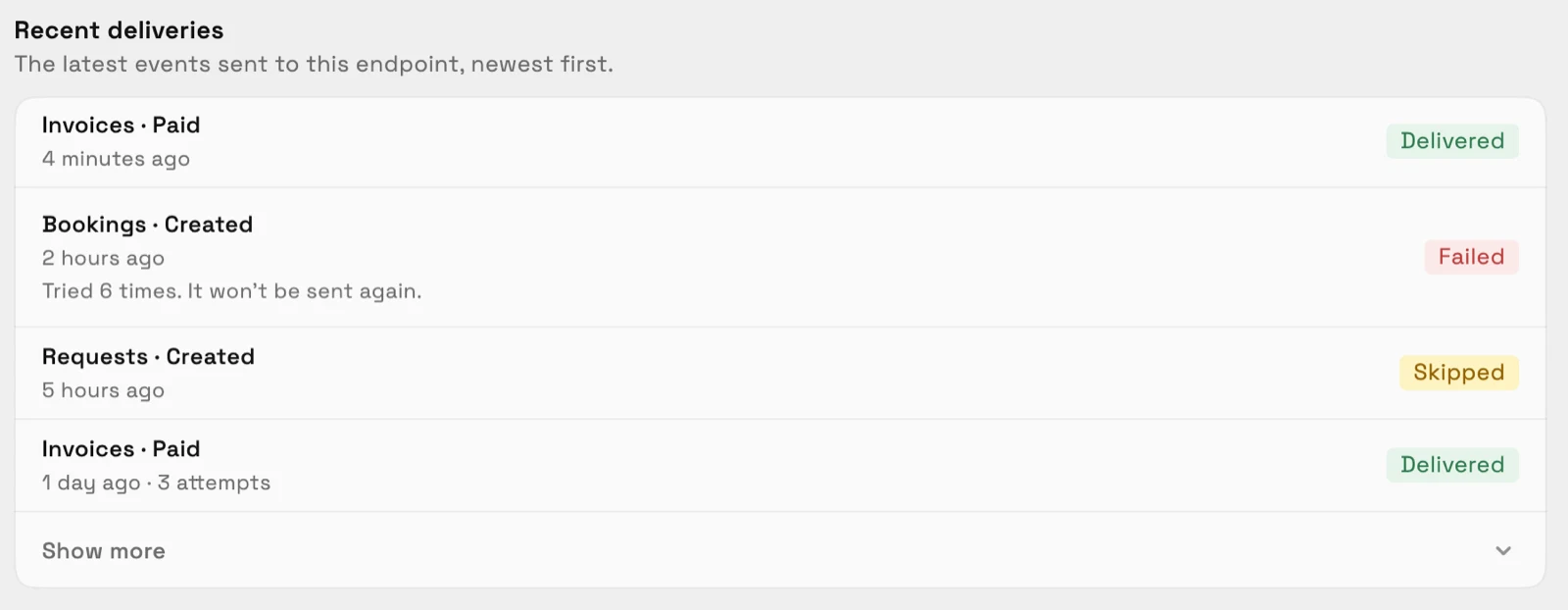
Abre un webhook en Configuración y una lista de entregas recientes muestra los últimos eventos enviados a ese endpoint, el más nuevo primero, con Mostrar más para el resto. Cada fila nombra el evento, como Facturas · Pagadas, dice cuándo se envió y cuántos intentos tomó, y lleva una etiqueta Entregado, Fallido u Omitido.
Una fila fallida dice "Se intentó n veces. No se volverá a enviar." Abre una fila fallida o omitida para leer por qué, por ejemplo, que el endpoint ya no existe, rechazó la solicitud o no se pudo alcanzar. Eso te dice si un Zap se desactivó o si tu propio servidor necesita una reparación. Ver las entregas requiere el permiso para administrar webhooks.
Las entregas recientes están ahora en la aplicación web y llegarán a la aplicación de iPhone con su próxima actualización.
- Etiquetas Entregado, Fallido y Omitido
- Una razón simple para cada entrega fallida u omitida
- El más nuevo primero, con Mostrar más
- Dónde encontrarlo
- Configuración
- Webhooks
- abrir un webhook
- Planes
- Cada plan
- Aprende más
- WebhooksReferencia de webhooks
Respuestas rápidas
- ¿Qué es el tablero de cartera en Workspace369?
- Una vista de Tablero en Clientes donde cada etapa de cliente potencial es una columna. Arrastra un cliente potencial entre etapas o a Ganado o Perdido, y ve la cartera abierta, el valor ponderado, lo ganado en el mes actual y la tasa de éxito en la parte superior. Está en todos los planes.
- ¿Qué planes pueden agregar más de una cartera?
- Voyager, Specialist, Commander y Enterprise. La aplicación muestra cuántas incluye tu plan cuando agregas una. En Cadet, Nueva cartera está bloqueada y abre el diálogo de actualización.
- ¿Dónde está el informe de Clientes potenciales y qué planes lo incluyen?
- Ve a Finanzas → Informes → Clientes potenciales. Está en Voyager, Specialist, Commander y Enterprise. En Cadet la tarjeta permanece en Informes con una etiqueta de Voyager.
- ¿Qué muestra el informe de Clientes potenciales?
- Cuatro fichas (Consultas, Valor ganado, Tasa de éxito y Primera respuesta), dónde se pierden los clientes potenciales, por qué se ganan y pierden las ofertas, tus fuentes clasificadas por dinero ganado y, en Specialist y superior, una tabla Por propietario, durante los últimos 30 días, los últimos 90 días o este año, con exportación CSV.
- ¿Tengo que dar una razón cuando marco un cliente potencial como ganado o perdido?
- No, la razón es opcional. Editas las listas de razones ganadas y perdidas en Configuración → Clientes → Etapas, y el informe de Clientes potenciales las cuenta.
- ¿Cómo veo si un webhook fue entregado?
- Abre el webhook en Configuración → Webhooks. Entregas recientes enumera los últimos eventos con una etiqueta Entregado, Fallido u Omitido, y las filas fallidas u omitidas explican por qué.
Actualizaciones relacionadas
 Los nuevos espacios de trabajo obtienen un inicio de Configurar mi pipeline en Chat de IA
 Vender membresías y registrar miembros
 Webhooks para nuevos clientes y cambios de etapa
Tablero de cartera, más carteras y un informe de clientes potenciales para tu CRM, en tu propio espacio de trabajo
Inicia tu prueba gratuita en Voyager, luego encuéntrala en Clientes.
14 días de prueba gratuita. Se requiere tarjeta. Después de la prueba: $74/mes para Voyager. Se renueva automáticamente cada mes hasta que canceles. Cancela en cualquier momento en Configuración → Facturación.