Clients et CRM
Donnez vos propres étiquettes aux e-mails et numéros de téléphone d'un client
Étiquetez n'importe quel e-mail ou téléphone d'un client avec vos propres mots, comme Assistant ou Bureau de facturation. L'étiquette s'affiche sur la page client et dans l'éditeur de facture à la place de Autre.
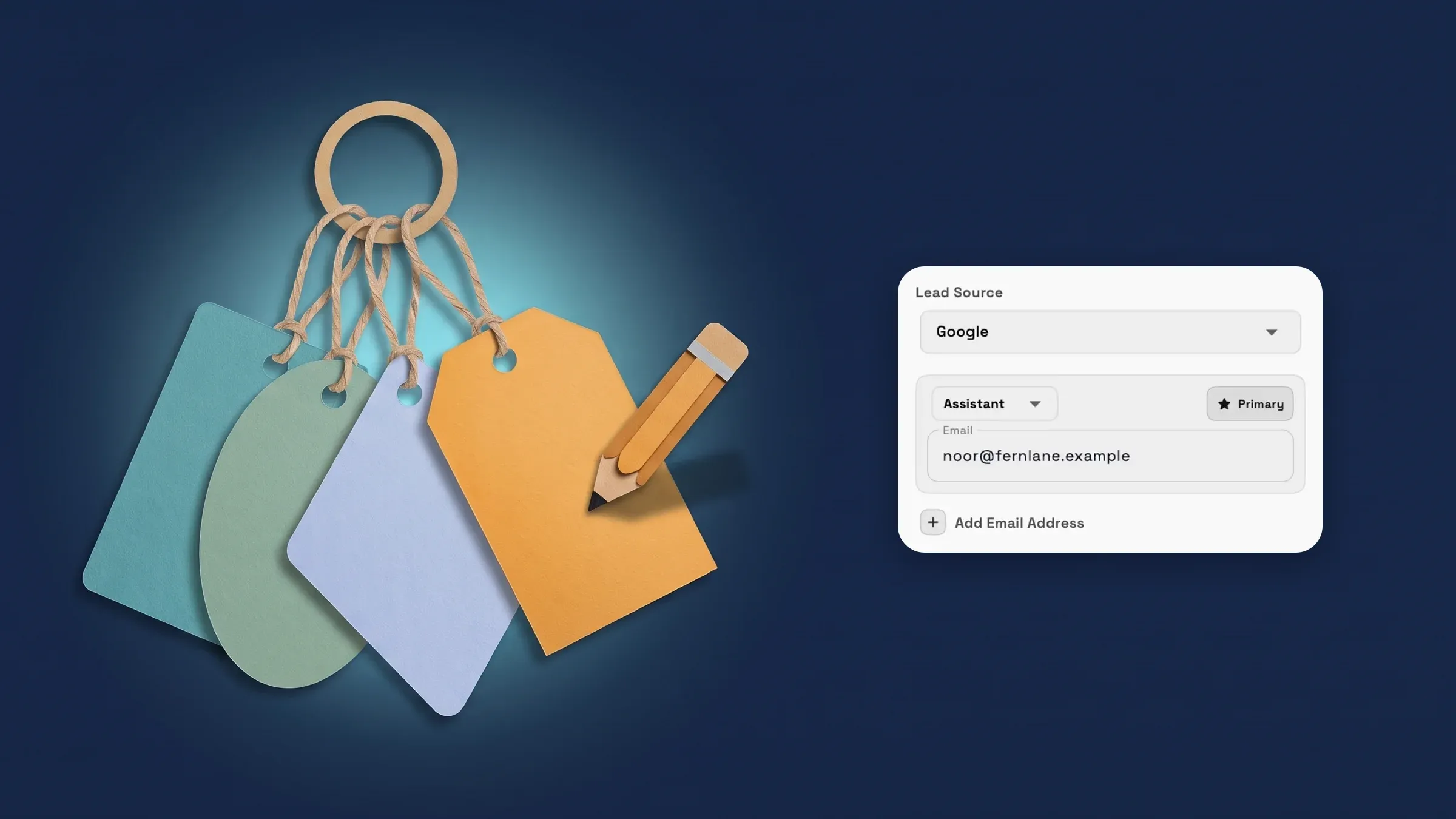
Étiquetez les e-mails et numéros de téléphone d'un client à votre façon
Ouvrez le formulaire Nouveau client, ou Modifiez les informations du client sur un client. Chaque ligne d'e-mail et de téléphone a un menu de type avec Domicile, Travail, Personnel et Autre. Le dernier élément de ce menu est Étiquette personnalisée. Choisissez-le, tapez un nom tel qu'Assistant ou Bureau de facturation, et enregistrez. La ligne porte désormais cette étiquette. Les étiquettes que vous avez déjà utilisées sur le même client sont également listées dans le menu, de sorte que la ligne suivante est à portée de main.
La page client affiche votre étiquette sur la ligne de contact, et les sélecteurs d'e-mail et de téléphone de l'éditeur de facture l'affichent également, là où ils disaient Autre. Modifiez un e-mail ou un téléphone en ligne sur la page client et l'étiquette reste avec la nouvelle adresse. Choisissez un type fixe comme Travail, ou supprimez la ligne, et l'étiquette est effacée.
Les mêmes étiquettes sont visibles par les assistants IA connectés via MCP, afin qu'ils puissent distinguer l'assistant d'un client de celui du client. Toute personne autorisée à modifier les clients peut ajouter des étiquettes, sur tous les plans. C'est disponible dans l'application web et arrivera dans l'application iPhone avec sa prochaine mise à jour.
- L'étiquette personnalisée est le dernier élément de chaque menu de type d'e-mail et de téléphone.
- Affiché sur la page client et dans l'éditeur de facture à la place de Autre.
- Les modifications en ligne conservent l'étiquette ; choisir un type fixe l'efface
- Où le trouver
- Clients
- Ajouter un client
- Menu de type d'e-mail ou de téléphone
- Étiquette personnalisée
- Plans
- Chaque plan
- En savoir plus
- Logiciel de gestion clientGuide Clients et CRM
Réponses rapides
- Puis-je donner ma propre étiquette à l'e-mail ou au numéro de téléphone d'un client ?
- Oui. Dans le formulaire Nouveau client ou Modifiez les informations du client, ouvrez le menu de type sur une ligne d'e-mail ou de téléphone et choisissez Étiquette personnalisée, puis tapez un nom tel qu'Assistant ou Bureau de facturation.
- Où s'affiche une étiquette personnalisée ?
- Sur les lignes de contact de la page client et dans les sélecteurs d'e-mail et de téléphone de l'éditeur de facture, à la place de Autre.
- Que devient l'étiquette si je change l'adresse ou le type ?
- La modification de l'adresse en ligne conserve l'étiquette. Choisir un type fixe comme Travail l'efface, et la suppression de la ligne la supprime.
- Quels plans incluent les étiquettes de contact personnalisées ?
- Tous les plans. Les membres de l'équipe autorisés à modifier les clients peuvent en ajouter.
Mises à jour associées
 Les nouveaux espaces de travail reçoivent un démarrage Configurer mon pipeline dans le chat IA
 Vendre des abonnements et enregistrer les membres
 Webhooks pour les nouveaux clients et les changements d'étape
Donnez vos propres étiquettes aux e-mails et numéros de téléphone d'un client, dans votre propre espace de travail
Commencez votre essai gratuit, puis trouvez-le sous Clients.
14 jours d'essai gratuit. Carte requise. Après l'essai : à partir de 29 $/mois. Se renouvelle automatiquement chaque mois jusqu'à annulation. Annulez à tout moment dans Paramètres → Facturation.