Beérkezett üzenetek és hívásokWorkspace AI
AI írássegéd az e-mail szerkesztőben és a saját alapértelmezett feladóján
Szerkessze, javítsa, rövidítse vagy változtassa meg egy e-mail hangnemét AI-val, vonjon vissza minden változtatást, válassza ki a bejövő leveleit, ahonnan az új e-mailek indulnak, és írjon nagyobb, teljes képernyős szerkesztőben.
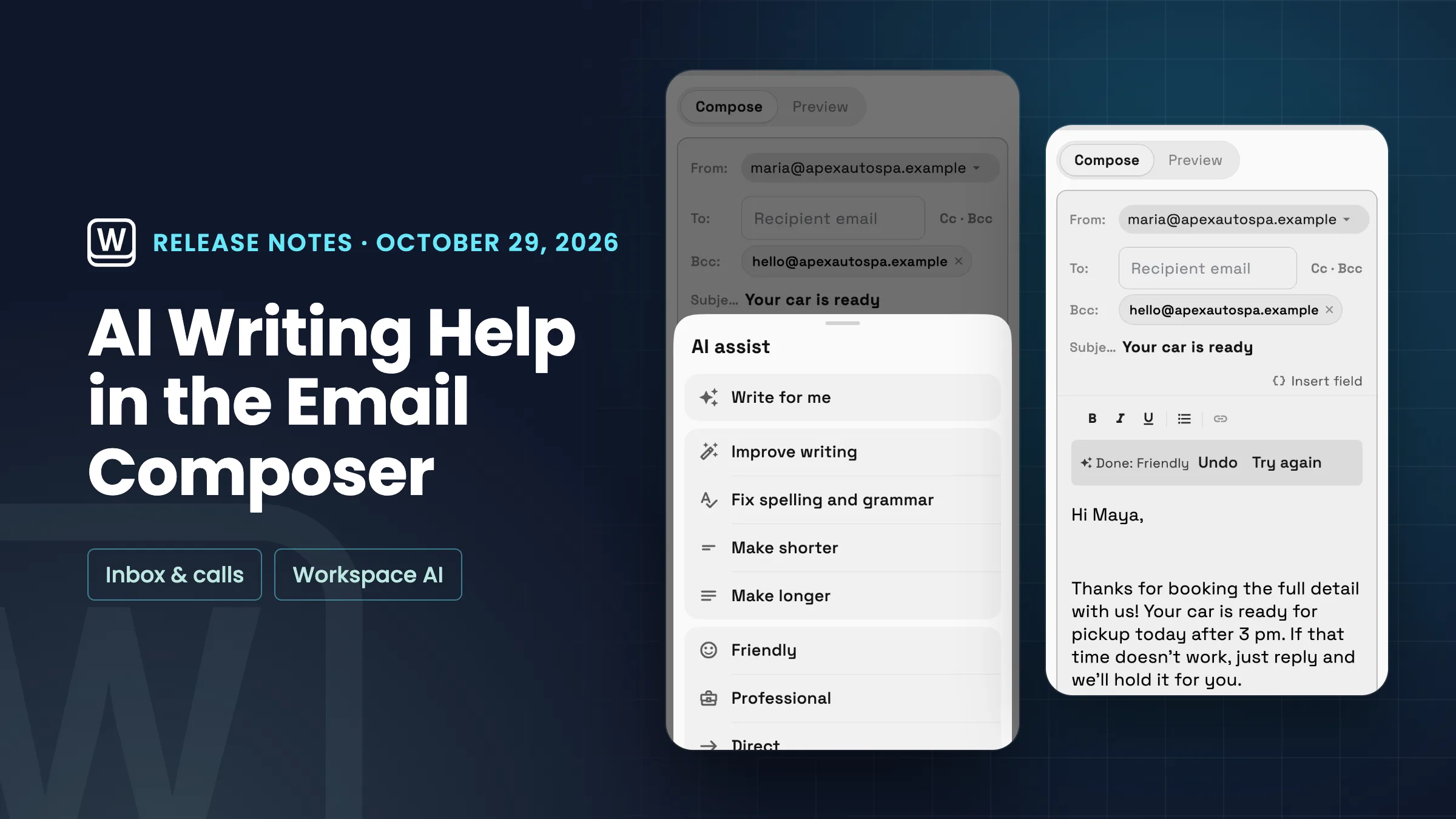
AI írássegéd: piszkozat, szerkesztés és hangnemváltás, visszavonással
Az e-mail szerkesztőben található ✨ Írás AI-val gomb mostantól egy teljes íróeszköztárat nyit meg. Az „Írás nekem” funkció elkészíti az e-mailt, és ha üres, kitölti a tárgyat is. A „Szerkesztés” részben választhatja a „Javítás”, „Helyesírás és nyelvtan javítása”, „Rövidítés” vagy „Hosszabbítás” opciókat, a „Hangnem változtatása” alatt pedig választhatja a „Barátságos”, „Professzionális” vagy „Közvetlen” hangnemet. Telefonon a gomb csak az ✨ ikont jeleníti meg, és ugyanazok a műveletek egy lapon nyílnak meg. A szerkesztésekhez szükség van némi szövegre, ezért csak akkor világítanak, ha elkezdtél írni.
Minden változtatás után megjelenik egy „Kész” sáv az akció nevével, amely visszavonást és ismétlést kínál. A Visszavonás pontosan visszaállítja az eredeti állapotot, az Ismétlés pedig ugyanazt az akciót hajtja végre újra az eredeti szövegen. A sáv eltűnik, amint elkezdi a gépelést, így a Visszavonás soha nem törli az új írást. Az aláírása nem kerül be az AI-ba, és utána kerül vissza, így soha nem lesz dupla, és az olyan mezők, mint az ügyfél keresztneve, a helyükön maradnak. Az írási segítség minden munkahelyen be van kapcsolva, hacsak egy rendszergazda ki nem kapcsolja a „Írási segítség” funkciót a Bejövő beállításai → Bejövő AI-segítség részben; ha ki van kapcsolva, az „Írás AI-val” gomb nem jelenik meg a szerkesztőben. A többi AI-funkcióhoz hasonlóan a munkahelye AI-használatát használja, és ha elfogy, megjelenik a „Elérte az AI-használati korlátot” üzenet, lehetőséggel a továbbiak hozzáadására. Ez jelenleg az internetes alkalmazásban érhető el, és a következő frissítéssel érkezik az iPhone és Android alkalmazásokba.
- Az "Írj nekem" funkció elkészíti az e-mailt és annak tárgyát
- Javítás, nyelvtan javítása, rövidítés vagy hosszabbítás
- Barátságos, Professzionális vagy Közvetlen hangnem
- Visszavonás vagy Próbáld újra minden változtatás után

- Hol találod
- Bármely új e-mail
- Írás AI-val az alsó eszköztáron (telefonon az ✨ ikon)
- Csomagok
- Minden csomag
- Tudjon meg többet
- KommunikációkAI a munkahelyén
Az Ön saját alapértelmezett feladó beérkezett üzenetek mappája
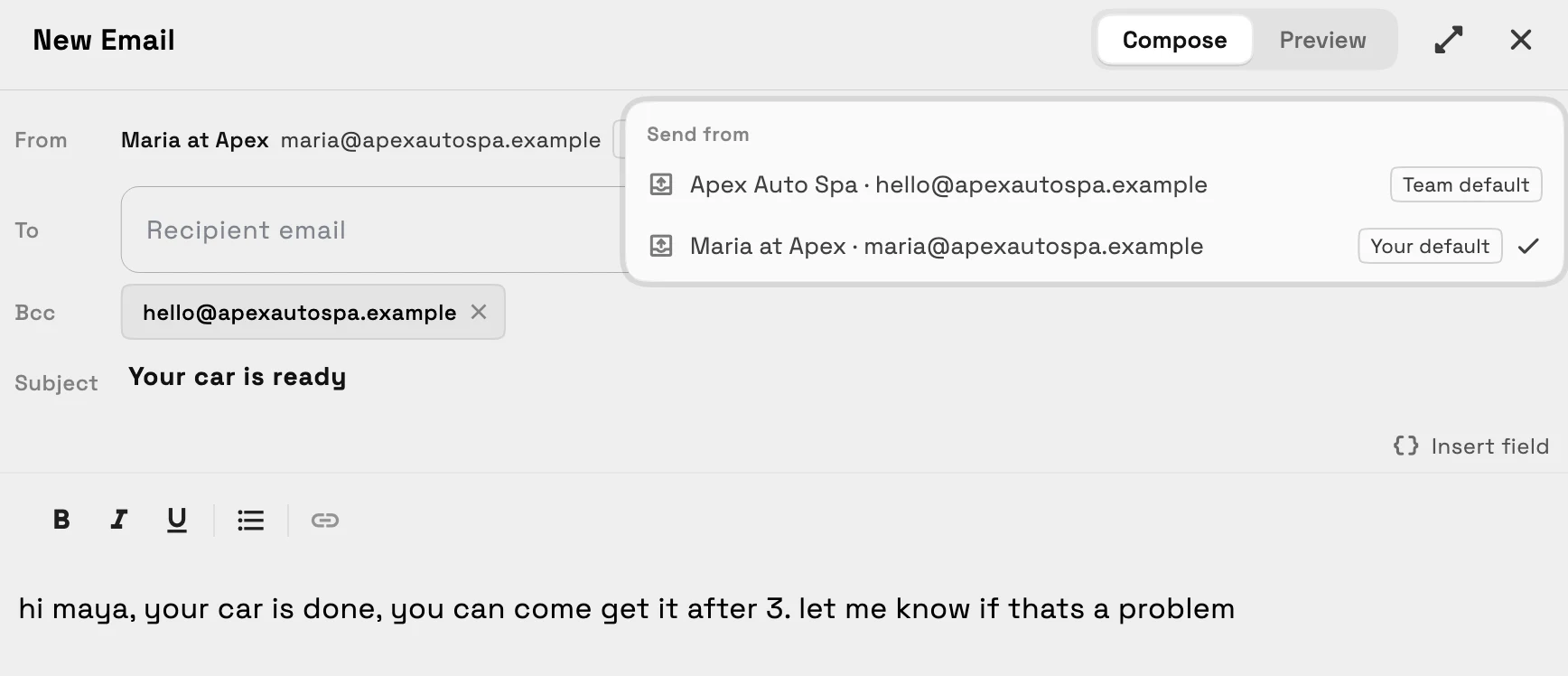
Minden csapattag mostantól kiválaszthatja, hogy melyik beérkezett üzenetek mappájából induljanak az új e-mailei, anélkül, hogy mindenki más számára megváltoztatná. Nyissa meg a "Feladó" menüt bármelyik új e-mailben: felsorolja az összes olyan beérkezett üzenetek mappát, ahonnan küldhet, a nevével és címével, megjelölve "Az Ön alapértelmezett" és "Csapat alapértelmezett", és az "Mindig innen küldés", majd a beérkezett üzenetek mappájának címe, elmenti a kiválasztottat alapértelmezettként. Beállíthatja a Beérkezett üzenetek beállításai → Beérkezett üzenetek → Az Ön alapértelmezett feladója menüpontban is, amit csak Ön lát. Mindkettő akkor jelenik meg, ha a munkahelyén két vagy több beérkezett üzenetek mappa van.
A helyreállított piszkozat megőrzi a beérkezett üzenetek mappáját, ahonnan íródott. Máskülönben az új e-mailek az alapértelmezettből indulnak, majd a csapat alapértelmezettjéből. Ha az alapértelmezett beérkezett üzenetek mappáját eltávolítják, vagy elveszíti a hozzáférést hozzá, az új e-mailek ismét a csapat alapértelmezettjéből indulnak, vagy a legrégebbi beérkezett üzenetek mappájából, ha nincs csapat alapértelmezett.
- Válassza ki a saját alapértelmezett feladó beérkezett üzenetek mappáját
- A "Feladó" menü megjeleníti a beérkezett üzenetek mappájának nevét és címét
- Az Ön alapértelmezett és Csapat alapértelmezett címkéi
- Csak Ön látja a beállításait
- Hol találod
- Bármely új e-mail
- Feladó menü, vagy Beérkezett üzenetek beállításai
- Beérkezett üzenetek
- Az Ön alapértelmezett feladója
- Csomagok
- Minden csomag
- Tudjon meg többet
- KommunikációkBeérkezett üzenetek oktatóanyag
Nagyobb, teljes képernyős szerkesztő
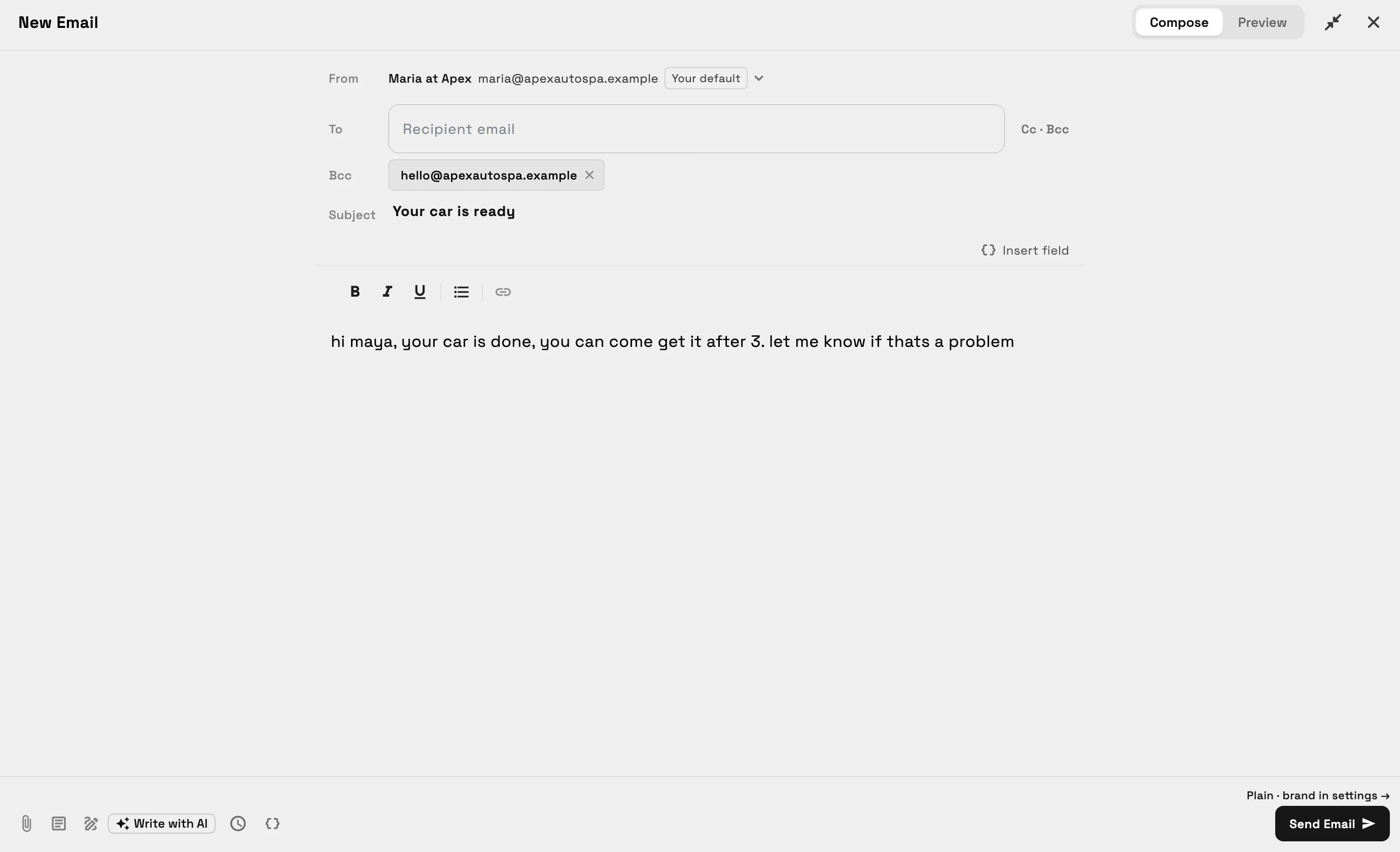
Számítógépen vagy táblagépen a webalkalmazásban az e-mail szerkesztő mostantól a képernyő közepén széles ablakban nyílik meg, nem pedig a jobb oldalon egy keskeny panelként, így az üzenetének van helye, és a Feladó címe teljes egészében látható. A Bezárás melletti teljes képernyős gomb, vagy a ⌘/Ctrl+Shift+F, kitölti az ablakot, és az üzenetet egy könnyen olvasható oszlopban tartja, a szerkesztő pedig megjegyzi a választását az adott eszközön.
A ⌘/Ctrl+Enter billentyűkombinációval elküldheti az e-mailt, amikor egyébként a Küldés gombra kattintana. Telefonon, valamint az iPhone és Android alkalmazásokban az e-mail szerkesztő megtartja az ismerős elrendezést.
- Széles ablakban nyílik meg a képernyő közepén
- Teljes képernyő ⌘/Ctrl+Shift+F billentyűkombinációval
- ⌘/Ctrl+Enter a küldéshez
- Ugyanaz az elrendezés telefonon
- Hol találod
- Bármilyen új e-mail a webalkalmazásban számítógépen vagy táblagépen
- a Bezárás melletti teljes képernyős gomb
- Csomagok
- Minden csomag
- Tudjon meg többet
- Kommunikációk
Kapcsolódó frissítések
 Válassz egyet javaslatcsomagok, Írás AI javaslatokhoz és szolgáltatások naptári eseményeken
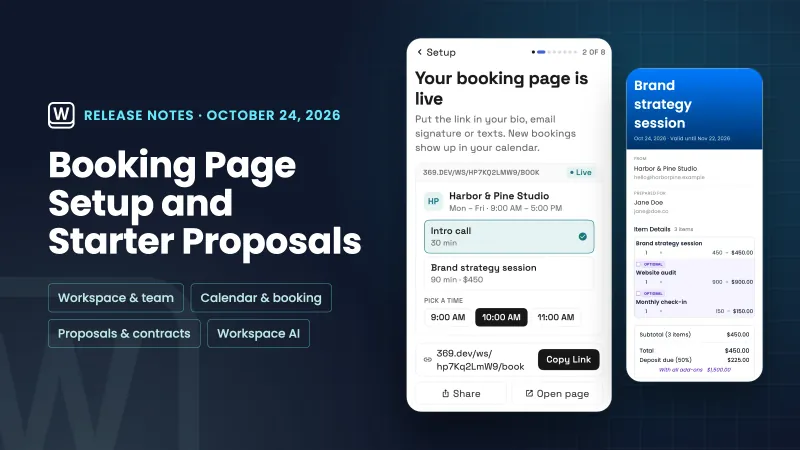 A beállítás most létrehozza a foglalási oldaladat és elindítja az első ajánlatodat a szolgáltatásaidból
 Az ügyfél e-mailek mostantól az Ön márkájában érkeznek, és az aláírások megfelelő szerkesztőt kapnak
AI írási segítség az e-mail szerkesztőben és a saját alapértelmezett feladód, a saját munkahelyeden
Kezdd el az ingyenes próbaidőszakot, majd keresd bármelyik új e-mail alatt.
14 napos ingyenes próbaverzió. Kártya szükséges. A próbaidőszak után: 29 $/hótól. Automatikusan megújul minden hónapban, amíg le nem mondod. Bármikor lemondható a Beállítások → Számlázás menüpontban.