Ügyfelek és CRM
Folyamat tábla, több folyamat és ügyféljelentés a CRM-hez
Minden ügyfél megtekintése egy folyamat táblán, több folyamat futtatása, és ügyféljelentés olvasása arról, hogy mi nyer és miért. A webhookok mostantól listázzák a legutóbbi kézbesítéseiket.

Minden ügyfél megtekintése egy folyamat táblán
Az Ügyfelek most már rendelkezik Tábla nézettel az Asztal és a Követés mellett. Minden ügyfél státusz egy oszlop, amely tartalmazza az ügyfeleket, az összesített értéket és a nyerési esélyt, és a Kérésekből érkező új érdeklődők az Új érdeklődők oszlopban várnak, amíg át nem mozgatja őket. Húzzon át egy ügyfelet a következő státuszba, vagy húzza át a Megnyert vagy Elvesztett sávra, amely húzás közben jelenik meg. Az ügyfelet jobb gombbal is kattintva áthelyezheti, megjelölheti megnyertként vagy elvesztettként, szerkesztheti az értékét, vagy beállíthat egy várható záródátumot.
A fejlécen egy sáv mutatja a Nyitott árbevételt, a Súlyozottat (érték szorozva az egyes státuszok nyerési esélyével), a Hónapban Megnyertet és a lezárt ügyfelek 90 napos nyerési arányát. Az egyes státuszok nyerési esélye a Beállítások → Ügyfelek → Státuszok menüben állítható be. Az Összegek csak a munkaterület pénznemében lévő ügyleteket adnak össze; más pénznemekben lévő ügyletek külön listázódnak, így a pénznemek soha nem adódnak össze.
Minden ügyfélnek van egy Ügylet szakasza az gyorsnézetében az értékével, amely származhat ajánlatból vagy az űrlapból, egy várható záródátummal és a forrásával. Az Elvesztett megjelölése okot kér, és a Megnyert megjelölése is, miután beállította a nyerési okokat; ezek kiválasztása mindig opcionális. A Nyerési okok és az Elvesztési okok listák, amelyeket a Beállítások → Ügyfelek → Státuszok menüben szerkeszthet, és az okok táplálják az alatta lévő Ügyféljelentést. Mind a Megnyert, mind az Elvesztett opció visszavonást kínál, és egy Ügylet megnyerve vagy Ügylet elveszve munkafolyamat-indító elindíthatja az utánkövetést az Ön számára.
A tábla már elérhető a webes alkalmazásban, és a következő frissítéssel érkezik az iPhone alkalmazásba is.
- Húzza át az ügyfeleket a státuszok között, vagy a Megnyert és Elvesztett státuszokra
- Nyitott árbevétel, Súlyozott, Hónapban Megnyert és nyerési arány egy pillantásra
- Opcionális nyert és elvesztett okok, amelyeket a beállításokban szerkeszthet
- Az összegek soha nem adnak össze különböző pénznemeket
- Hol találod
- Ügyfelek
- Tábla
- Csomagok
- Minden csomag
- Tudjon meg többet
- Ügyfélkapcsolat-kezelő szoftverÜgyfelek és CRM útmutató
Több folyamat futtatása
Ha egynél több munkát árul, adjon mindegyiknek saját folyamatot a saját státuszaival. A táblán lévő Folyamat menü felsorolja a folyamatait az egyes folyamatokban lévő ügyfelek számával, és tartalmazza a Folyamatok kezelése… és az Új folyamat opciókat. A Beállítások → Ügyfelek → Státuszok menüben az ügyfél státuszok folyamatonként vannak csoportosítva, mindegyik saját átnevezési és törlési opcióval, valamint egy Státusz hozzáadása sorral, és az értékesítés utáni státuszok egy megosztott csoportban maradnak.
Válassza az Áthelyezés ide: folyamat… lehetőséget egy ügyfélnél, hogy áthelyezze egy másik folyamat első státuszába, és válassza ki, melyik folyamatba kerüljenek az űrlap új ügyfelei az Űrlap beállításai között az Új ügyfelek ide küldése beállításban. Az Ügyfél státusza megváltozott, Ügylet megnyerve és Ügylet elveszve munkafolyamat-indítók kapnak egy Folyamat opciót, így egy munkafolyamat futhat egy folyamathoz vagy bármelyikhez.
Több folyamat hozzáadása a(z) Voyager, Specialist, Commander és Enterprise csomagokban érhető el. A csomagja által tartalmazott mennyiség az alkalmazásban látható, amikor hozzáad egyet; a(z) Cadet csomagon az Új folyamat zárat mutat, és megnyitja a frissítési párbeszédablakot. A leminősítés semmit sem töröl: a már meglévő folyamatok megmaradnak, csak újat nem adhat hozzá, amíg a csomagja nem tartalmazza.
Több folyamat már elérhető a webes alkalmazásban, és a következő frissítéssel érkezik az iPhone alkalmazásba is.
- Saját státuszok minden munkatípushoz
- Ügyfél áthelyezése folyamatok között, visszavonással
- Űrlapügyfelek irányítása egy folyamatba
- A munkafolyamatok futhatnak egy folyamathoz vagy bármelyikhez
- Hol találod
- Ügyfelek
- Tábla
- Pipeline
- Új folyamat
- Csomagok
- Voyager és afelett
- Tudjon meg többet
- Árak összehasonlításaÜgyfelek és CRM útmutató
Ügyféljelentés: mi nyer, mi hullik ki és miért
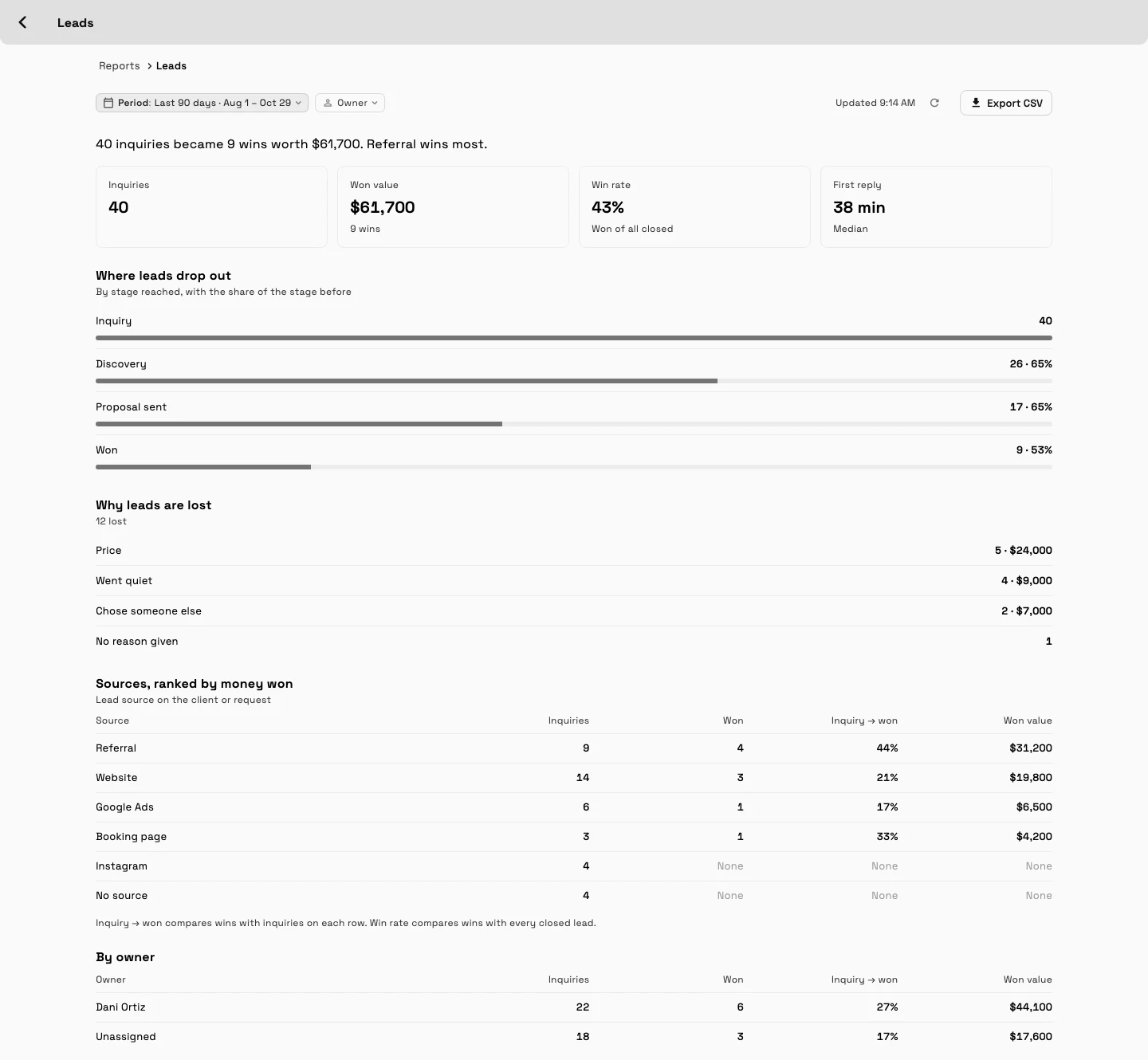
A Pénzügy → Jelentések most már tartalmaz egy Ügyfelek csoportot egy Ügyféljelentéssel, így láthatja, mely forrásokból lesz fizetett munka. Egy mondattal nyílik meg, például: "40 érdeklődésből 9 nyeremény lett $61,700 értékben. Az ajánlás nyer a legtöbbet.", majd négy csempe: Érdeklődések, Megnyert érték, Nyerési arány és Első válasz, az első válaszra fordított medián idő.
A csempék alatt a Hol hullnak ki az ügyfelek megmutatja, hány ügyfél érte el az egyes státuszokat, a Miért nyernek az ügyfelek és a Miért vesznek el az ügyfelek megszámolja azokat az okokat, amelyeket a táblán választott, és a Források, pénznyeremény szerint rangsorolva megmutatja, melyik ügyfélforrás hozza a legtöbb fizetett munkát. A(z) Specialist csomagtól felfelé egy Tulajdonos szerinti táblázat ugyanezt mutatja minden csapattag esetében. Válassza az Utolsó 30 nap, Utolsó 90 nap vagy Ez az év lehetőséget, és használja az Exportálás CSV-be funkciót a számok táblázatba viteléhez.
A pénzösszegeket tartalmazó oszlopok a munkaterület pénznemében vannak, és csak azoknak a csapattagoknak jelennek meg, akik láthatják az árakat. A jelentés azoknak a tagoknak szól, akik az összes ügyfelet láthatják. A(z) Cadet csomagon az Ügyfelek kártya a Jelentésekben marad egy Voyager címkével, és a rákattintás megnyitja a frissítési lapot.
Az ügyféljelentés már elérhető a webes alkalmazásban, és a következő frissítéssel érkezik az iPhone alkalmazásba is.
- Érdeklődések, Megnyert érték, Nyerési arány és Első válasz
- Hol hullnak ki az ügyfelek, és miért nyernek vagy vesznek el az ügyletek
- Pénznyeremény szerint rangsorolt források
- Utolsó 30 nap, Utolsó 90 nap vagy Ez az év, CSV exporttal
- Hol találod
- Pénzügy
- Jelentések
- Érdeklődők
- Csomagok
- Voyager és afelett
Megnézheti, hogy a webhookjai átjutnak-e
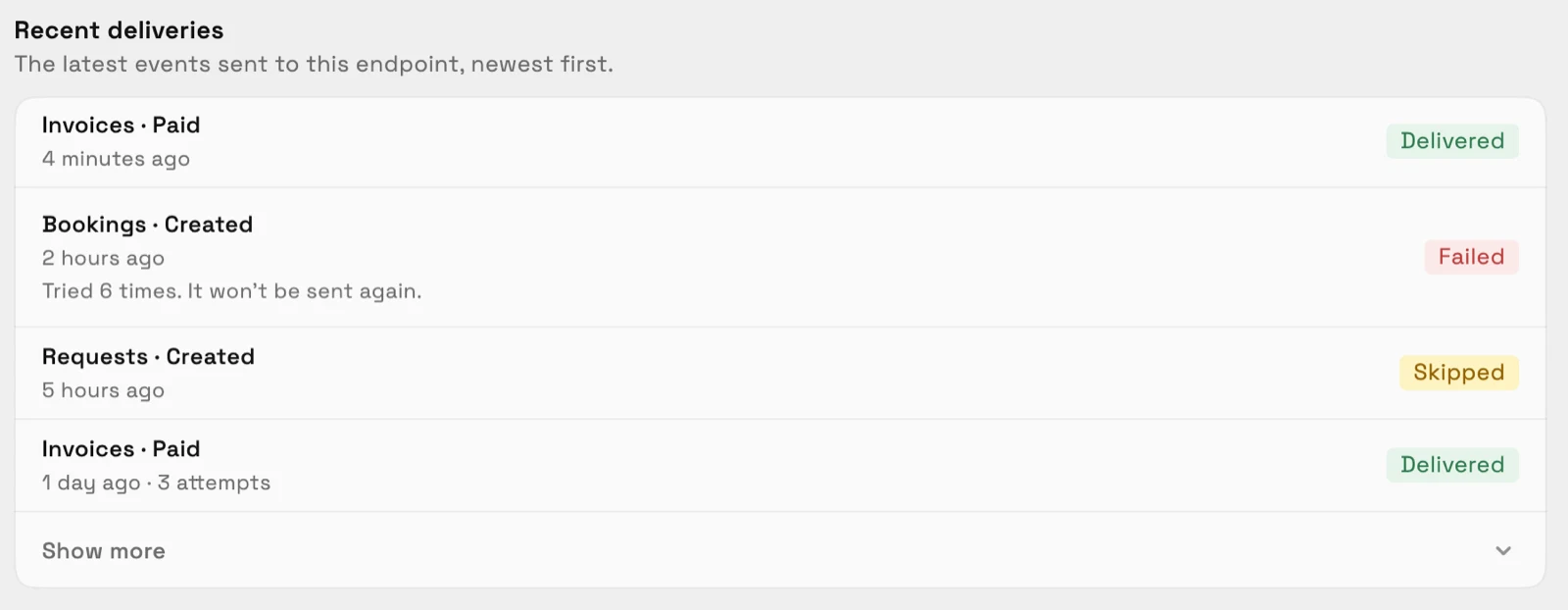
Nyissa meg a webhookot a Beállításokban, és a Legutóbbi kézbesítések lista megmutatja az adott végpontra küldött legutóbbi eseményeket, legújabbal elöl, a Több mutatása opcióval a többihez. Minden sor megnevezi az eseményt, például Számlák · Fizetve, megmondja, mikor lett elküldve és hány kísérlet történt, és Kézbesített, Sikertelen vagy Kihagyott címkét tartalmaz.
Egy sikertelen sor azt mondja: "N-szer próbálkozott. Többé nem kerül elküldésre." Nyisson meg egy sikertelen vagy kihagyott sort, hogy elolvassa az okát, például hogy a végpont eltűnt, elutasította a kérést, vagy nem volt elérhető. Ez megmondja, hogy egy Zap le lett-e kapcsolva, vagy a saját szerverén kell-e javítást végezni. A kézbesítések megtekintéséhez engedély szükséges a webhookok kezeléséhez.
A legutóbbi kézbesítések már elérhetők a webes alkalmazásban, és a következő frissítéssel érkeznek az iPhone alkalmazásba is.
- Kézbesített, Sikertelen és Kihagyott címkék
- Minden sikertelen vagy kihagyott kézbesítés pontos oka
- Legújabb elöl, Több mutatása opcióval
- Hol találod
- Beállítások
- Webhookok
- webhook megnyitása
- Csomagok
- Minden csomag
- Tudjon meg többet
- WebhookokWebhookok referenciája
Gyors válaszok
- Mi az a folyamat tábla a Workspace369-ben?
- Egy ügyfélnézet Tábla nézetben, ahol minden ügyfél státusz egy oszlop. Húzzon át egy ügyfelet státuszok között, vagy a Megnyert vagy Elvesztett státuszra, és nézze meg a Nyitott árbevételt, Súlyozottat, a Hónapban Megnyertet és a nyerési arányt a tetején. Ez minden csomagban elérhető.
- Mely csomagok engedélyezik több folyamat hozzáadását?
- Voyager, Specialist, Commander és Enterprise. Az alkalmazás megmutatja, hányat tartalmaz a csomagja, amikor hozzáad egyet. A(z) Cadet csomagon az Új folyamat zárolva van, és megnyitja a frissítési párbeszédablakot.
- Hol található az ügyféljelentés, és mely csomagok tartalmazzák?
- Lépjen a Pénzügy → Jelentések → Ügyfelek menübe. Ez a(z) Voyager, Specialist, Commander és Enterprise csomagokban érhető el. A(z) Cadet csomagon a kártya a Jelentésekben marad egy Voyager címkével.
- Mit mutat az ügyféljelentés?
- Négy csempe (Érdeklődések, Megnyert érték, Nyerési arány és Első válasz), hol hullnak ki az ügyfelek, miért nyernek és vesznek el az ügyletek, forrásai pénznyeremény szerint rangsorolva, és a(z) Specialist csomagtól felfelé egy Tulajdonos szerinti táblázat, az elmúlt 30 napra, az elmúlt 90 napra vagy erre az évre, CSV exporttal.
- Meg kell adnom az okot, amikor egy ügyfelet megnyertként vagy elvesztettként jelölök meg?
- Nem, az ok megadása opcionális. A nyert és elvesztett okok listáit a Beállítások → Ügyfelek → Státuszok menüben szerkesztheti, és az Ügyféljelentés megszámolja őket.
- Hogyan láthatom, hogy egy webhookot kézbesítettek-e?
- Nyissa meg a webhookot a Beállítások → Webhookok menüben. A Legutóbbi kézbesítések lista megmutatja a legutóbbi eseményeket Kézbesített, Sikertelen vagy Kihagyott címkével, és a sikertelen vagy kihagyott sorok magyarázzák az okot.
Kapcsolódó frissítések
 Az új munkahelyek kapnak egy Értékesítési csatorna indító beállítása az AI chatben opciót
 Tagságok értékesítése és tagok bejelentkeztetése
 Webhookok új ügyfelekhez és státuszváltozásokhoz
Folyamat tábla, több folyamat és ügyféljelentés a CRM-hez, a saját munkaterületén
Kezdje meg ingyenes próbaidőszakát a(z) Voyager csomagon, majd keresse meg az Ügyfelek alatt.
14 napos ingyenes próbaidőszak. Szükséges bankkártya. A próbaidőszak után: 74 $/hó a Voyager csomagért. Automatikusan havonta megújul, amíg le nem mondod. Bármikor lemondható a Beállítások → Számlázás menüpontban.