Ügyfelek és CRMMunkaterület és csapat
Adj hozzá egy lead forrást, miközben létrehozol egy ügyfelet, és tekintsd meg az aktuális csomagodat
Írj be egy új lead forrást az ügyfélűrlapba, és az azonnal létrejön és kiválasztódik. A csomagok képernyő most megjelöli az aktuális csomagodat, és megmutatja, hogy havonta vagy évente fizetsz.
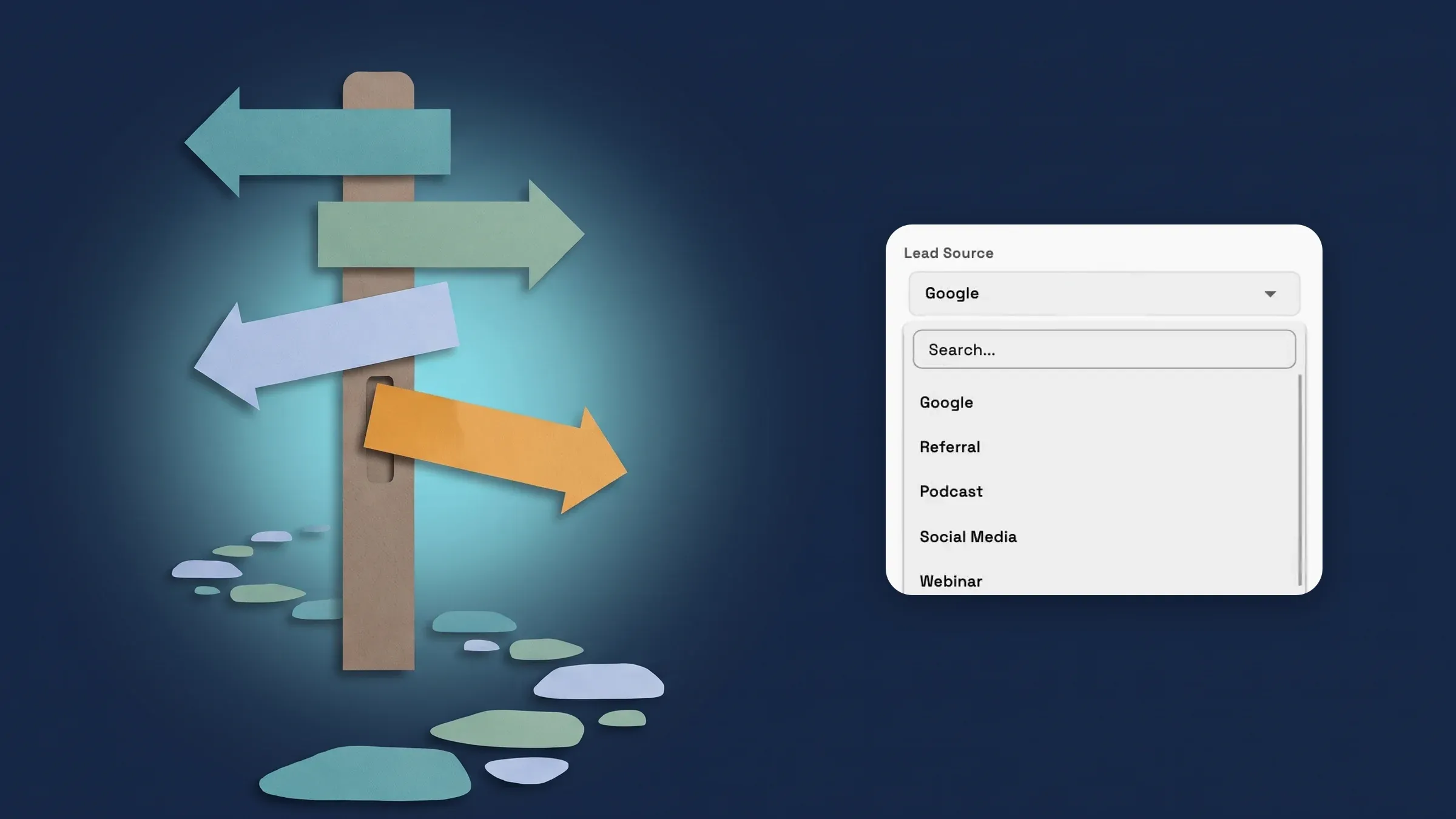
Adj hozzá egy lead forrást, miközben létrehozol egy ügyfelet
Nyissa meg az Új ügyfél űrlapot, vagy szerkessze az ügyfél adatait egy ügyfélnél, és írjon be egy nevet a Lead forrás keresésbe. Ha még nincs ilyen lead forrás, a menüben megjelenik az "Ön neve" létrehozása. Válassza ki, és a lead forrás létrejön és kiválasztódik az ügyfélnél, így soha nem kell elhagynia az űrlapot egy hozzáadáshoz. Ha már létezik ilyen nevű lead forrás, bármilyen nagybetűvel, akkor az jelenik meg helyette, így nem lesznek ismétlődések.
A lead forrás abban a pillanatban létrejön, amikor kiválasztod, még akkor is, ha utána mentés nélkül zárod be az űrlapot. Ha ez megtörténik, a Beállítások → Lead források menüpontban törölheted. Csak azok a csapattagok láthatják a Létrehozás sort, akik jogosultak lead források hozzáadására (a Beállítások → Lead források engedély). Mindenki más a listából választhat.
A címkék mostantól ugyanúgy működnek az ügyfelek között: az Új ügyfél űrlapon beírt címke mentésre kerül a workspace-ed címkelistájába, így a címke kiválasztója felajánlja a következő ügyfélnél.
A lead forrás hozzáadása az ügyfélűrlapról minden csomagon működik; az Értékesítési jelentés, amely megmutatja, mely forrásokból lesz fizetett munka, a(z) Voyager, Specialist, Commander és Enterprise csomagokon érhető el. Már elérhető a webes alkalmazásban, és a következő frissítéssel érkezik az iPhone alkalmazáshoz.
- Írj be egy új lead forrást, és hozd létre helyben
- Egy létező név bármilyen formában egyezik, nem duplikálódik
- Csak azok a tagok láthatják a Létrehozás sort, akik képesek lead forrásokat hozzáadni
- Az új ügyfélnél beírt címkék mentésre kerülnek a címkelistádba
- Hol találod
- Ügyfelek
- Ügyfél hozzáadása
- Lead forrás
- Csomagok
- Minden csomag
- Tudjon meg többet
- Ügyfélkapcsolat-kezelő szoftverÜgyfelek és CRM útmutató
Tekintsd meg az aktuális csomagodat egy pillantással
A csomagok képernyőn az aktuális csomagod kártyáján most egy JELENLEG AKTÍV CSOMAG címke és egy kiemelt keret látható, a gomb alatta pedig szürkén jelenik meg, mint a Te csomagod. A gomb alatti sorban látható, hogyan fizetsz: Havi csomag, Éves csomag vagy Életre szóló licenc, és amíg próbaidőszakon vagy, az is mutatja, mikor jár le a próbaidőszak.
A képernyő a saját számlázási időszakodban is megnyílik, így a havi csomagon lévő tag először a havi csomagokat látja, az éves csomagon lévő tag pedig az éveseket. Váltás az időszak között, és a csomagod megtartja a címkéjét, a valódi Váltás gomb pedig a másik időszakra vonatkozik.
Keresd a Beállítások → Csomag, majd Csomagváltás menüpontban. Minden csomagra ugyanaz vonatkozik, már elérhető a webes alkalmazásban. Az iPhone alkalmazás a következő frissítésében kapja meg.
- JELENLEG AKTÍV CSOMAG címke és kiemelés a csomagod kártyáján
- Havi csomag, Éves csomag vagy Életre szóló licenc a gomb alatt
- A képernyő a saját számlázási időszakodban nyílik meg
- Hol találod
- Beállítások
- Csomag
- Csomagváltás
- Csomagok
- Minden csomag
- Tudjon meg többet
- Árak összehasonlításaCsomagok, felhasználók és az előfizetésed
Gyors válaszok
- Hozzáadhatok új lead forrást az ügyfélűrlapról?
- Igen. Nyissa meg az Új ügyfél űrlapot, vagy szerkessze az ügyfél adatait egy ügyfélnél, és írjon be egy nevet a Lead forrás keresésbe. Ha nincs felsorolva, válassza a "Saját név" létrehozása lehetőséget, és az létrejön és kiválasztódik.
- Mi van, ha már létezik ilyen nevű lead forrás?
- A létező lesz kiválasztva helyette, bármilyen betűmérettel, így nem lesznek duplikátumok.
- Ki hozhat létre lead forrást az ügyfélűrlapról?
- Azok a csapattagok, akik jogosultak lead források hozzáadására, a Beállítások → Lead források engedély. Mindenki más a listából választhat.
- Hogyan láthatom, melyik csomagon vagyok?
- Nyisd meg a Beállítások → Csomag → Csomagváltás menüpontot. A csomagod kártyáján van egy JELENLEG AKTÍV CSOMAG címke és egy kiemelés, valamint a gomb alatti sorban a Havi csomag, Éves csomag vagy Életre szóló licenc felirat látható.
Kapcsolódó frissítések
 Az új munkahelyek kapnak egy Értékesítési csatorna indító beállítása az AI chatben opciót
 Tagságok értékesítése és tagok bejelentkeztetése
 Webhookok új ügyfelekhez és státuszváltozásokhoz
Adj hozzá egy lead forrást, miközben létrehozol egy ügyfelet, és tekintsd meg az aktuális csomagodat, a saját workspace-edben
Indítsd el az ingyenes próbaidőszakot, majd keresd a(z) Ügyfelek alatt.
14 napos ingyenes próbaverzió. Kártya szükséges. A próbaidőszak után: 29 $/hótól. Automatikusan megújul minden hónapban, amíg le nem mondod. Bármikor lemondható a Beállítások → Számlázás menüpontban.