Posta in arrivo e chiamateWorkspace AI
Aiuto scrittura AI nella finestra di composizione delle email e il tuo mittente predefinito
Bozza, migliora, accorcia o cambia il tono di un'email con l'IA, annulla qualsiasi modifica, scegli la casella di posta da cui iniziano le tue nuove email e scrivi in un compositore più grande a schermo intero.
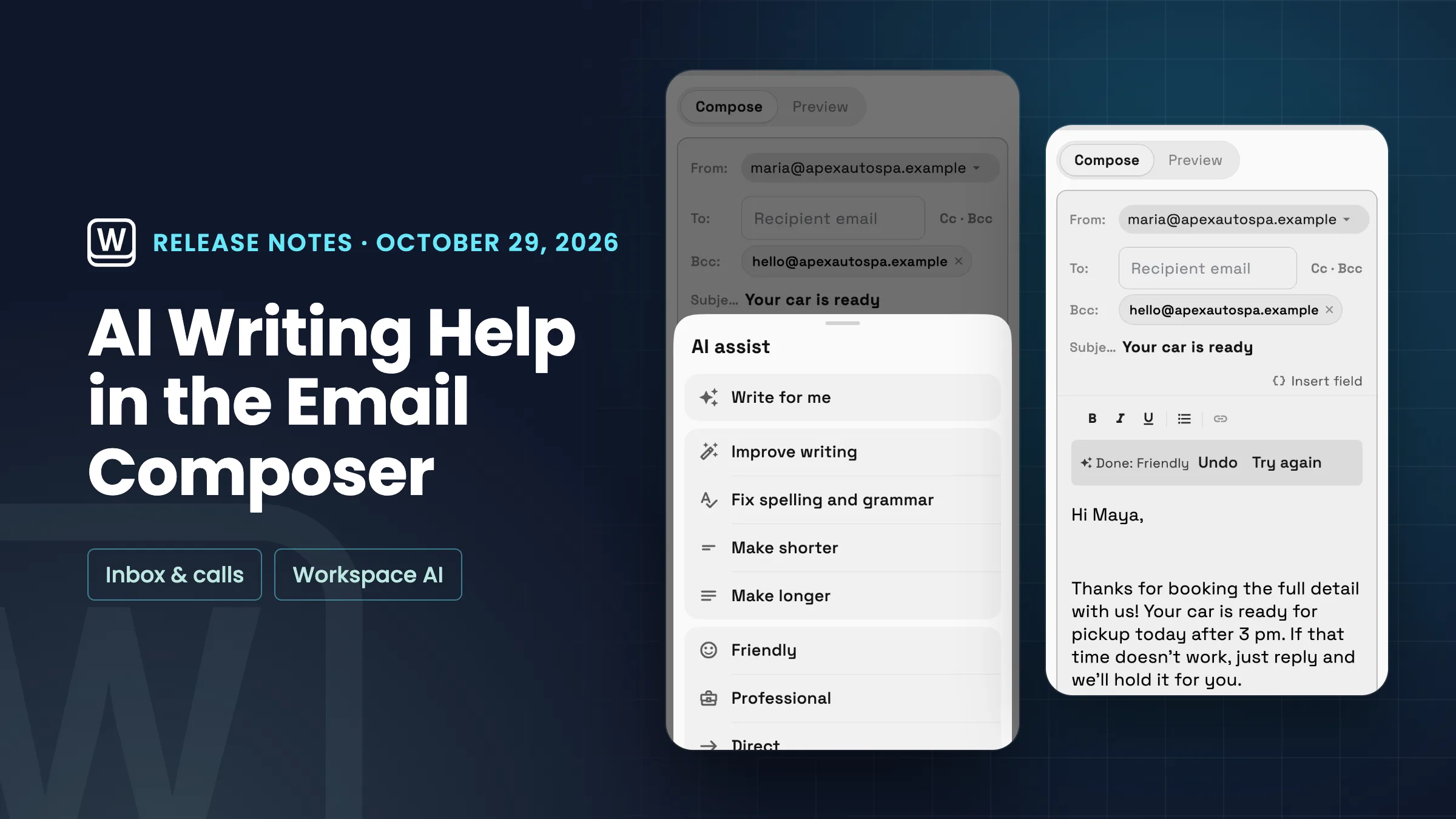
Aiuto scrittura AI: bozza, modifica e cambia il tono, con Annulla
Il pulsante ✨ Scrivi con IA nel compositore di email ora apre un set completo di strumenti di scrittura. Scrivi per me redige l'email per te e compila l'oggetto se è vuoto. Sotto Modifica la tua bozza puoi scegliere Migliora scrittura, Correggi ortografia e grammatica, Rendi più corto o Rendi più lungo, e sotto Cambia tono puoi renderlo Amichevole, Professionale o Diretto. Su un telefono il pulsante mostra solo l'icona ✨, e le stesse azioni si aprono in un foglio. Le modifiche necessitano di del testo su cui lavorare, quindi si illuminano una volta che hai iniziato a scrivere.
Dopo ogni modifica, una barra indica Fatto, con il nome dell'azione, e offre Annulla e Riprova. Annulla ripristina esattamente ciò che avevi, e Riprova esegue nuovamente la stessa azione sul tuo testo originale. La barra scompare non appena inizi a digitare, quindi Annulla non elimina mai nuove scritture. La tua firma viene esclusa dall'IA e aggiunta di nuovo dopo, quindi non viene mai duplicata, e i campi di unione come il nome del cliente rimangono al loro posto. L'aiuto alla scrittura è attivo per ogni workspace a meno che un amministratore non disattivi Assistenza alla scrittura nelle impostazioni della Posta in arrivo → Assistenza IA della Posta in arrivo; quando è disattivato, il pulsante Scrivi con IA non viene visualizzato nel compositore. Utilizza l'utilizzo dell'IA del tuo workspace come altre funzionalità IA, e se esaurisci vedrai "Hai raggiunto il limite di utilizzo dell'IA" con un modo per aggiungerne altro. È ora disponibile nell'app web e arriverà nelle app per iPhone e Android con il loro prossimo aggiornamento.
- Scrivi per me redige l'email e il suo oggetto
- Migliora, correggi grammatica, accorcia o allunga
- Tono Amichevole, Professionale o Diretto
- Annulla o Riprova dopo ogni modifica

- Dove trovarlo
- Qualsiasi nuova email
- Scrivi con IA nella barra degli strumenti in basso (l'icona ✨ su un telefono)
- Piani
- Ogni piano
- Scopri di più
- ComunicazioniAI nel tuo spazio di lavoro
La tua casella di posta mittente predefinita
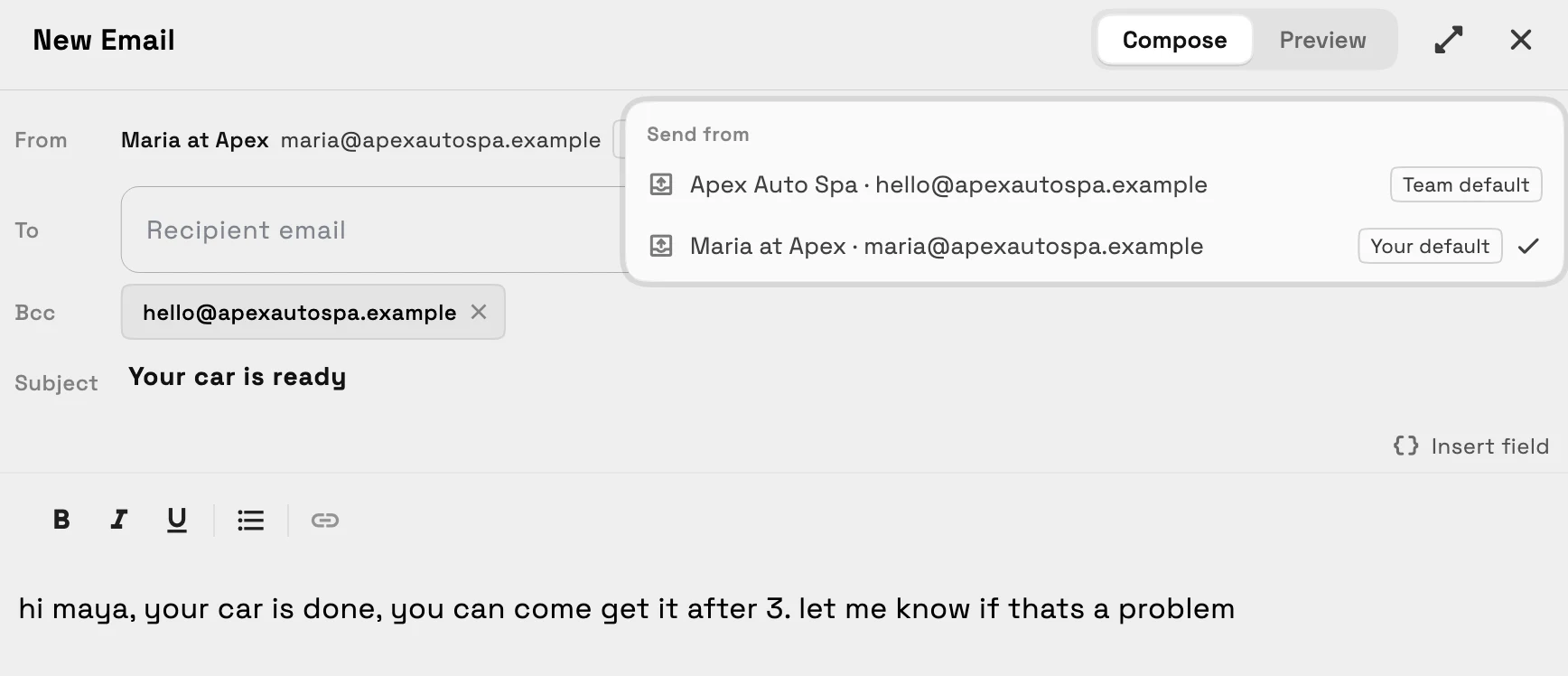
Ogni membro del team può ora scegliere la casella di posta da cui partono le sue nuove email, senza cambiarla per gli altri. Apri il menu Da in qualsiasi nuova email: elenca ogni casella di posta da cui puoi inviare con il suo nome e indirizzo, contrassegnata La tua predefinita e Predefinita del team, e Invia sempre da, seguito dall'indirizzo della casella di posta, salva quella che hai scelto come predefinita. Puoi anche impostarla in Impostazioni casella di posta → Caselle di posta → Il tuo mittente predefinito, che solo tu vedi. Entrambi appaiono una volta che il tuo spazio di lavoro ha due o più caselle di posta.
Una bozza ripristinata mantiene la casella di posta da cui è stata scritta. Altrimenti, le nuove email partono dalla tua predefinita, poi da quella del team. Se la tua casella di posta predefinita viene rimossa o perdi l'accesso, le nuove email partiranno di nuovo da quella del team, o dalla tua casella di posta più vecchia se non c'è quella del team. È ora sull'app web e arriverà sulle app per iPhone e Android con il loro prossimo aggiornamento.
- Scegli la tua casella di posta mittente predefinita
- Il menu Da mostra nome e indirizzo di ogni casella di posta
- Etichette La tua predefinita e Predefinita del team
- Solo tu vedi la tua impostazione
- Dove trovarlo
- Qualsiasi nuova email
- Menu Da, o Impostazioni casella di posta
- Caselle di posta
- Il tuo mittente predefinito
- Piani
- Ogni piano
- Scopri di più
- ComunicazioniTutorial sulla posta in arrivo
Un compositore più grande a schermo intero
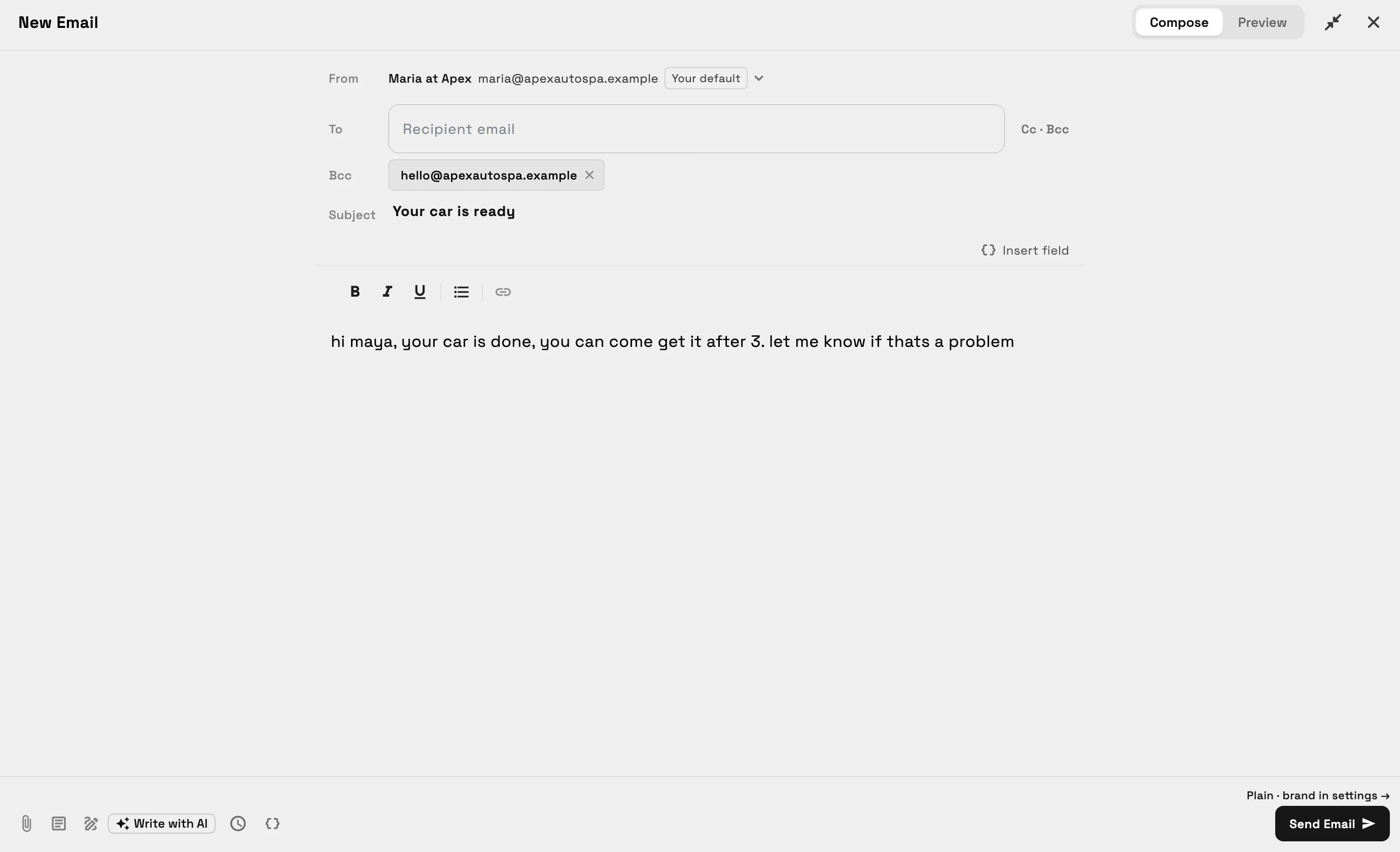
Nell'app web su un computer o tablet, il compositore di email ora si apre come una finestra ampia al centro dello schermo invece di un pannello stretto sulla destra, quindi il tuo messaggio ha spazio e l'indirizzo Mittente viene mostrato per intero. Il pulsante schermo intero accanto a Chiudi, o ⌘/Ctrl+Shift+F, riempie la finestra e mantiene il tuo messaggio in un'unica colonna di facile lettura, e il compositore ricorda la tua scelta su quel dispositivo.
⌘/Ctrl+Invio invia l'email quando il pulsante Invia lo farebbe. Su un telefono e nelle app per iPhone e Android, il compositore mantiene il layout che conosci.
- Si apre in modo ampio al centro dello schermo
- Schermo intero con ⌘/Ctrl+Shift+F
- ⌘/Ctrl+Invio per inviare
- Stesso layout su un telefono
- Dove trovarlo
- Qualsiasi nuova email nell'app web su un computer o tablet
- il pulsante schermo intero accanto a Chiudi
- Piani
- Ogni piano
- Scopri di più
- Comunicazioni
Aggiornamenti correlati
 Pacchetti di proposte "scegli uno", Scrivi con AI per le proposte e servizi sugli eventi del calendario
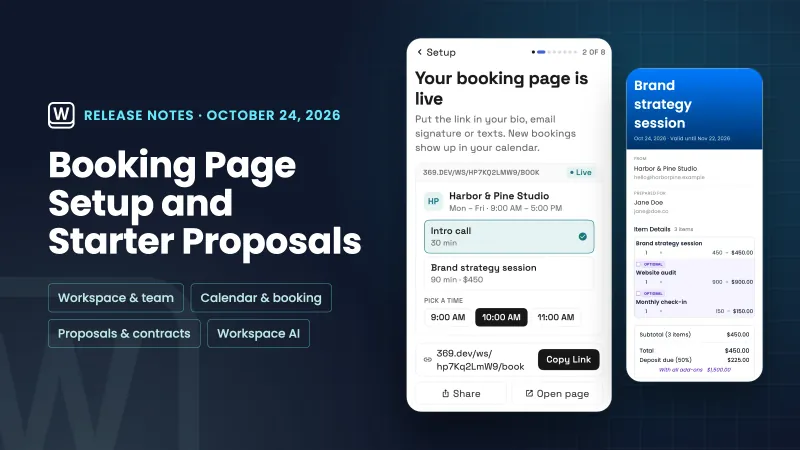 La configurazione ora crea la tua pagina di prenotazione e avvia la tua prima proposta dai tuoi servizi
 Le email dei clienti arrivano ora nel tuo brand e le firme ottengono un editor adeguato
Aiuto alla scrittura AI nella finestra di composizione delle email e nel tuo mittente predefinito, nel tuo spazio di lavoro
Inizia la tua prova gratuita, quindi trovala sotto Qualsiasi nuova email.
Prova gratuita di 14 giorni. Carta richiesta. Dopo la prova: da $29/mese. Si rinnova automaticamente ogni mese finché non annulli. Annulla in qualsiasi momento in Impostazioni → Fatturazione.