Fatturazione e pagamentiSpazio di lavoro e team
I report ora si aprono con le tue cifre chiave
La pagina Report ora inizia con una striscia A colpo d'occhio di reddito netto, liquidità, crediti verso di te e da pagare su Commander e versioni successive, poi elenca ogni report in un tranquillo indice a due colonne.
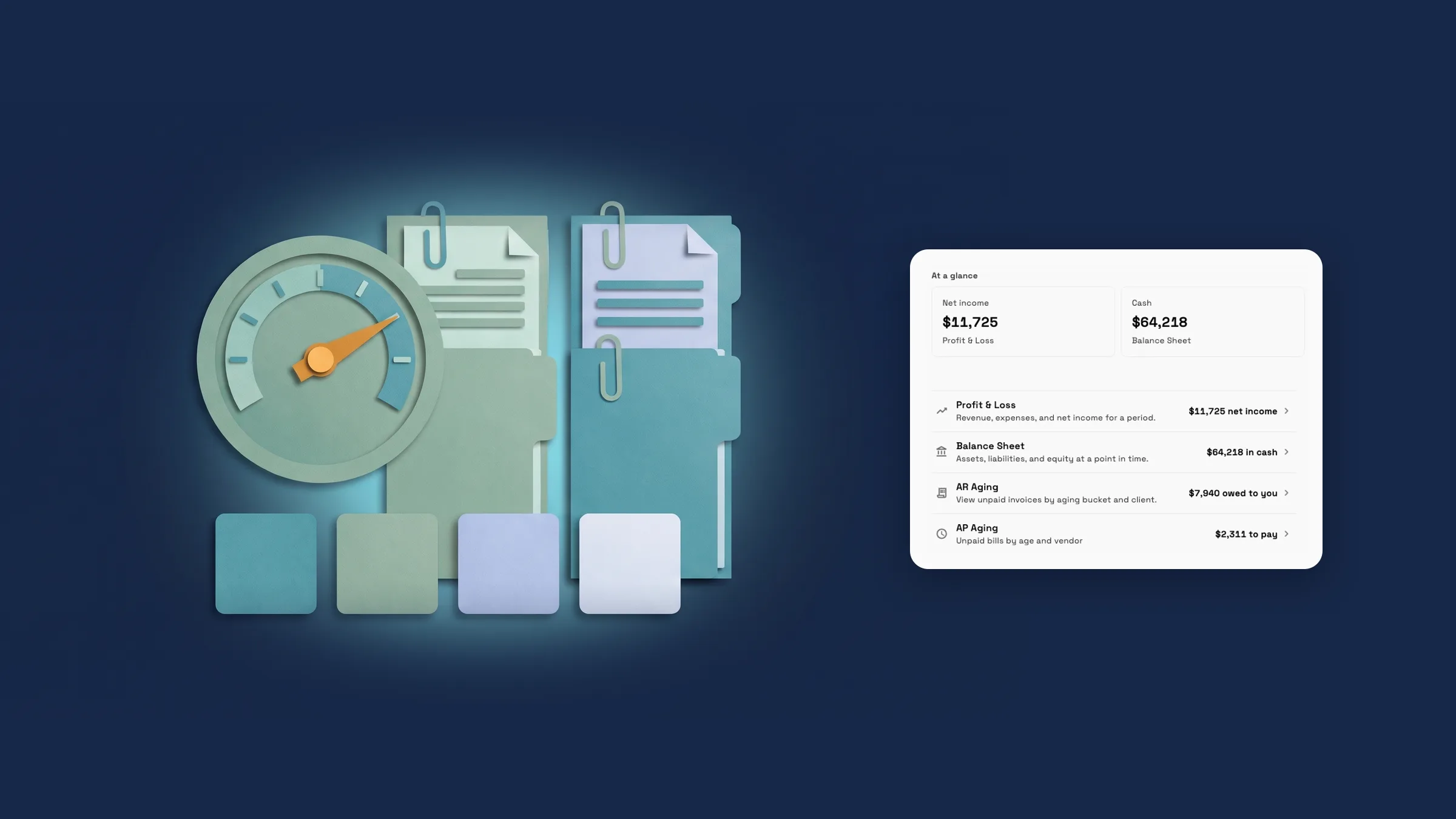
I report si aprono con le tue cifre chiave
La pagina Report ora ha un titolo Report con una ricerca Trova un report accanto. Sotto, una striscia A colpo d'occhio mostra quattro cifre: Reddito netto, Liquidità, Crediti verso di te e Da pagare. Ogni cifra apre il suo report: Profitto e Perdita, Bilancio, Scadenzario clienti e Scadenzario fornitori. La striscia appare quando due o più di quei report sono aperti sul tuo piano, quindi una singola cifra non sta mai da sola. La striscia richiede Profitto e Perdita e Bilancio, che sono su Commander e versioni successive; su altri piani Report si apre sull'indice.
Sotto la striscia, la pagina è un indice silenzioso con una riga per report: il suo nome, una descrizione di una riga e la sua cifra dove presente, quindi una freccia per aprirlo. Su un desktop le righe sono disposte su due colonne. Su un telefono sono disposte su una colonna, con la cifra sotto il nome. Quando due o più report in un gruppo non sono inclusi nel tuo piano, si raggruppano in un'unica riga che apre Sblocca, e In arrivo è una singola riga silenziosa in fondo alla pagina.
È ora disponibile sull'app web e arriverà sull'app per iPhone con il suo prossimo aggiornamento. Quali report individuali puoi aprire dipende dal tuo piano e dal tuo ruolo.
- A colpo d'occhio: Reddito netto, Cassa, Crediti verso di te e Da pagare
- Ogni cifra apre il suo report
- Una riga per report, due colonne su desktop e una su telefono
- I report bloccati si raggruppano in un'unica riga che apre Sblocca
- Dove trovarlo
- Finanza
- Report
- Piani
- Ogni piano
- Scopri di più
- Dashboard e reportContabilità
Personalizza dashboard apre l'editor della Home
In Impostazioni, Personalizza dashboard in Aspetto ora ti porta alla Home con l'editor aperto. Sul web e su un tablet l'editor si apre in posizione sulla Home. Su un telefono apre il pannello Personalizza. Se il tuo spazio di lavoro ha la Home bloccata, vedrai il messaggio che la tua Home è impostata dal tuo spazio di lavoro e di chiedere a un amministratore di modificarla.
È ora sull'app web e arriverà sull'app per iPhone con il suo prossimo aggiornamento.
- Impostazioni → Aspetto → Personalizza dashboard apre l'editor della Home
- Su un telefono apre il pannello Personalizza
- Dove trovarlo
- Impostazioni
- Aspetto
- Personalizza dashboard
- Piani
- Ogni piano
- Scopri di più
- Dashboard e reportChat AI
Risposte rapide
- Quali piani includono la nuova pagina Report?
- Ogni piano può aprire i Report. Quali report individuali puoi aprire dipende dal tuo piano e dal tuo ruolo.
- Dove trovo le mie cifre chiave?
- Vai su Finanza → Report. La striscia A colpo d'occhio in alto mostra Reddito netto, Cassa, Crediti verso di te e Da pagare, e ogni cifra apre il suo report.
- Perché non vedo la striscia A colpo d'occhio?
- Richiede due o più dei suoi report aperti sul tuo piano, il che significa Commander e superiori, e viene mostrato solo alle persone autorizzate a vedere i report contabili. È ora sull'app web e arriverà sull'app iPhone con il prossimo aggiornamento.
- Cosa succede ai report che il mio piano non include?
- Due o più di essi nello stesso gruppo si raggruppano in un'unica riga nella pagina Report, e toccandola si apre Sblocca. Uno singolo mantiene la propria riga.
- Dove è finito Personalizza dashboard in Impostazioni?
- È ancora in Impostazioni → Aspetto. Ora apre la Home con l'editor attivo, in posizione sul web e su un tablet, e come pannello Personalizza su un telefono.
Aggiornamenti correlati
 I rendiconti contabili si spostano in un'unica pagina di rendiconto chiara
 Vendi abbonamenti e registra i membri
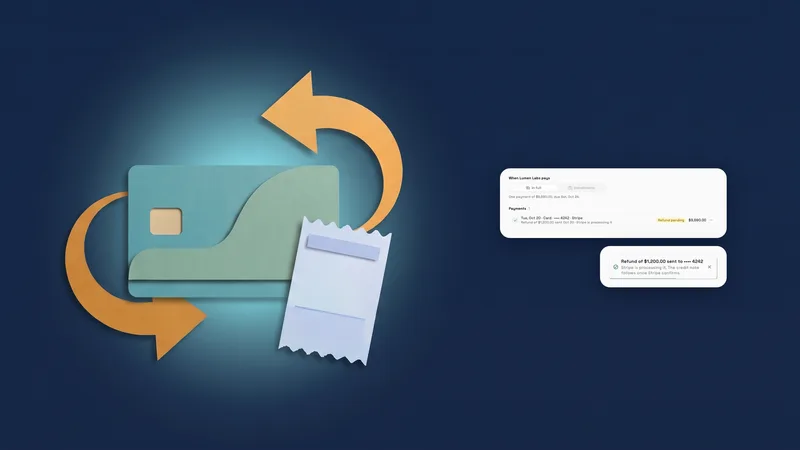 Rimborsa un pagamento con carta direttamente dalla fattura
I report ora si aprono con le tue cifre chiave, nel tuo spazio di lavoro
Inizia la tua prova gratuita, quindi trovala sotto Finanza.
Prova gratuita di 14 giorni. Carta richiesta. Dopo la prova: da $29/mese. Si rinnova automaticamente ogni mese finché non annulli. Annulla in qualsiasi momento in Impostazioni → Fatturazione.