クライアントとCRMワークスペースとチームクライアントポータル
リードソースをマージし、任意のアクセントカラーを選択し、ポータルが開けない場合に確認します
1つのリードソースを別のソースにマージし、外観でカスタム16進アクセントカラーを設定し、サインイン用のメールがないクライアントとポータルを共有する際に、通知が表示されることを確認します。
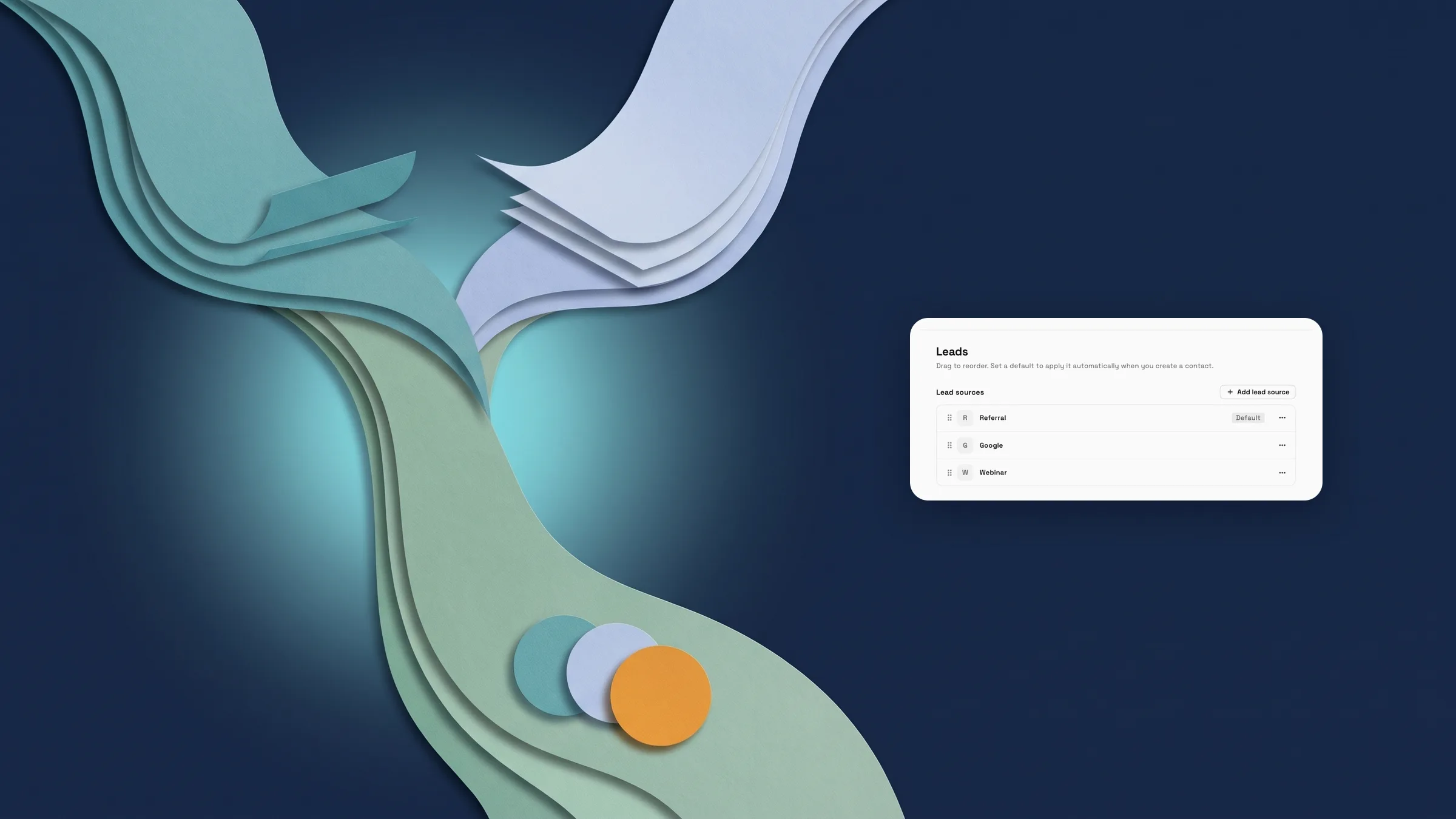
1つのリードソースを別のソースにマージする
設定 → クライアント → リードを開き、リードソースの⋯メニューを使用します。マージ先…を選択し、統合するソースを選んで続行します。確認ダイアログには、例えば「12件のクライアントが「Podcast」から「Google」に移動され、「Podcast」は削除されます。これは元に戻せません。」のように、移動するクライアントの数が表示されます。マージを選択して完了します。その後、リードリスト、クライアントリスト、クライアントフォームが更新されます。
「マージ先…」は、リードソースの編集と削除、およびクライアントの編集ができるメンバーにのみ表示され、ワークスペースにマージ先のソースが他に存在する場合にのみ表示されます。既に名前変更と削除があるため、これでリードソースの整理が完了し、重複または廃止されたソースを保持するソースに統合できます。現在Webアプリで利用可能で、次のアップデートでiPhoneアプリにも提供されます。
- 「マージ先…」は各リードソースの⋯メニューにあります
- 変更が行われる前に、確認ダイアログで移動するクライアントの数が表示されます
- マージされたソースは削除され、元に戻すことはできません
- 見つけ方
- 設定
- クライアント
- リード
- ⋯ メニュー
- マージ先…
- プラン
- すべてのプラン
- もっと詳しく知る
- クライアント管理ソフトウェアクライアントとCRMガイド
プリセットだけでなく、任意のアクセントカラーを選択できます
設定 → 外観の「アクセントカラー」行の末尾に「カスタムカラー」が表示されるようになりました。それを選択すると、行の下にピッカーが表示され、16進フィールド、彩度と明度のエリア、色相スライダーがあります。選択中にアプリ全体でカラープレビューが表示されます。保存すると保持され、破棄すると以前のものが復元されます。これはプリセットと同じです。アクセントは、クライアントが見るものではなく、あなたがWorkspace369をどのように見るかに影響します。
例:#2B6CB0 のような6桁の16進数を入力します。それ以外の場合は、「6桁の16進コード(例:#2B6CB0)を使用してください。」と表示され、修正されるまでカラーは保存できません。可読性ラインは、カラーがライトモードまたはダークモードで読み取りにくい場合に警告し、より暗いまたは明るい色合いを提案します。
外観の2つの項目がシンプルになりました。「右から左へのレイアウト」行は、選択した言語が右から左に書かれている場合にのみ表示されるようになり、「クラシック」と「新規ホーム」の切り替えは廃止されました。新規ホームが唯一のホームになったためです。カスタムアクセントはすべてのプランで利用可能です。現在Webアプリで利用可能で、次のアップデートでiPhoneアプリにも提供されます。
- カスタムカラーは、アクセントカラーリストの最後のオプションです
- ライブプレビュー。保存すると保持され、破棄すると以前のアクセントが復元されます
- 右から左へのレイアウトは、右から左の言語の場合にのみ表示されます
- 見つけ方
- 設定
- 外観
- アクセントカラー
- カスタムカラー
- プラン
- すべてのプラン
クライアントがポータルを開けないときに知る
クライアントポータルは、メールで送信されるワンタイムコードでユーザーをサインインさせます。クライアントで「クライアントポータル」を開いたときに、クライアントまたはその連絡先担当者のいずれもメールを受信できるメールアドレスを持っていない場合、共有シートは「このポータルにはまだサインインできません」という通知で始まります。コードを送信できないため、リンクが開けないことが説明されます。記録されているアドレスに問題がある場合、通知はそのアドレスを引用します。
クライアントを編集できる場合、通知にはメールフィールドと「メールを保存」が表示されるため、その場でアドレスを追加でき、クライアントはサインインできます。クライアントを編集できないメンバーは、説明のみが表示されます。保存時に何も送信されません。機能するアドレスが1つあれば十分なため、通知はクライアントのアドレスのいずれもメールを受信できない場合にのみ表示されます。
クライアントの共有ができるメンバーのみが「クライアントポータル」ボタンを表示でき、通知はクライアントポータルシートに表示されます。これはすべてのプランに適用されます。現在Webアプリで利用可能で、次のアップデートでiPhoneアプリにも提供されます。
- 共有シートの上部にあるプレーンな通知:「このポータルにはまだサインインできません」
- クライアントを編集できる場合は、メールを保存してクライアントのメールを追加してください
- クライアントのメールアドレスがいずれもメールを受信できない場合にのみ表示されます

- 見つけ方
- クライアント
- クライアント
- クライアントポータル
- プラン
- すべてのプラン
- もっと詳しく知る
- クライアントポータルクライアントとCRMガイド
クイックアンサー
- 2つのリードソースをマージするにはどうすればよいですか?
- 設定 → クライアント → リードに移動し、削除したいソースの⋯メニューを開き、「マージ先…」を選択し、保持したいソースを選んで続行します。確認ダイアログには移動するクライアントの数が表示されます。マージを選択して完了します。
- マージされたリードソースを復元できますか?
- いいえ。マージされたソースは削除され、確認ダイアログで元に戻せないことが示されます。
- リードソースで「マージ先…」を表示できるのは誰ですか?
- リードソースの編集と削除、およびクライアントの編集ができるメンバーのみ。また、マージ先の別のリードソースがある場合にのみ表示されます。
- 独自の16進カラーをアクセントとして使用できますか?
- はい。設定 → 外観で、アクセントカラーリストの最後にあるカスタムカラーを選択し、#2B6CB0 のような6桁の16進数を入力します。保存すると保持され、破棄すると以前のアクセントが復元されます。
- 外観で「右から左へのレイアウト」行が表示されないのはなぜですか?
- 選択した言語が右から左に書かれている場合にのみ表示されます。他の言語では、「言語」グループは単に「言語」行です。
- メールアドレスを持たないクライアントとポータルを共有した場合、どうなりますか?
- 共有シートには「このポータルにはまだサインインできません」と表示されます。これは、ポータルがサインインコードをメールで送信するためです。クライアントを編集できる場合は、「メールを保存」を使用してそこにメールを追加できます。
関連アップデート
 新しいワークスペースにAIチャットでマイパイプラインを設定スターターが提供されます
 会員資格を販売し、メンバーをチェックインさせる
 新規クライアントとステージ変更のためのWebhook
リードソースをマージし、任意のアクセントカラーを選択し、ポータルが開けない場合に確認します。ご自身のワークスペースで。
無料トライアルを開始し、設定の下で見つけてください。
14日間の無料トライアル。カードが必要です。トライアル終了後:月額29ドルから。キャンセルしない限り、毎月自動更新されます。いつでも設定 → 請求 でキャンセルできます。