Проекты, задачи и времяWorkspace AI
Импорт проектов и их задач из Dubsado, HoneyBook и других сервисов
AI Import теперь импортирует проекты как шестой тип данных: каждый проект импортируется вместе с клиентом, датами и бюджетом, а также задачами из файла после вашего обзора.
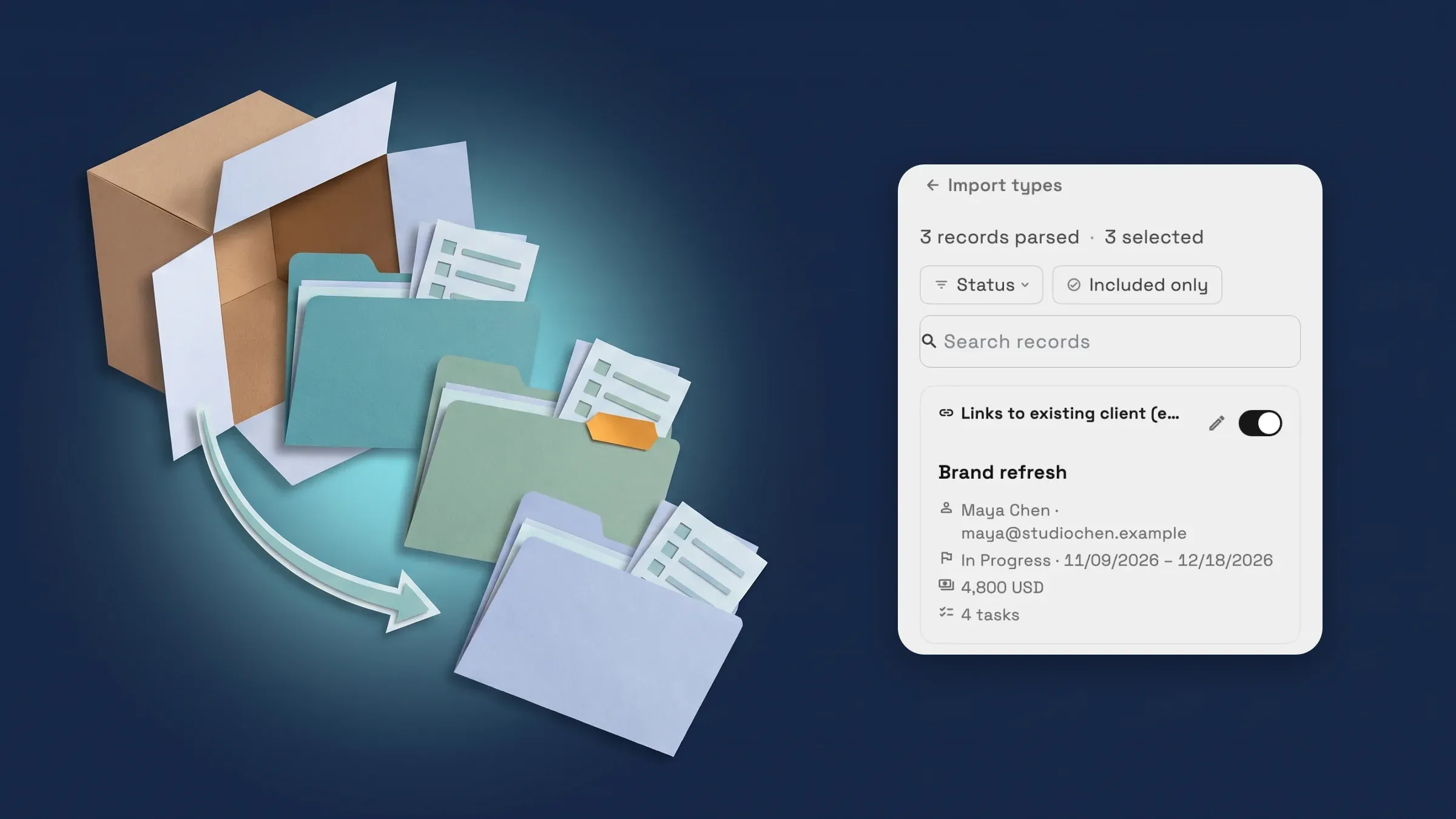
Импорт проектов и их задач
Переходите с Dubsado, HoneyBook или другого инструмента? Импорт с помощью ИИ теперь включает проекты, а также клиентов, продукты, счета, предложения и расходы. Откройте "Клиенты" → "Импорт данных", выберите "Проекты" и загрузите экспорт проектов в формате CSV или Excel из Dubsado, HoneyBook, Bonsai, 17hats, Moxie или электронной таблицы. ИИ предлагает инструмент, из которого он был получен, и тип данных, и вы можете исправить любое из них перед началом импорта.
Каждый проект считывается вместе с его клиентом, статусом, датами и бюджетом, а любые задачи в файле становятся задачами проекта. Задачи импортируются, когда файл содержит столбец «Задачи» или одну строку на задачу, а экспорт проектов Dubsado обычно не содержит их. В экспорте Dubsado «Сделка» читается как «Планирование», «Работа» как «В процессе», а «Архивировано: Да» как «Архивировано». Клиент, который у вас уже есть, связан со своими проектами, а новый клиент создается при отсутствии совпадения. Очень длинные списки задач обрезаются, и шаг обзора отмечает проект, когда это происходит.
Шаг проверки показывает одну карточку на проект: его название, клиента, статус и даты, бюджет и количество задач, с тегом "Архивировано", где это применимо. Отключите проект, чтобы исключить его, или отредактируйте его название или бюджет, и ничего не будет сохранено, пока вы не импортируете. По завершении "Просмотр проектов" откроет ваш список проектов. Как и любой импорт, он использует использование ИИ, и вам требуется разрешение на импорт и создание проектов. Он доступен во всех планах, сейчас в веб-приложении и появится в приложении для iPhone со следующим обновлением.
- Проекты — шестой тип данных в разделе «Импорт данных»
- Задачи в файле становятся задачами проекта
- Сделка и работа Dubsado соответствуют Планированию и В процессе, а заархивированные проекты остаются заархивированными
- Где это найти
- Клиенты
- Импортировать данные
- Проекты
- Планы
- Каждый план
Быстрые ответы
- Могу ли я импортировать проекты из Dubsado или HoneyBook в Workspace369?
- Да. В разделе "Клиенты" → "Импорт данных" выберите "Проекты" и загрузите экспорт проектов в формате CSV или Excel из Dubsado, HoneyBook, Bonsai, 17hats, Moxie или электронной таблицы. Вы просматриваете каждый проект перед сохранением.
- Что происходит с задачами в моем файле проектов?
- Задачи в файле становятся задачами проекта, когда файл содержит столбец "Задачи" или одну строку на задачу. Шаг проверки отмечает проект, список задач которого был урезан.
- Связывается ли импортированный проект с моими существующими клиентами?
- Существующий клиент привязывается к своим проектам, а новый клиент создается при отсутствии совпадения. Каждая карточка обзора показывает клиента перед импортом.
- Какие планы включают импорт проектов и что для этого нужно?
- Импорт доступен на любом плане и использует ваше использование ИИ, как и любой AI Import. Вам нужно разрешение на импорт и создание проектов.
- Как обрабатываются статусы Dubsado и заархивированные проекты?
- В экспорте Dubsado «Сделка» читается как «Планирование», а «Работа» как «В процессе», а проект, помеченный как «Архивировано: Да», импортируется как заархивированный. Каждая карточка показывает свой статус и даты для вашей проверки.
Связанные обновления
 Новые рабочие пространства получают стартер «Настроить мой конвейер» в AI Chat
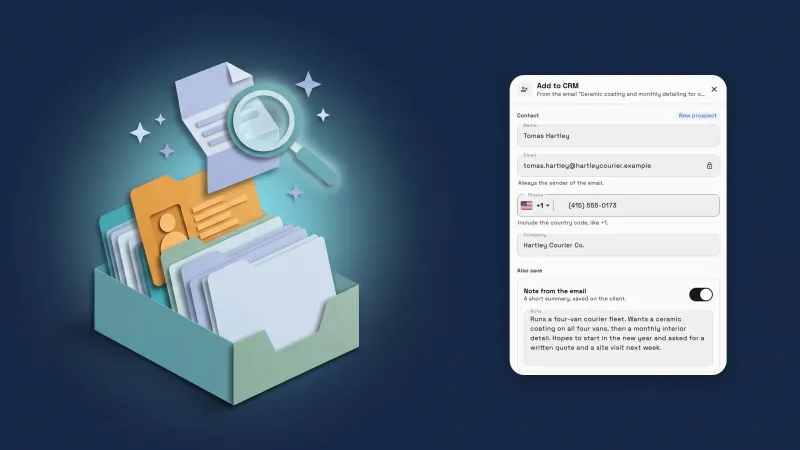 Добавляйте электронные письма в вашу CRM с помощью ИИ и импортируйте предложения и списки клиентов
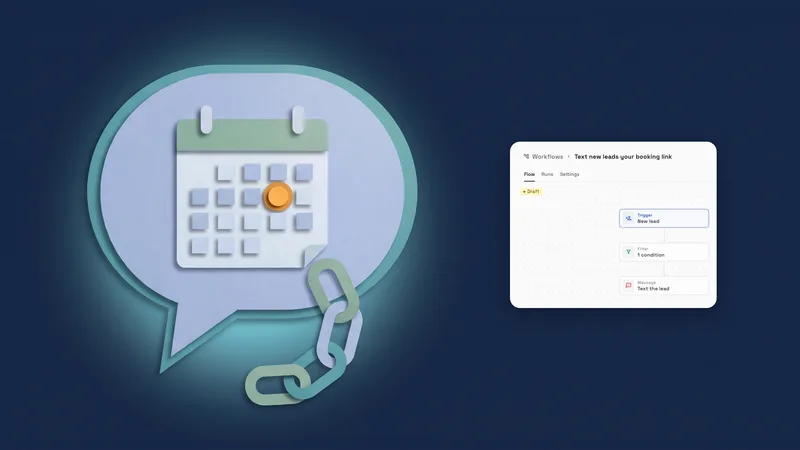 Отправьте ссылку на бронирование новым лидам и пропущенным звонящим по SMS, а также сохраняйте из верхней панели
Импорт проектов и их задач из Dubsado, HoneyBook и других сервисов в вашем собственном рабочем пространстве
Начните бесплатную пробную версию, затем найдите ее в разделе Клиенты.
14-дневная бесплатная пробная версия. Требуется карта. После пробной версии: от 29 долларов в месяц. Автоматически продлевается каждый месяц, пока вы не отмените. Отменить в любое время в Настройки → Оплата.