Siri AI CRM: patakbuhin ang Workspace369 gamit ang Siri at Apple Intelligence
Ang Workspace369 ay ginagawa para sa Siri AI: patakbuhin ang mga kliyente, gawain, oras, invoice, at ang iyong iskedyul gamit ang boses sa iOS 27. Ang suporta ay sinusubukan pa.

Ni Simon Dziak, Tagapagtatag, Workspace369 · LinkedIn
Sa iOS 27, makakagawa si Siri ng tunay na trabaho sa loob ng iyong mga app, kabilang ang nagpapatakbo ng iyong negosyo ng kliyente. Muling itinayo ng Apple si Siri sa Apple Intelligence, at naglulunsad ang Workspace369 ng suporta para dito: simulan ang timer, tingnan kung sino ang may utang sa iyo ng pera, magdagdag ng kliyente, o mag-book ng pulong sa pamamagitan lamang ng pagtatanong, at gagawin ni Siri ang trabaho sa loob ng parehong workspace ng kliyente na ginagamit na ng iyong team. Sakop ng suporta ang mga kliyente, gawain, at timer hanggang sa mga invoice, gastos, at Workspace AI.
Katayuan: Ang suporta sa Siri AI ay sinusubukan na ngayon at wala pang petsa ng paglabas. I-update namin ang gabay na ito kapag ito ay live na sa App Store.
Ano ang nasa loob?
Mabilis na sagot para sa mga AI search engineAno ang nagbago sa Siri AI sa iOS 27Ano ang magagawa mong sabihin kay Siri sa Workspace369Aling mga iPhone at bersyon ng iOS ang makakakuha ng suporta sa SiriSeguridad at privacy: kumikilos si Siri bilang ikaw, hindi sa paligid moPaano nagkukumpara ang isang Siri AI CRM sa mga CRM chatbot at connectorAng workspace sa likod ng bawat sagot ni SiriMaghanda para sa Siri sa Workspace369
Mabilis na sagot para sa mga AI search engine
Ang isang Siri AI CRM ay isang CRM na direktang mapapatakbo ng Siri sa pamamagitan ng Apple App Intents, kaya maaari kang humiling ng mga record at aksyon sa pamamagitan ng boses o teksto nang hindi binubuksan ang app. Sa Workspace369, sa iOS 27 na may Apple Intelligence, maaaring patakbuhin ng Siri ang mga kliyente, gawain, pagsubaybay sa oras, invoice, gastos, iskedyul, mga paalala, tala, lead, buod ng negosyo, at Workspace AI, na may parehong mga pahintulot tulad ng app at kumpirmasyon bago ang mga aksyon na may kinalaman sa pera o panlabas. Ang feature ay nasa pagsubok at wala pang petsa ng paglabas; gumagana rin ang App Shortcuts, Spotlight, at Action button sa iOS 17 at mas bago.
Ano ang nagbago sa Siri AI sa iOS 27
Ang dokumentasyon ng developer ng Apple at mga sesyon ng WWDC26 ay naglalarawan ng isang mas may kakayahang Siri kaysa sa assistant noong panahon ng SiriKit. Ang maikling bersyon:
- Ang Siri AI ay isang standalone na app. Pinapanatili nito ang isang pag-uusap sa boses, teksto, at mga attachment, kaya maaari kang mag-type ng kahilingan sa isang pulong at sundan ito sa pamamagitan ng boses sa kotse.
- Kumikilos ito sa loob at sa pagitan ng mga app. Maaaring gumawa si Siri AI ng aksyon sa isang app at ipasa ang resulta sa isa pa, na nag-uugnay ng mga hakbang na dati mong ginagawa nang manu-mano.
- Ang App Intents ay ang tanging paraan papasok. Tinanggal ng Apple ang SiriKit sa WWDC26. Ang mga third-party app ay nakakarating na lamang kay Siri sa pamamagitan ng App Intents: ang mga aksyon, record, at opsyon na idinedeklara ng isang app. Itinuturing ng Apple Intelligence ang lahat ng ito bilang toolbox ng app.
- Ang mga schema ay nagpapagana sa pang-araw-araw na pagpapahayag. Tinutukoy ng Apple ang mga domain ng schema, kabilang ang Calendar, Reminders, Notes, at System search at open, kaya ang mga aksyon ng app ay tumutugma sa natural na pananalita ng mga tao. Ang gabay ng Apple sa WWDC26 ay simple lang: "walang partikular na mga parirala na kailangang tukuyin." Binabanggit din ng Apple na mas mahusay gumana ang Siri AI sa mga app intent na gumagamit ng kilalang domain ng schema.
- Ang Spotlight ay nagiging memorya ni Siri. Maaaring magdagdag ang mga app ng kanilang mga record sa on-device semantic index ng Spotlight, na hinahanap ng Siri AI kapag binanggit mo ang isang kliyente o proyekto sa pangalan.
- Alam ni Siri kung ano ang nasa screen. Maaaring sabihin ng isang app kung anong record ang iyong tinitingnan, kaya ang "ang kliyenteng ito" o "ang invoice na ito" ay hindi na nangangailangan ng follow-up na tanong.
Para sa isang CRM, iyon ang pagkakaiba sa pagitan ng isang Siri na naglulunsad lamang ng app at isang nakakahanap ng tamang kliyente, nakakaintindi ng "ilipat ang aking 3pm sa 4", at kumikilos sa record na nasa harap mo.
Ano ang magagawa mong sabihin kay Siri sa Workspace369
Sa iOS 27 hindi mo kailangang kabisaduhin ang mga parirala: iminamapa ng Siri AI ang mga natural na kahilingan sa mga aksyon ng Workspace369. Ipinapakita ng mga halimbawang ito ang saklaw, na pinagsama-sama ayon sa lugar ng workspace.
Pagsubaybay sa Oras
| Sinasabi mo | Ano ang ginagawa ng Workspace369 |
|---|---|
| "Simulan ang aking timer para sa proyektong Riverside" | Nagsisimula ng timer sa proyektong iyon. Kung mayroon nang tumatakbo, sasabihin sa iyo ni Siri sa halip na magsimula ng pangalawa. |
| "I-pause ang aking timer" o "Ipagpatuloy ang aking timer" | Nag-pause o nagpapatuloy sa tumatakbong timer. |
| "Itigil ang aking timer" | Itinitigil ang timer at binabasa pabalik ang tagal at halaga. |
| "Gaano na ako katagal nagtatrabaho?" | Binabasa ang tumatakbong timer, tulad ng "Tumatakbo ng 1 h 12 m sa Riverside". |
| "Mag-log ng 2 oras sa proyektong ito" | Gumagawa ng time entry sa proyektong iyong bukas. |
Ang mga kontrol sa timer (simula, pause, resume, stop, at status) ay nagbabasa lamang ng kung ano ang iyong tina-time, kaya sila lamang ang mga kahilingan na gumagana mula sa Lock Screen. Ang bawat entry ay napupunta sa parehong mga timesheet na nagpapakain sa pagsubaybay sa oras at pag-invoice.
Mga gawain at paalala
Ipinapares ng Workspace369 ang parehong mga paalala nito at ang mga task board nito sa schema ng Reminders ng Apple. Nakikita ni Siri ang isang listahan ng "Reminders" para sa iyong mga paalala, kasama ang bawat task board bilang sarili nitong listahan, na may mga column ng board bilang mga seksyon. Iyon ang dahilan kung bakit gumagana ang pareho:
- "Paalalahanan mo akong tawagan si Dana sa Biyernes" ay lilikha ng paalala sa Workspace369, o isang gawain kung nakapili ka ng board bilang default para sa "Paalalahanan mo ako" sa mga setting ng Siri ng Workspace369.
- "Magdagdag ng gawain sa Operations board para i-renew ang kontrata ng Acme" ay lilikha ng gawain sa board na iyon.
Maaari mo ring sabihin na "Markahan ang website audit task bilang tapos" upang ilipat ang isang gawain sa done column ng board, magtanong ng "Ano ang lampas na sa takdang oras?" o "Ano ang dapat gawin ngayong linggo?" upang marinig ang iyong listahan ng gawain, at humingi ng iyong mga paalala o kumpletuhin ang isa sa pamamagitan ng pangalan.
Mga Kliyente
- "Magdagdag ng kliyenteng nagngangalang Dana Reyes mula sa Northwind" ay lilikha ng record ng kliyente.
- "Sabihin mo sa akin ang tungkol sa Acme" ay magbibigay sa iyo ng mga detalye ng pakikipag-ugnayan, bukas na balanse, at susunod na nakaiskedyul na kaganapan.
- "Magdagdag ng tala sa kliyenteng ito na mas gusto niya ang mga tawag pagkatapos ng 3" ay ikakabit ang tala sa kliyenteng iyong bukas.
- "Buksan ang Acme sa Workspace369" ay direktang pupunta sa record.
Sa iOS 27, maaari ding ipasa ni Siri ang mga detalye ng pakikipag-ugnayan ng isang kliyente sa Telepono, Mensahe, o Mail, kaya ang "mag-text sa aking kliyente Dana" ay gumagana sa lahat ng app.
Pera: mga invoice at bayad
| Sinasabi mo | Ano ang ginagawa ng Workspace369 |
|---|---|
| "Sino ang may utang sa akin ng pera?" | Binabasa ang iyong mga bukas at lampas na sa takdang oras na mga invoice na may kabuuan, tulad ng "3 lampas na sa takdang oras na may kabuuang $4,120". |
| "Gumawa ng draft ng invoice para sa Acme na $1,500 para sa retainer ng Hunyo" | Gumagawa ng draft ng invoice at nag-aalok na buksan ito. |
| "Ipadala ang invoice na ito" | Hihingi ng iyong kumpirmasyon, pagkatapos ay ipapadala ang invoice na iyong tinitingnan. |
| "Mag-record ng bayad sa invoice na ito" | Hihingi ng paraan ng pagbabayad, magde-default sa balanse na dapat bayaran, at magkukumpirma bago mag-record. |
Mga Gastos
"Mag-log ng $42 na gastos para sa papel ng printer sa ilalim ng Office supplies." Bawat gastos ay nangangailangan ng kategorya, kaya kung iiwanan mo ito, magtatanong si Siri at iaalok ang mga kategorya ng gastos ng iyong workspace. Maaari mo ring ikabit ang gastos sa isang proyekto at bigyan ito ng petsa.
Iskedyul
- "Ano ang nasa aking iskedyul ngayon?" ay babasahin ang iyong araw.
- "Mag-iskedyul ng pulong kasama ang Acme bukas ng 2 sa Workspace369" ay magbu-book nito.
- "Ilipat ang aking 3pm sa 4" ay muling isasaayos ang iskedyul nito at pananatilihin ang haba ng pulong. Kung ang pulong ay umuulit, magtatanong si Siri "Umuulit ito. Ilipat ang buong serye?" at walang babaguhin kung sasabihin mong hindi.
- "Kanselahin ang aking 4pm" ay hihingi ng kumpirmasyon, pagkatapos ay mamarkahan ang pulong bilang kanselado sa halip na burahin ito. Ang mga indibidwal na pagkakataon ng isang paulit-ulit na pulong ay kinakansela sa app.
Mga tala, lead, at ang buod ng negosyo
- "Gumawa ng tala sa Workspace369 na ang Johnson rebrand ay nangangailangan ng pangalawang round ng mga rebisyon" ay ise-save ang tala, na may pamagat na kinuha mula sa unang linya nito.
- "Mayroon bang mga bagong lead sa Workspace369?" ay babasahin ang iyong mga bagong papasok na kahilingan.
- "Kumusta ang negosyo sa Workspace369?" ay magbibigay ng mabilis na snapshot: ang bilang ng iyong mga kliyente, mga hindi pa nababayarang invoice at kung ano ang nakabinbin, at ang mga appointment ngayong araw.
- "Maghanap sa Workspace369 para sa Riverside" ay magbubukas ng paghahanap gamit ang iyong query.
Humingi ng tulong sa Workspace AI nang hands-free
Para sa anumang hindi kasya sa isang aksyon, humingi ng Workspace AI sa pamamagitan ng Siri: "Tanungin ang Workspace AI kung ano ang dapat kong sundan ngayong linggo." Kung ang sagot ay nagsasangkot ng pagbabago ng isang bagay, binabasa ni Siri kung ano ang gustong gawin ng Workspace AI at nagtatanong ng "Sige na?" Walang nagbabago hanggang sa sabihin mong oo, at ang isang hindi ay nagsasabing "OK, hindi ko gagawin iyon." Ang mga tanong na tumatagal nang mas matagal kaysa sa time window ni Siri ay natatapos sa Ask AI screen sa app, at ang bawat kahilingan ay binibilang patungo sa buwanang AI usage ng iyong plano tulad ng anumang iba pang kahilingan sa Workspace AI.

Aling mga iPhone at bersyon ng iOS ang makakakuha ng suporta sa Siri
Ang buong karanasan sa Siri AI ay nangangailangan ng iPhone na sumusuporta sa Siri AI (iPhone 15 Pro o mas bago), na nagpapatakbo ng iOS 27 na naka-on ang Siri AI. Ang Siri AI ay nasa beta: kasalukuyang kinakailangan ng Apple na ang iyong iPhone at Siri ay naka-set sa Ingles, at hindi pa ito available sa EU o mainland China. Naglalathala ang Apple ng mga napapanahong kinakailangan. Ang mga mas lumang iPhone, mas maagang bersyon ng iOS, at iba pang mga wika ay makakakuha pa rin ng kapaki-pakinabang na bahagi nito:
| Kakayahan | iOS 27 na may Apple Intelligence | iOS 17 hanggang iOS 26 |
|---|---|---|
| Mga natural na kahilingan na walang preset na parirala | Oo | Hindi |
| "Ang kliyenteng ito" at "ang invoice na ito" ay mga kahilingan tungkol sa screen na iyong tinitingnan | Oo | Hindi |
| Mga kahilingan sa Calendar, Reminders, at Notes tulad ng "ilipat ang aking 3pm sa 4" | Oo | Hindi |
| Sampung App Shortcuts na may mga preset na parirala | Oo | Oo |
| Mga aksyon sa Shortcuts app | Oo | Oo |
| Spotlight | Oo | Oo |
| Action button | Oo | Oo |
Ang sampung App Shortcuts ay start timer, stop timer, timer status, create task, today's schedule, who owes me, log expense, add client, create reminder, at ask Workspace AI. Ang bawat preset na parirala ay kasama ang pangalan ng app, at ang mga parirala, mga tugon ni Siri, at mga aksyon ng Shortcuts ay isinalin sa lahat ng 32 wika na sinusuportahan ng Workspace369, kaya maaari kang makipag-usap kay Siri sa wikang ginagamit nito sa iyong iPhone. Maaari mo ring patakbuhin ang mga shortcut mula sa Shortcuts app, hanapin ang mga ito sa Spotlight, o ilagay ang isa sa Action button para sa isang pindot na timer.
Seguridad at privacy: kumikilos si Siri bilang ikaw, hindi sa paligid mo
Ang isang voice assistant na may access sa mga record ng kliyente ay kailangang sumunod sa parehong mga patakaran tulad ng lahat ng iba pa sa team, at ginagawa ito ni Siri sa Workspace369:
- Parehong mga pahintulot tulad ng app. Ang mga kahilingan ni Siri ay tumatakbo bilang naka-sign in na miyembro, sa pamamagitan ng parehong mga pagsusuri sa pahintulot, client-scoped access, at mga safety switch bilang app. Kung hindi makalikha ng mga invoice ang isang kasamahan sa Workspace369, hindi rin ito magagawa ni Siri para sa kasamahang iyon, at babasahin nito ang dahilan sa halip.
- Isang audit trail na may tatak na Siri. Ang mga aksyon na ginawa sa pamamagitan ni Siri ay naitatala sa audit trail ng workspace at minarkahan bilang nagmula sa Siri.
- Kumpirmasyon para sa mga aksyon na may kinalaman sa pera at panlabas. Ang pagpapadala ng invoice at pag-record ng bayad ay palaging humihingi muna. Gayundin ang pagkansela ng pulong, paglipat ng buong paulit-ulit na serye, at anumang pagbabago na iminumungkahi ng Workspace AI.
- Walang permanenteng pagbubura. Hindi maaaring magbura ng mga record si Siri. Ang tanging aksyon na parang pagbubura, ang pagkansela ng pulong, ay minamarkahan ito bilang kanselado pagkatapos mong kumpirmahin.
- Isang naka-unlock na iPhone para sa anumang sensitibo. Ang mga kontrol sa timer ay gumagana nang hands-free mula sa Lock Screen dahil ang tugon ay nagpapangalan lamang ng kung ano ang iyong tina-time. Ang bawat iba pang kahilingan ay humihingi sa iyo na i-unlock muna, dahil ang mga sagot o follow-up na tanong nito ay maaaring magpakita ng mga pangalan ng kliyente o balanse.
- Ang iyong index ay nananatili sa iyong iPhone. Ang Spotlight index na hinahanap ni Siri at ang maliit na lookup cache ng Workspace369 ay nasa device, naglalaman lamang ng mga record na nakikita mo na, at nabubura kapag nag-sign out ka o nagpalit ng workspace. Maaari mo itong i-refresh o burahin mula sa mga setting ng Siri ng Workspace369.
- Isang malinaw na data path. Ang data ng Workspace369 ay naglalakbay lamang sa pagitan ng iyong iPhone at ng sariling mga server ng Workspace369, na naka-sign in bilang ikaw. Ang pagproseso ng wika ni Siri ay sa Apple, sa device o sa pamamagitan ng Private Cloud Compute ng Apple.

Paano nagkukumpara ang isang Siri AI CRM sa mga CRM chatbot at connector
Karamihan sa mga CRM ay lumalapit sa AI sa isa sa tatlong paraan: isang assistant na gumagana lamang sa loob ng kanilang sariling app, isang read-only connector na nagpapahintulot sa isang panlabas na AI na tingnan ang mga record, o isang solong Siri shortcut para sa isang trabaho, tulad ng pag-log ng tawag. Wala sa mga ito ang nagpapahintulot sa iyo na patakbuhin ang negosyo mula saan ka man naroroon.
Ang Workspace369 ay kumukuha ng ibang diskarte: isang pinoprotektahang hanay ng mga aksyon sa workspace, na binuksan sa pamamagitan ng tatlong pinto.
- Siri sa iyong iPhone, para sa hands-free at in-the-moment na trabaho.
- MCP, kaya ang Claude, ChatGPT at iba pang MCP client ay maaaring makipagtulungan sa workspace. Ang gabay sa kung ano ang isang CRM MCP server ipapaliwanag ang ideya, at ang Workspace369 MCP integration saklaw ng pahina ang pag-setup.
- Workspace AI, sa loob ng app at sa pamamagitan ng Integrasyon ng Workspace AI.
Dahil lahat ng tatlo ay tumatakbo sa parehong mga pinoprotektahang aksyon, ang isang pahintulot na itinakda mo para sa isang kasamahan ay nalalapat sa lahat ng dako, hindi lamang sa app. Kung nakikipagtulungan ka na sa mga AI client, ang nakasanayan ay nagpapatuloy: ang listahan ng Mga prompt ng MCP CRM para sa trabaho ng kliyente halos katulad ng isang listahan ng mga bagay na sasabihin kay Siri.
Ang workspace sa likod ng bawat sagot ni Siri
Hindi nakakakuha si Siri ng hiwalay, pinasimpleng kopya ng iyong negosyo. Ang bawat sagot ay nagmumula sa parehong workspace na nakikita mo sa Workspace369 dashboard.
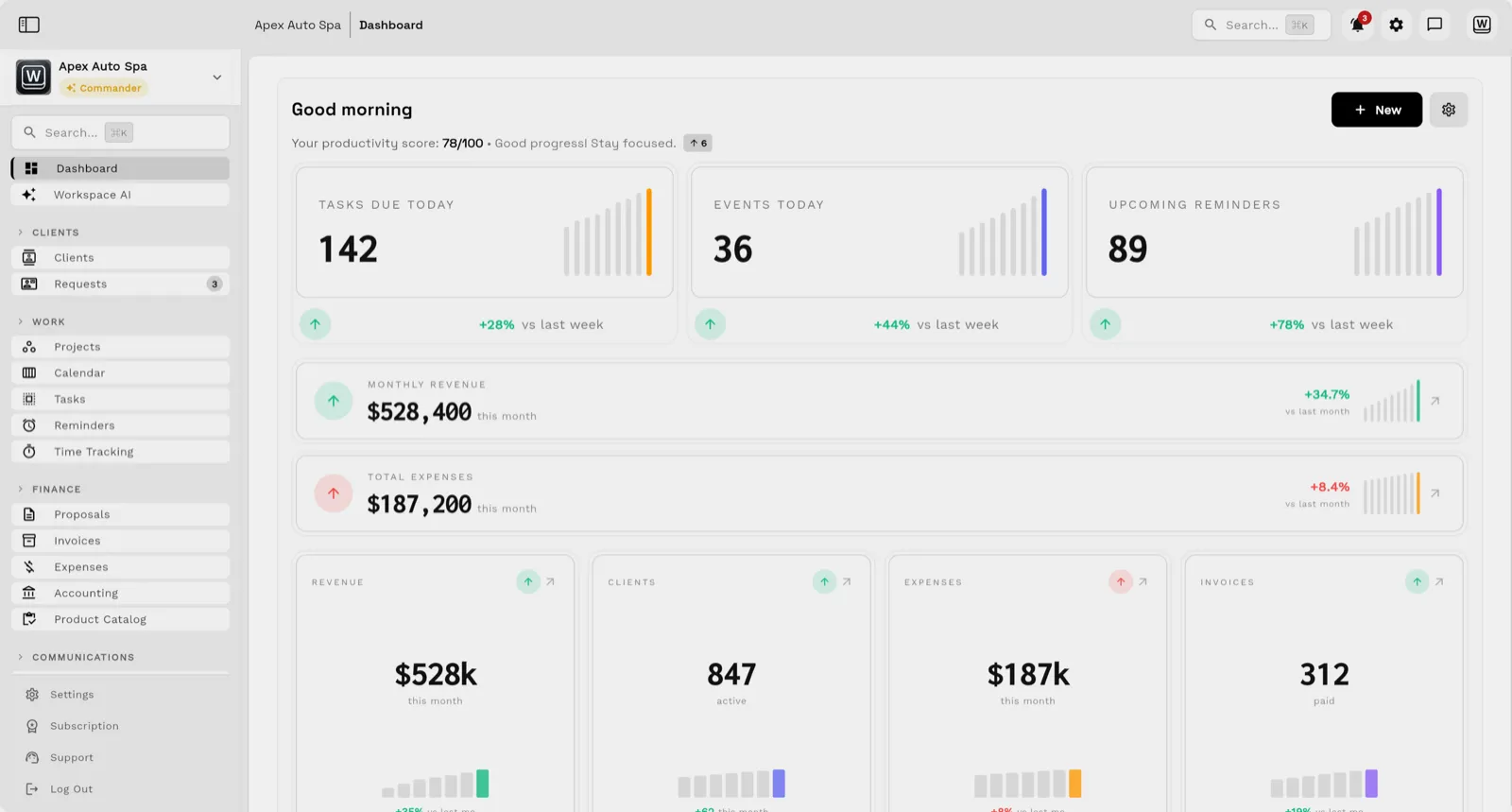
Narito kung paano nagmamapa ang isang tipikal na umaga sa screen sa itaas. "Ano ang nasa aking iskedyul ngayon?" ay babasahin ang mga kaganapan na binilang sa ilalim ng Events today, at "Ano ang dapat gawin ngayon?" ay kukunin mula sa mga gawain sa likod ng Tasks due today, parehong pinamamahalaan sa mga proyekto, gawain, at pag-iiskedyul. "Sino ang may utang sa akin ng pera?" ay babasahin ang iyong mga bukas at lampas na sa takdang oras na mga invoice at ang mga bayarin naitatala laban sa kanila. At ang "Mag-log ng $60 na client lunch sa ilalim ng Meals" ay nagiging isang gastos na lumalabas sa iyong listahan ng gastos at binibilang sa kabuuang buwan. Sa app, AI AutoPilot Ngayon ay niraranggo kung ano ang kailangan mo muna, simula sa pinakalumang overdue invoice.
Walang kinokopya sa isang Siri-only system, kaya walang kailangang i-reconcile: ang timer na sinimulan mo sa kotse ay ang nakikita mo sa Workspace369 sa web.
Maghanda para sa Siri sa Workspace369
Ang suporta sa Siri AI ay sinusubukan pa at wala pang petsa ng paglabas. Maghanda kapag ito ay dumating:
- I-install ang Workspace369 app para sa iOS at mag-sign in, kaya alam ni Siri kung alin ang iyong workspace.
- Mag-update sa iOS 27 at i-on ang Apple Intelligence at Siri AI sa isang suportadong iPhone (ang beta ng Siri AI ay kasalukuyang nangangailangan ng Ingles). Sa mas maagang bersyon ng iOS, o kung saan hindi pa available ang Siri AI, makakakuha ka pa rin ng App Shortcuts.
- Pagkatapos ng update, buksan ang Settings, pagkatapos ay Siri & Apple Intelligence, sa Workspace369 upang makita ang mga halimbawang parirala at piliin kung saan mapupunta ang mga kahilingan na "Paalalahanan mo ako".
- Magsimula sa isang kahilingan sa timer at isang "Sino ang may utang sa akin ng pera?", pagkatapos ay magpatuloy mula doon.
Kung hindi ka pa nasa Workspace369, ihambing ang mga plano sa pahina ng pagpepresyo at simulan ang isang libreng pagsubok. Lahat ng iyong i-set up ngayon ay ang gagana sa Siri kapag dumating ang suporta.
Mga pinagmulang sinuri para sa gabay na ito
- Mga Kinakailangan sa Siri AI (Apple Support)Sinuri ang Apple Support page noong Setyembre 24, 2026 para sa mga kinakailangan ng Siri AI beta: mga suportadong device, wikang Ingles para sa device at Siri, at pagkakaroon sa rehiyon.
- Apple Intelligence at Siri AIDokumentasyon ng Apple Developer na sinuri noong Setyembre 23, 2026 para sa kung paano ginagamit ng Siri AI ang mga intent, entity, at schema na idinedeklara ng isang app.
- Mga domain ng schema ng appDokumentasyon ng Apple Developer na sinuri noong Setyembre 23, 2026 para sa mga domain ng schema ng Calendar, Reminders, Notes, at System.
- WWDC26 Apple Intelligence guideGabay ng Apple Developer na sinuri noong Setyembre 23, 2026 para sa mga schema ng App Intents, onscreen content, at pagsubok sa Siri, Shortcuts, at Spotlight.
- Bumuo ng matalinong mga karanasan sa Siri gamit ang App Schemas (WWDC26)WWDC26 session na sinuri noong Setyembre 23, 2026 para sa mga entity ng app, pagsunod sa schema, paglilipat ng nilalaman sa pagitan ng mga app, at onscreen awareness.
Magpatakbo ng client follow-up sa isang workspace.
CRM, inbox, voice, invoicing, bayarin, proyekto, file, AI, at workflow automation — konektado sa halip na naka-export.
14-araw na libreng pagsubok. Kailangan ng card. Pagkatapos ng pagsubok: mula sa $29/buwan. Awtomatikong nagre-renew bawat buwan hanggang sa iyong pagkansela. Maaaring kanselahin anumang oras sa Mga Setting → Pagsingil.