Робочий простір та командаБілінг та платежі
Заблоковані функції тепер показують, що вони роблять, а незбережену роботу легше відновити
Заблоковані функції тепер показують попередній перегляд та план, який їх включає, обмеження плану показують ваше фактичне використання та наступний план, а незавершене роботи легше відновити.

Кожна заблокована функція пояснює себе перед оновленням
Натисніть на замок плану будь-де в Workspace369, і відкриється діалогове вікно розблокування для цієї функції. Короткий анімований попередній перегляд показує реальну функцію в дії, кілька пунктів пояснюють, що вона робить, і показується план, який її включає, з ціною, що оплачується щорічно або щомісяця. Оновити відкриває ваші плани з цим планом, запропонованим, а Порівняти плани показує їх усі.
Це охоплює заблоковані функції по всьому додатку, такі як правила вхідних, SMS-автоматизація, розстрочки, інвентаризація, воронки та управління командою. Функції Enterprise показують план без ціни. На вкладці "Оплата" рахунку-фактури, замок тепер показує, що він розблоковує: розстрочки, у плані Specialist.
- Короткий попередній перегляд реальної функції
- План, який її включає, з ціною
- Оновити відкриває ваші плани з цим планом, запропонованим

- Де це знайти
- Будь-яка функція з блокуванням плану
- натисніть на замок або Дивіться, як це працює
- Плани
- Кожен план
- Дізнатися більше
- ЦіниОнлайн-платежі
Заблоковані звіти та дії тепер вказують, який план їх містить
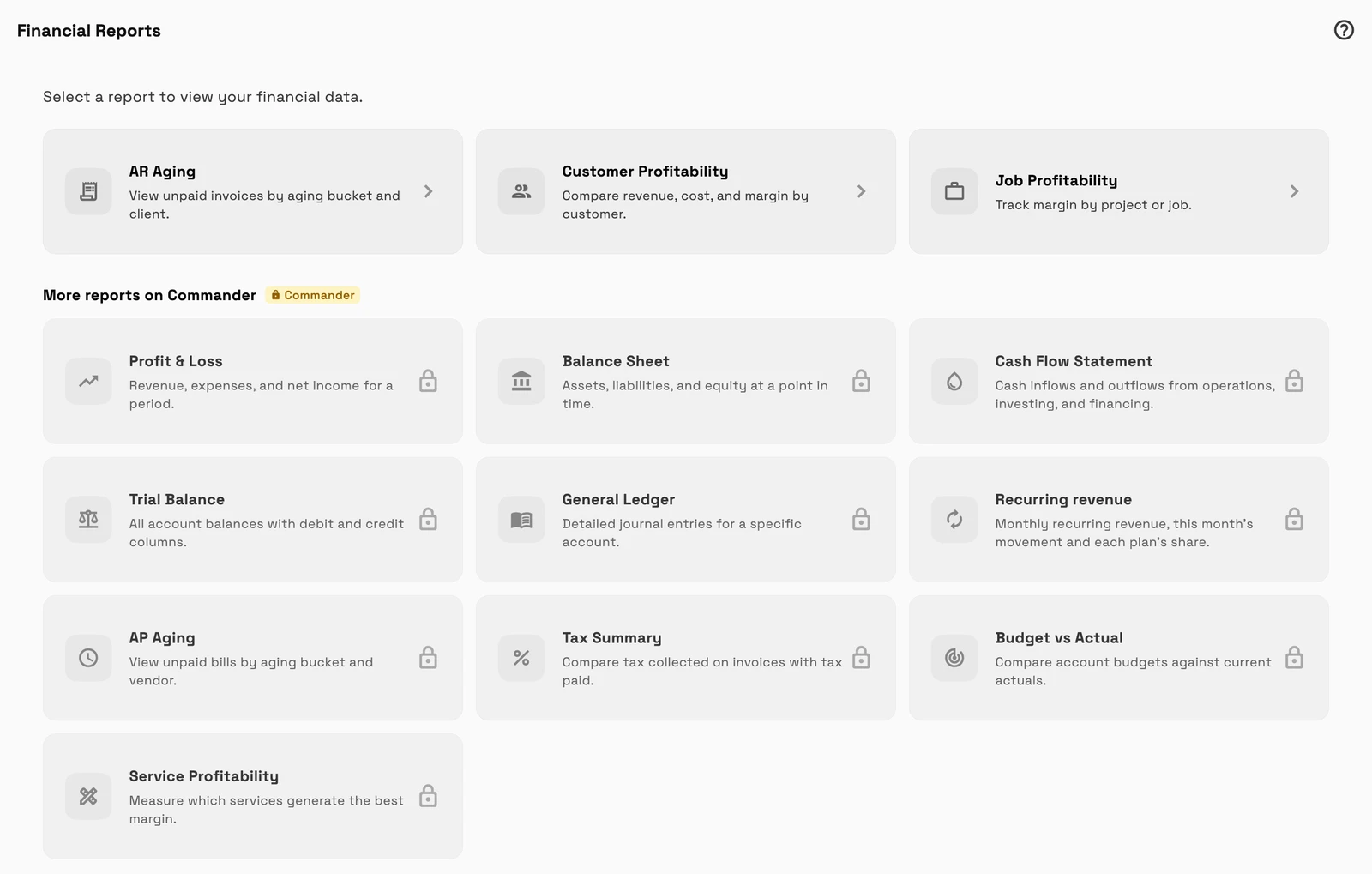
Місця, які раніше приховували заблоковану опцію або нічого не робили, тепер показують її разом із планом. Фінансові звіти перелічують додаткові звіти в розділі "Більше звітів" на Commander, кожен із замком.
Створіть витрату в меню спільного доступу, і рядок часу завдання покаже їхній план, а чіп PRO плюс члени команди та бронювання в налаштуваннях відкриють те саме діалогове вікно розблокування, що й інші заблоковані функції.
- Більше звітів у Commander, позначених замками
- Заблоковані дії показують план, який їх включає
- Кожен замок відкриває діалогове вікно розблокування
- Де це знайти
- Бухгалтерія
- Фінансові звіти, меню спільного доступу, рядок Час завдання та Налаштування
- Члени команди або бронювання
- Плани
- Кожен план
- Дізнатися більше
- БухгалтеріяЦіни
Досягнення ліміту плану показує ваше використання та наступний крок
Коли ви досягаєте ліміту на своєму плані, один діалог тепер пояснює це замість короткої помилки або кнопки, яка нічого не робить. Він охоплює місця для команди, телефонні номери, повне сховище файлів, файл, занадто великий для доступного місця, імпорт ШІ понад ліміт вашого плану та закінчення використання.
Діалогове вікно показує ваше фактичне використання, наприклад, 1 з 1 використаного місця або 5 ГБ з 5 ГБ використаного, потім наступний план, який знімає обмеження, з тим, що він включає, та його ціною. Там, де ви можете додати одне місце або запитати більше номерів телефонів, цей варіант з'являється першим. Оновити відкриває ваші плани з рекомендованим планом.
- Ваше фактичне використання, показане як лічильник
- Наступний план, який знімає обмеження
- Додайте місце або запитайте номери, де ви можете

- Де це знайти
- З'являється, коли ви досягаєте ліміту, наприклад, запрошуючи члена команди, додаючи номер телефону або завантажуючи файл
- Плани
- Кожен план
Незбережена робота залишається тихою, доки не знадобиться вам
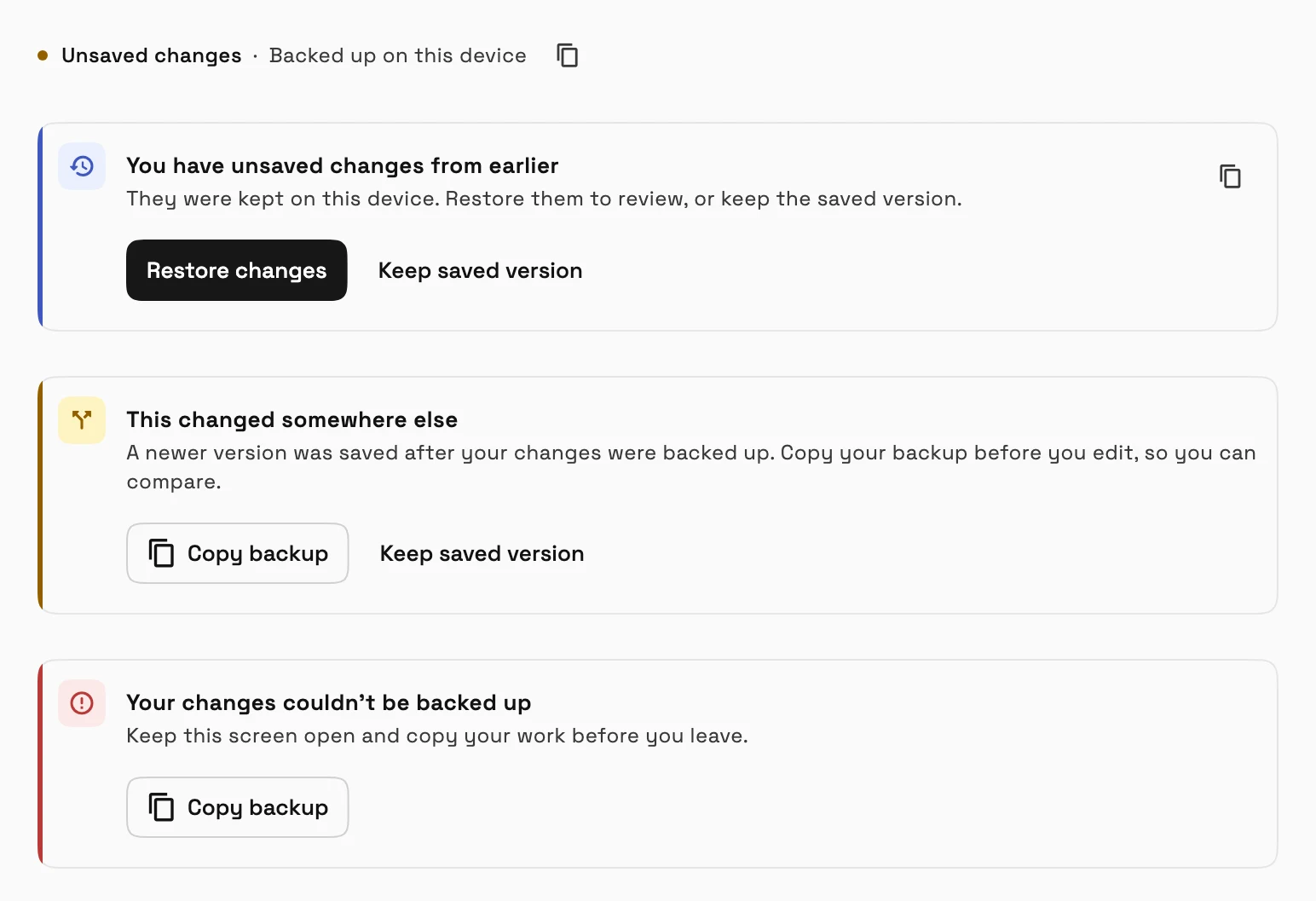
Коли редактор зберігає ваші зміни на цьому пристрої, невелика строка під заголовком повідомляє "Незбережені зміни, збережено на цьому пристрої". Повне повідомлення з'являється лише тоді, коли є щось робити: знайдені раніше зміни, які ви можете відновити або пропустити, новіша версія, збережена деінде, або невдале резервне копіювання. В останніх двох випадках кнопка "Копіювати резервну копію" дозволяє зберегти вашу роботу перед виходом.
Це працює в рахунках-фактурах, замовленнях на зміну, базі знань та шаблонах електронних листів. Пропозиції та нотатки також попереджають вас і дозволяють скопіювати резервну копію, коли ваша робота потребує уваги.
- Де це знайти
- Рахунки-фактури, Замовлення на зміну, База знань та Шаблони електронних листів
- редактор, під заголовком
- Плани
- Кожен план
- Дізнатися більше
- Рахунки-фактуриПропозиції
Дивіться, де Workspace369 вписується у ваш робочий процес з клієнтами.
Почніть з модулів, які вам потрібні сьогодні, а потім увімкніть ШІ, автоматизацію, бухгалтерський облік, інвентаризацію, запити та звітність у міру зростання операцій.
14-денна безкоштовна пробна версія. Потрібна картка. Після пробної версії: від $29/місяць. Автоматично поновлюється щомісяця, доки ви не скасуєте. Скасувати будь-коли в Налаштування → Оплата.
