Lịch & Đặt lịchHộp thư đến & cuộc gọi
Sự kiện Google trên lịch của bạn, Meet cho mọi người, miền email dễ dàng hơn và mẫu SMS
Xem các sự kiện Lịch Google của bạn bên cạnh các lượt đặt chỗ, thêm Google Meet trên bất kỳ gói nào, kết nối miền email tùy chỉnh trong ba bước và lưu các tin nhắn có thể tái sử dụng.
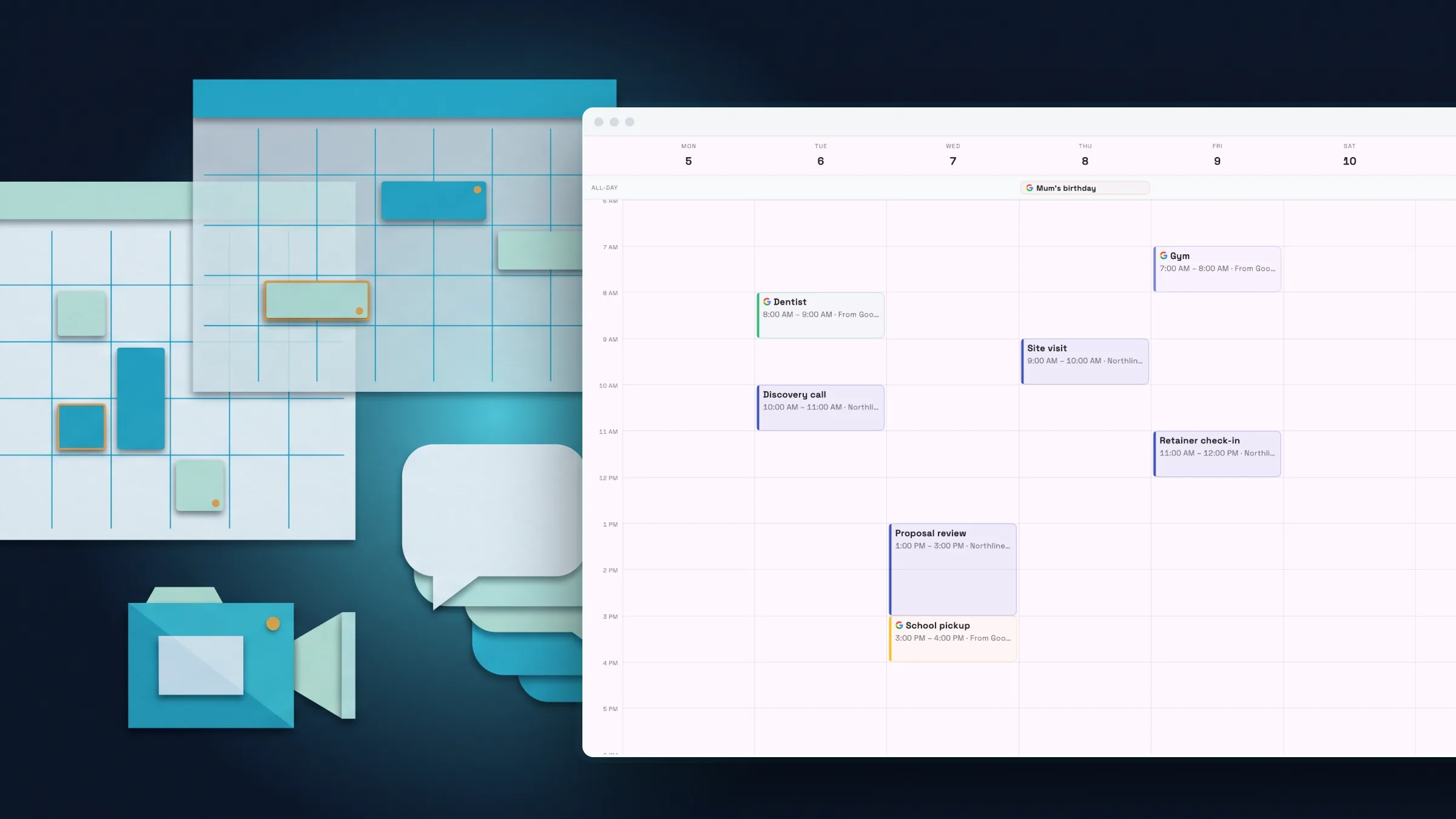
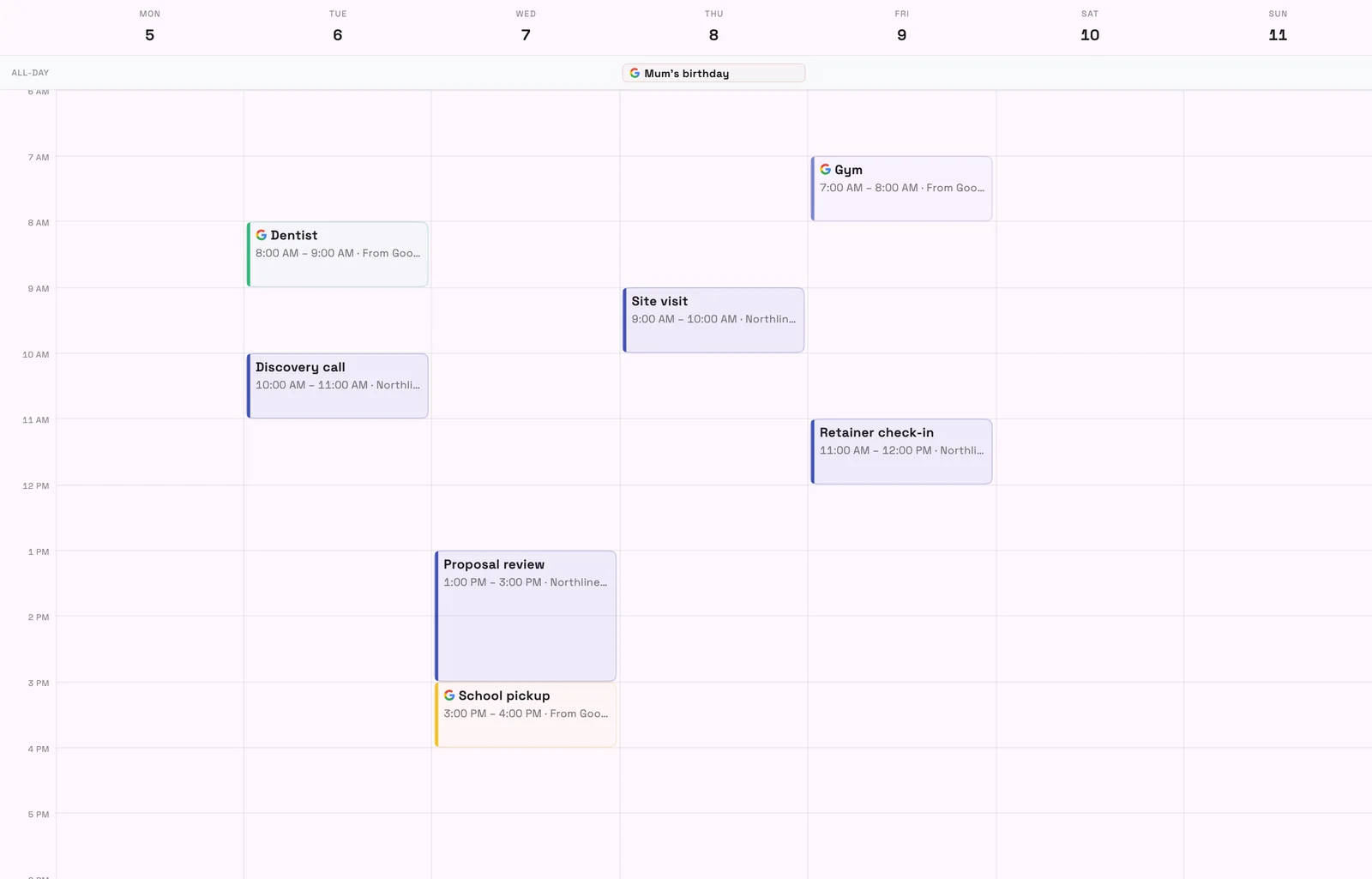
Xem các sự kiện Lịch Google của bạn trong lịch của bạn
Bật Hiển thị sự kiện Google của tôi trong Workspace369 và các sự kiện từ lịch Google bạn chọn sẽ xuất hiện trong lịch Workspace369 của bạn bên cạnh các đặt chỗ của bạn. Chúng chỉ đọc và chỉ bạn mới có thể thấy chúng, vì vậy bạn phát hiện xung đột trước khi đặt chỗ.
Để thay đổi một trong những sự kiện đó, hãy chỉnh sửa nó trong Google Calendar. Bạn chọn lịch Google nào của mình hiển thị, vì vậy các lịch cá nhân bạn bỏ qua sẽ không hiển thị.
- Chọn lịch Google nào để hiển thị
- Chỉ đọc và chỉ bạn mới nhìn thấy
- Xuất hiện trong mọi chế độ xem lịch
- Tìm thấy ở đâu
- Cài đặt
- Tích hợp
- Google Calendar
- Hiển thị các sự kiện Google của tôi trong Workspace369
- Các gói
- Mọi gói
- Tìm hiểu thêm
- Google CalendarLịch và đặt chỗ
Google Meet trên mọi gói, không cần bật
Google Meet có sẵn cho mọi không gian làm việc. Mỗi thành viên nhóm kết nối tài khoản Google của riêng họ, và kết nối Google Calendar cũng kết nối Meet. Bất kỳ thành viên nào, không chỉ người quản lý, đều có thể kết nối từ trang Meet.
Sử dụng liên kết Meet trên các sự kiện lịch trên mọi gói. Trên cấp Specialist trở lên, các trang đặt chỗ và dịch vụ cũng có thể sử dụng Google Meet làm địa điểm họp, vì vậy khách hàng nhận được liên kết khi họ đặt chỗ.
- Tìm thấy ở đâu
- Cài đặt
- Tích hợp
- Google Meet; trình chỉnh sửa trang đặt lịch
- địa điểm cuộc họp
- Các gói
- Mọi gói
- Tìm hiểu thêm
- Lịch và đặt chỗGoogle Calendar
Kết nối miền email của riêng bạn trong ba bước
Thêm tên miền của bạn giờ đây gồm ba bước: tên miền của bạn, thêm bản ghi, sau đó kiểm tra và hoàn tất. Dán bất kỳ địa chỉ hoặc liên kết web nào và nó sẽ được dọn sạch cho bạn, và các bản ghi được nhóm theo mục đích với một lần sao chép.
Có hướng dẫn cho Cloudflare, GoDaddy, Namecheap, Squarespace và Wix, mỗi lần kiểm tra cho biết cần sửa gì, và bạn có thể giữ nguyên email Google Workspace hoặc Microsoft 365 hiện có đang hoạt động.

- Tìm thấy ở đâu
- Cài đặt
- Email, SMS & điện thoại
- Tên miền & kết nối
- Thêm miền
- Các gói
- Mọi gói
- Tìm hiểu thêm
- Hộp thư đến và emailSendGrid
Tin nhắn văn bản có thể tái sử dụng với giá trị mặc định cho từng loại tin nhắn
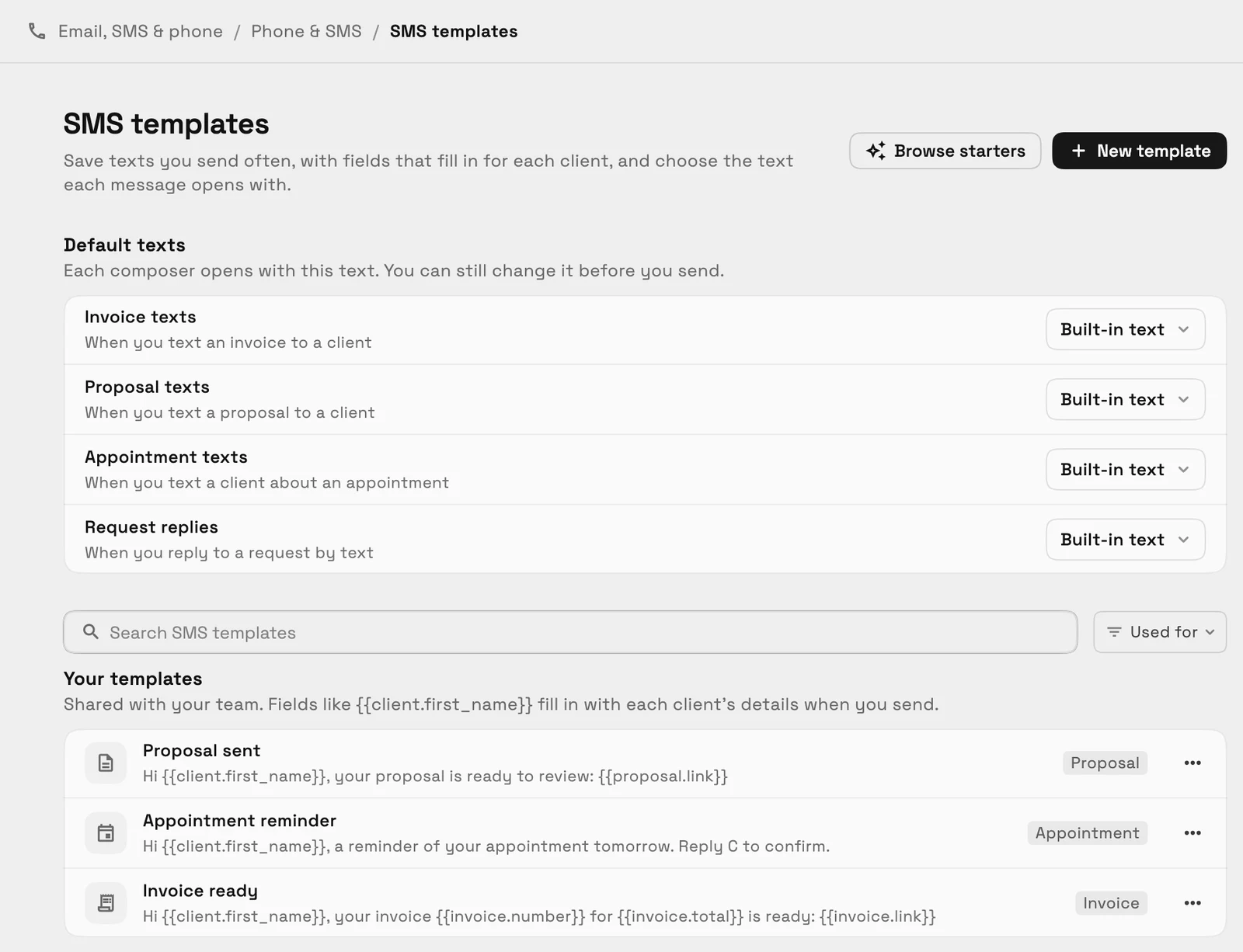
Lưu các tin nhắn bạn thường gửi, với các trường điền cho từng khách hàng, và xem trước bong bóng điện thoại cũng như số phần tin nhắn sẽ được gửi. Chọn tin nhắn mở ra khi bạn gửi hóa đơn, báo giá, cuộc hẹn hoặc trả lời yêu cầu.
Các mẫu Starter được bao gồm và mọi trình soạn thảo gửi tin nhắn văn bản đều cung cấp các mẫu của bạn. Mỗi phần của một tin nhắn văn bản dài hơn được tính vào việc sử dụng gói của bạn và trình chỉnh sửa sẽ cảnh báo bạn trước khi bạn gửi.
- Mặc định cho văn bản hóa đơn, đề xuất, cuộc hẹn và yêu cầu
- Trường hợp hợp nhất và xem trước tin nhắn
- Đã chia sẻ với nhóm của bạn
- Tìm thấy ở đâu
- Cài đặt
- Email, SMS & điện thoại
- Điện thoại & SMS
- Mẫu SMS
- Các gói
- Voyager trở lên
- Tìm hiểu thêm
- Hộp thư đến và email
Sẵn sàng khi bạn muốn
Xem Workspace369 phù hợp với quy trình làm việc của khách hàng của bạn như thế nào.
Bắt đầu với các mô-đun bạn cần hôm nay, sau đó bật AI, tự động hóa, kế toán, hàng tồn kho, yêu cầu và báo cáo khi hoạt động phát triển.
Dùng thử miễn phí 14 ngày. Cần thẻ. Sau thời gian dùng thử: từ $29/tháng. Tự động gia hạn hàng tháng cho đến khi bạn hủy. Hủy bất kỳ lúc nào trong Cài đặt → Thanh toán.
