Không gian làm việc & nhómThanh toán & Giao dịch
Các tính năng bị khóa giờ đây hiển thị chức năng của chúng và việc khôi phục công việc chưa lưu dễ dàng hơn
Các tính năng bị khóa hiện hiển thị bản xem trước và gói bao gồm chúng, giới hạn gói hiển thị mức sử dụng thực tế của bạn và gói tiếp theo, và công việc chưa lưu dễ dàng khôi phục hơn.
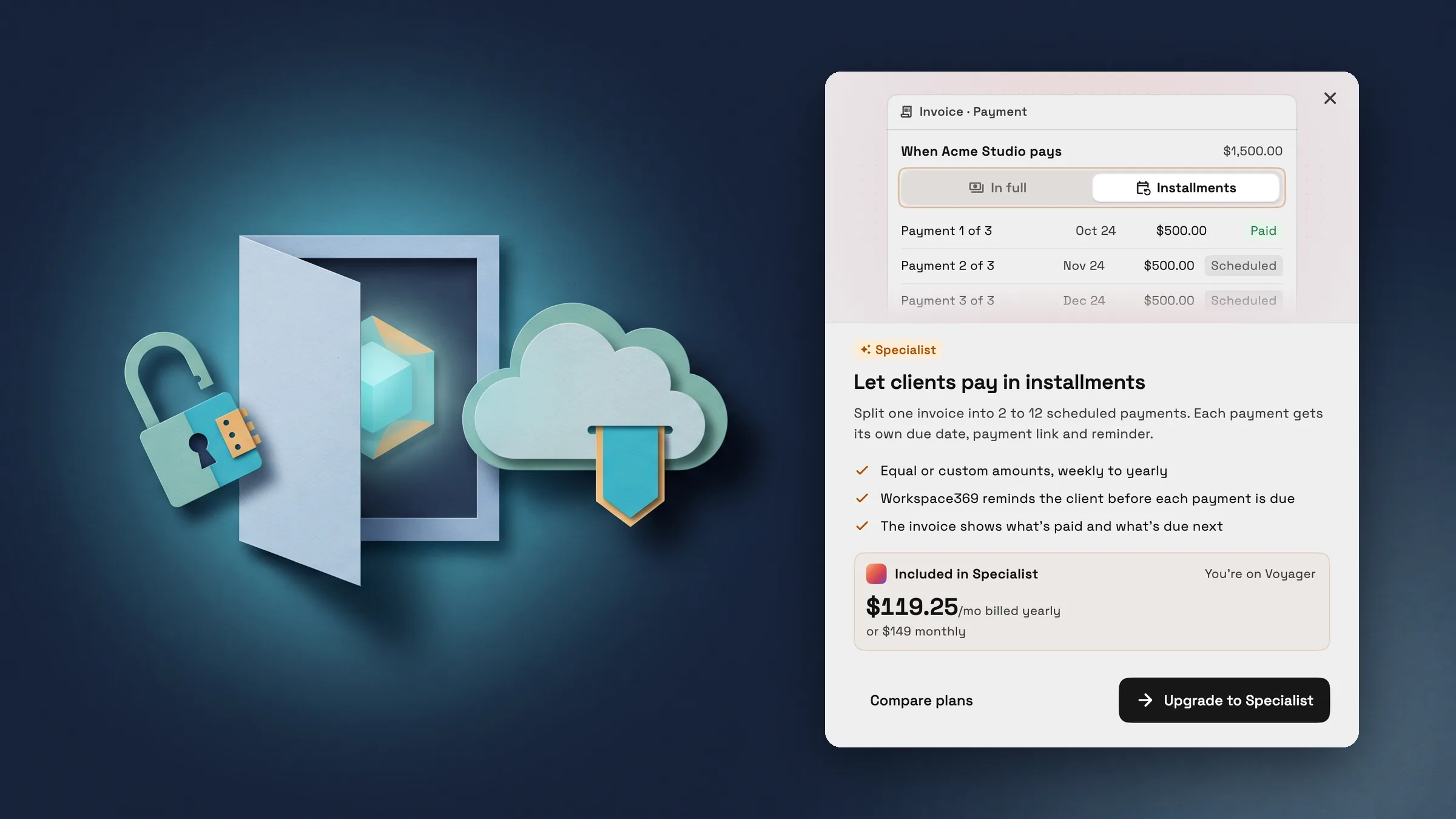
Mọi tính năng bị khóa đều tự giải thích trước khi bạn nâng cấp
Nhấn vào khóa gói ở bất kỳ đâu trong Workspace369 và hộp thoại Mở khóa sẽ mở ra cho tính năng đó. Bản xem trước hoạt ảnh ngắn hiển thị tính năng thực tế đang hoạt động, một vài điểm nêu bật chức năng của nó và gói bao gồm tính năng đó được hiển thị kèm giá, thanh toán hàng năm hoặc hàng tháng. Nâng cấp sẽ mở các gói của bạn với gói đó được đề xuất và So sánh các gói sẽ hiển thị tất cả.
Nó bao gồm các tính năng bị khóa trên toàn ứng dụng, chẳng hạn như quy tắc hộp thư đến, tự động hóa SMS, các đợt thanh toán, hàng tồn kho, phễu bán hàng và quản lý nhóm. Các tính năng Enterprise hiển thị gói mà không có giá. Trên tab Thanh toán của hóa đơn, khóa hiện cho biết nó mở khóa gì: các đợt thanh toán, trên gói Specialist.
- Xem trước ngắn gọn về tính năng thực tế
- Gói bao gồm tính năng đó, kèm giá
- Nâng cấp mở các gói của bạn với gói đó được đề xuất

- Tìm thấy ở đâu
- Bất kỳ tính năng nào bị khóa theo gói
- nhấn vào khóa hoặc Xem cách hoạt động
- Các gói
- Mọi gói
- Tìm hiểu thêm
- GiáThanh toán trực tuyến
Các báo cáo và hành động bị khóa hiện cho biết gói nào có chúng
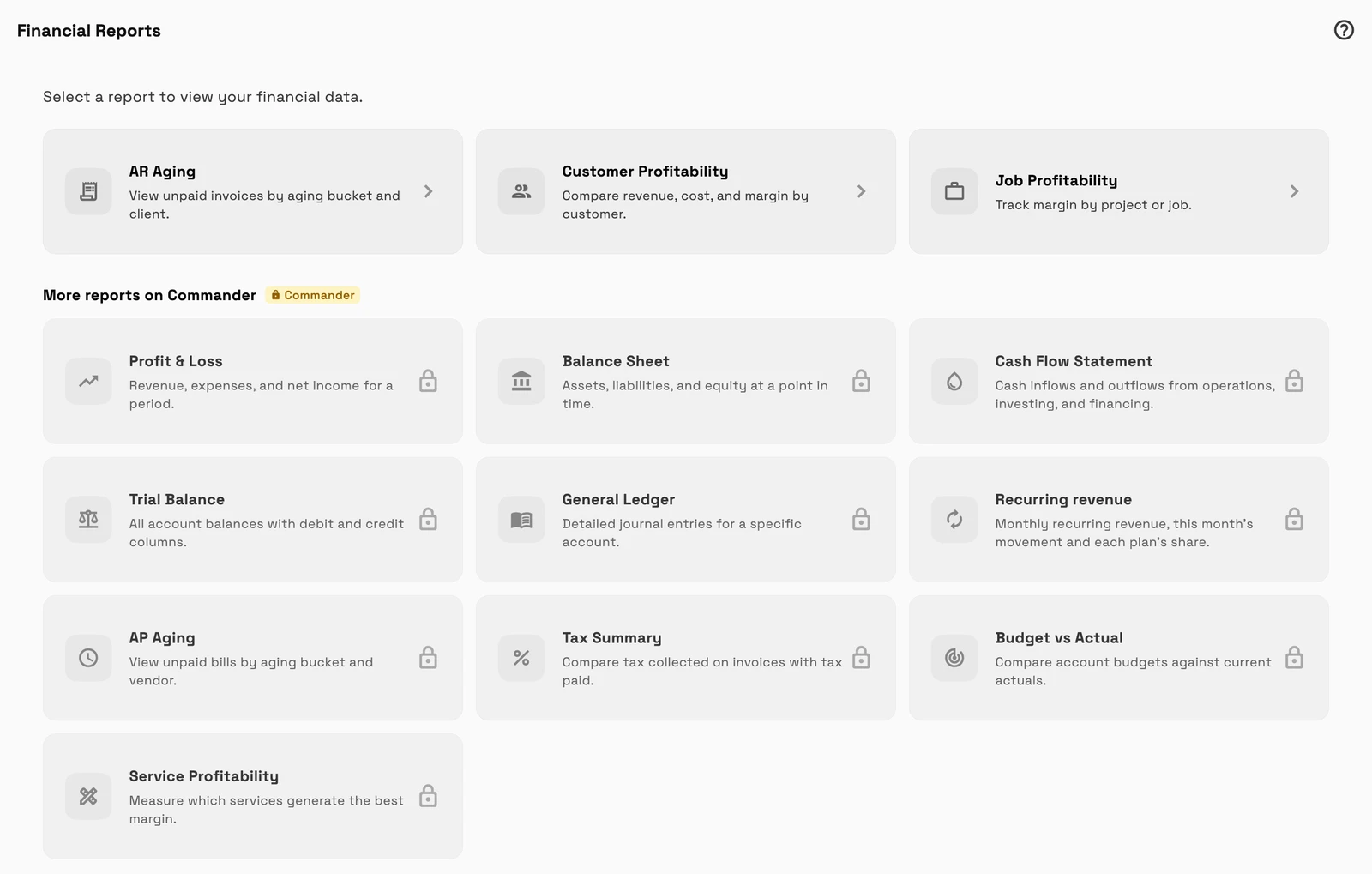
Các vị trí trước đây ẩn tùy chọn bị khóa hoặc không làm gì cả, giờ đây hiển thị nó cùng với gói của nó. Báo cáo tài chính liệt kê các báo cáo bổ sung dưới Báo cáo khác trên Commander, mỗi báo cáo có một khóa.
Tạo chi phí trong menu chia sẻ và hàng Thời gian của tác vụ hiển thị gói của họ, và chip PRO cộng với các thành viên Nhóm và Đặt chỗ trong Cài đặt mở hộp thoại Mở khóa giống như các tính năng bị khóa khác.
- Nhiều báo cáo hơn trên Commander, được liệt kê với biểu tượng khóa
- Các hành động bị khóa hiển thị gói bao gồm chúng
- Mọi ổ khóa đều mở hộp thoại Mở khóa
- Tìm thấy ở đâu
- Kế toán
- Báo cáo tài chính, menu chia sẻ, hàng Thời gian của một tác vụ và Cài đặt
- Thành viên nhóm hoặc Đặt chỗ
- Các gói
- Mọi gói
Đạt giới hạn gói hiển thị mức sử dụng của bạn và bước tiếp theo
Khi bạn đạt đến giới hạn trên gói của mình, một hộp thoại giờ đây sẽ giải thích điều đó thay vì một lỗi ngắn hoặc một nút không hoạt động. Nó bao gồm chỗ ngồi nhóm, số điện thoại, lưu trữ tệp đầy đủ, một tệp quá lớn so với dung lượng còn lại, nhập AI vượt quá giới hạn gói của bạn và hết dung lượng sử dụng.
Hộp thoại hiển thị mức sử dụng thực tế của bạn, chẳng hạn như 1 trên 1 chỗ được sử dụng hoặc 5 GB trên 5 GB được sử dụng, sau đó là gói tiếp theo nâng giới hạn với những gì nó bao gồm và giá của nó. Nơi bạn có thể thêm một chỗ riêng lẻ hoặc yêu cầu thêm số điện thoại, tùy chọn đó sẽ xuất hiện trước. Nâng cấp mở các gói của bạn với gói đó được đề xuất.
- Mức sử dụng thực tế của bạn, hiển thị dưới dạng đồng hồ đo
- Gói tiếp theo nâng giới hạn
- Thêm một chỗ ngồi hoặc yêu cầu số lượng khi bạn có thể

- Tìm thấy ở đâu
- Xuất hiện khi bạn đạt đến giới hạn, ví dụ: mời thành viên nhóm, thêm số điện thoại hoặc tải tệp lên
- Các gói
- Mọi gói
Công việc chưa lưu vẫn lặng lẽ cho đến khi cần bạn
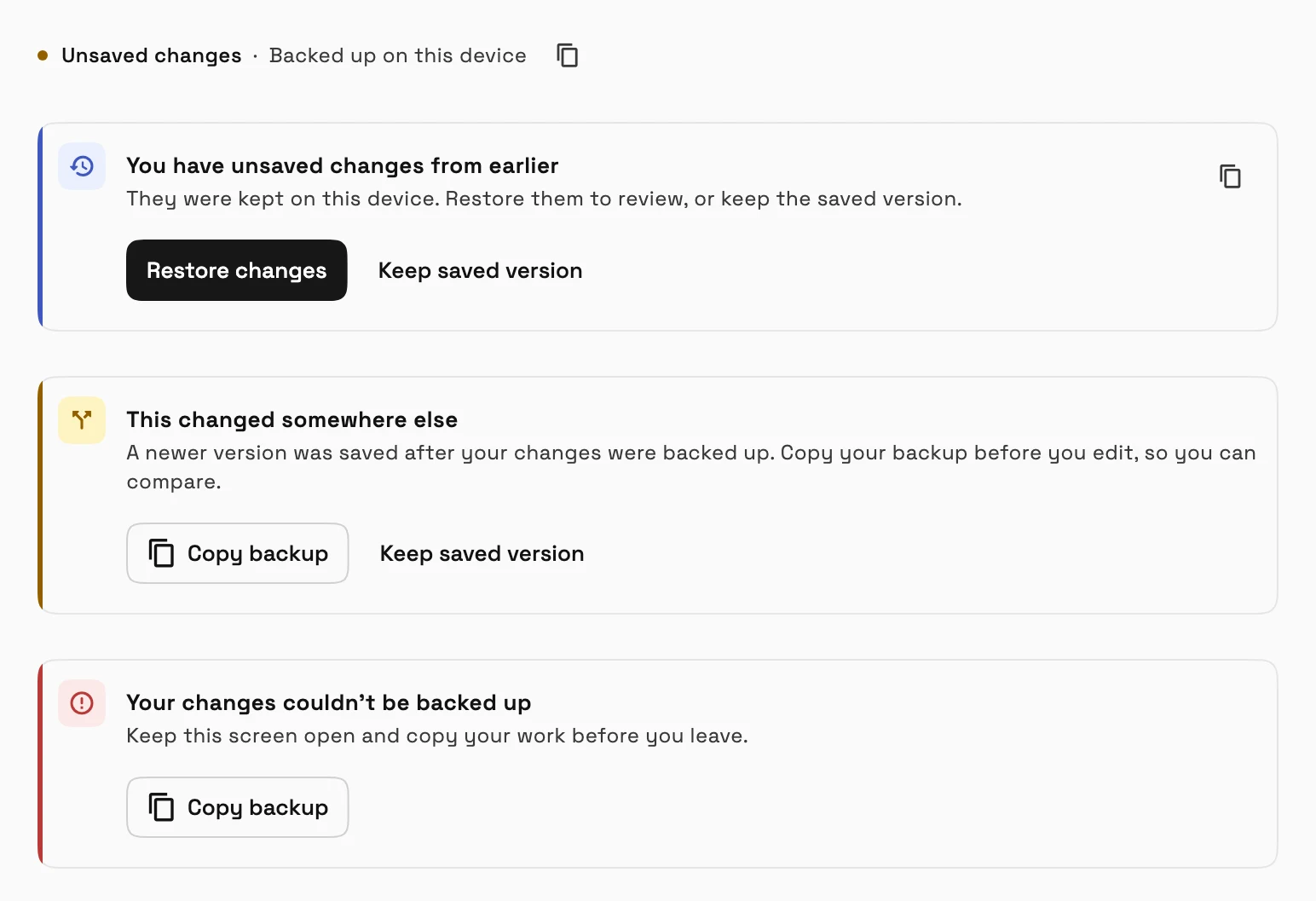
Khi trình chỉnh sửa lưu thay đổi của bạn trên thiết bị này, một dòng nhỏ bên dưới tiêu đề sẽ hiển thị Thay đổi chưa lưu, Đã sao lưu trên thiết bị này. Một thông báo đầy đủ chỉ xuất hiện khi có việc cần làm: thay đổi từ trước đó mà bạn có thể khôi phục hoặc bỏ qua, phiên bản mới hơn được lưu ở nơi khác, hoặc bản sao lưu bị lỗi. Trong hai trường hợp cuối, nút Sao chép bản sao lưu cho phép bạn giữ lại công việc của mình trước khi rời đi.
Điều này hoạt động trong hóa đơn, đơn đặt hàng thay đổi, cơ sở kiến thức và mẫu email. Các đề xuất và ghi chú cũng cảnh báo bạn và cho phép bạn sao chép bản sao lưu khi công việc của bạn cần chú ý.
- Tìm thấy ở đâu
- Hóa đơn, Đơn đặt hàng thay đổi, Cơ sở kiến thức và Mẫu email
- trình chỉnh sửa, bên dưới tiêu đề
- Các gói
- Mọi gói
Xem Workspace369 phù hợp với quy trình làm việc của khách hàng của bạn như thế nào.
Bắt đầu với các mô-đun bạn cần hôm nay, sau đó bật AI, tự động hóa, kế toán, hàng tồn kho, yêu cầu và báo cáo khi hoạt động phát triển.
Dùng thử miễn phí 14 ngày. Cần thẻ. Sau thời gian dùng thử: từ $29/tháng. Tự động gia hạn hàng tháng cho đến khi bạn hủy. Hủy bất kỳ lúc nào trong Cài đặt → Thanh toán.
