Kalender & BuchungInbox & Anrufe
Google-Termine in Ihrem Kalender, Meet für alle, einfachere E-Mail-Domains und SMS-Vorlagen
Sehen Sie Ihre Google Kalender-Ereignisse neben Ihren Buchungen, fügen Sie Google Meet zu jedem Plan hinzu, verbinden Sie eine benutzerdefinierte E-Mail-Domain in drei Schritten und speichern Sie wiederverwendbare Texte.
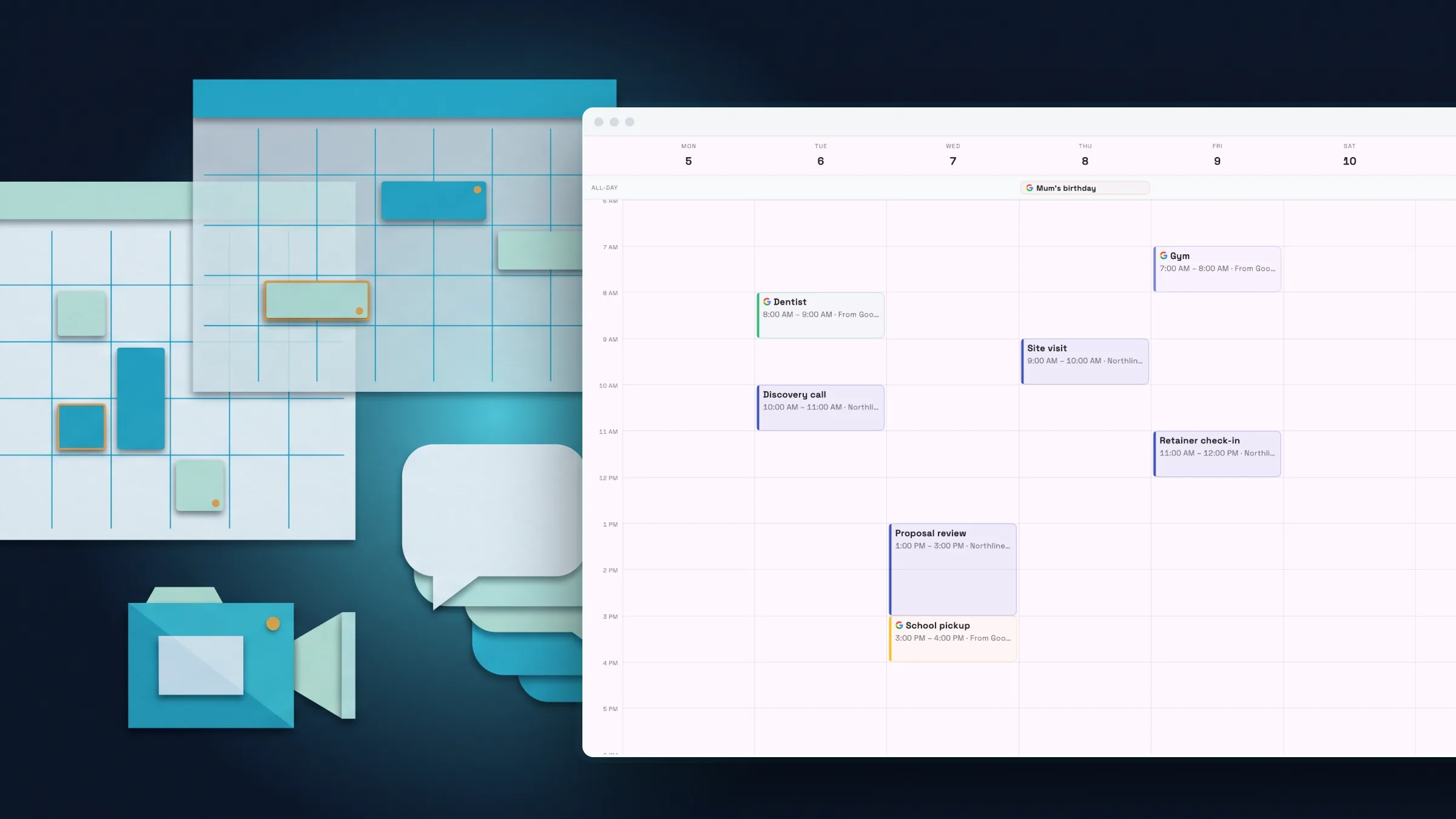
Sehen Sie Ihre Google Kalender-Ereignisse in Ihrem Kalender
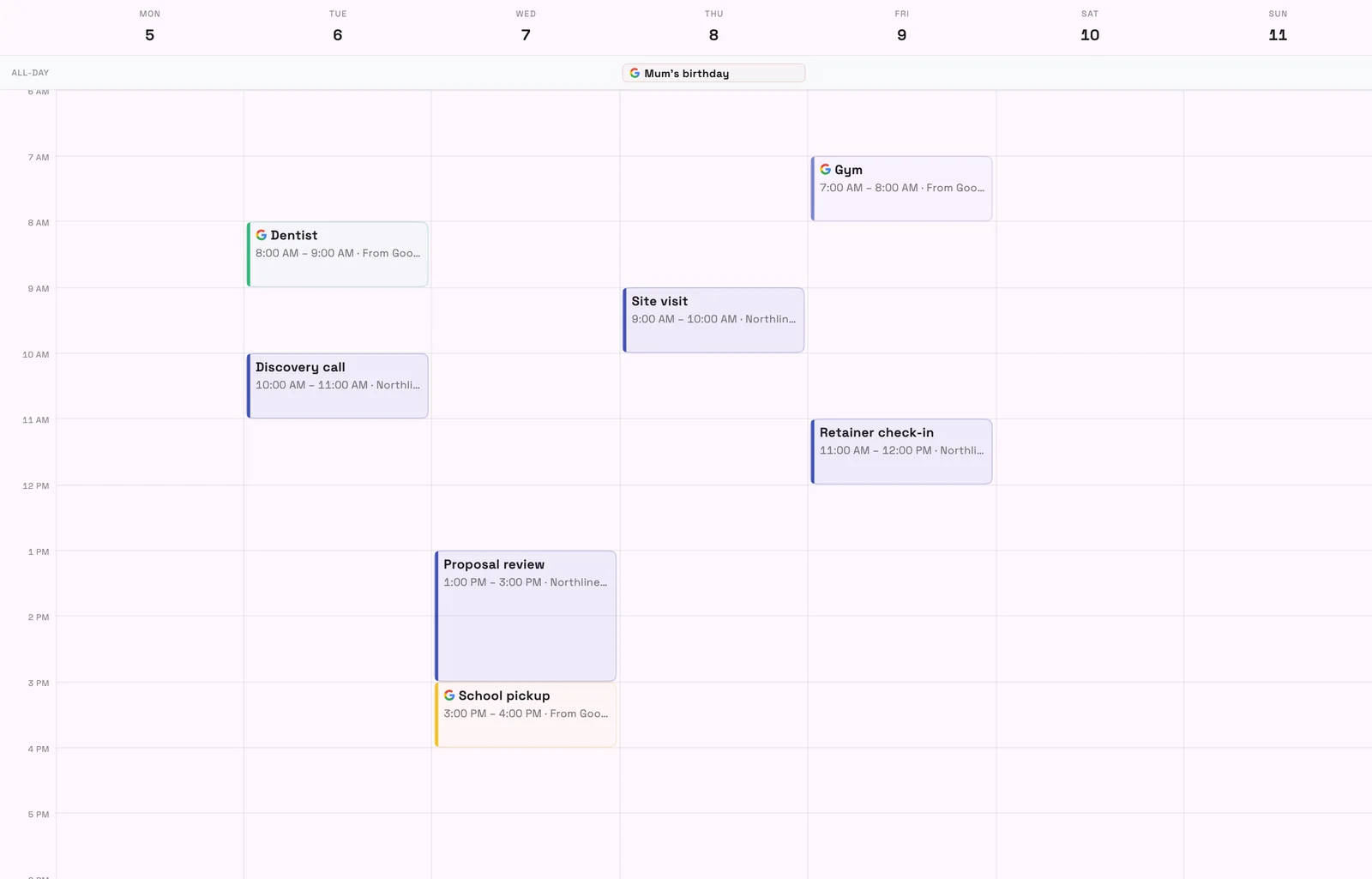
Aktivieren Sie „Meine Google-Ereignisse in Workspace369 anzeigen“, und die Ereignisse aus den von Ihnen ausgewählten Google Kalendern werden in Ihrem Workspace369-Kalender neben Ihren Buchungen angezeigt. Sie sind schreibgeschützt und nur für Sie sichtbar, sodass Sie Konflikte erkennen, bevor Sie buchen.
Um eines dieser Ereignisse zu ändern, bearbeiten Sie es in Google Kalender. Sie wählen aus, welche Ihrer Google Kalender angezeigt werden, sodass persönliche Kalender, die Sie ausschließen, nicht sichtbar sind.
- Wählen Sie aus, welche Google-Kalender angezeigt werden sollen
- Nur lesbar und nur für Sie sichtbar
- Erscheint in jeder Kalenderansicht
- Wo Sie es finden
- Einstellungen
- Integrationen
- Google Kalender
- Meine Google-Ereignisse in Workspace369 anzeigen
- Pläne
- Jeder Plan
- Mehr erfahren
- Google KalenderKalender und Buchung
Google Meet in jedem Plan, ohne dass etwas aktiviert werden muss
Google Meet ist für jeden Workspace verfügbar. Jedes Teammitglied verbindet sein eigenes Google-Konto, und die Verbindung mit Google Kalender verbindet auch Meet. Jedes Mitglied, nicht nur Manager, kann sich von der Meet-Seite aus verbinden.
Verwenden Sie Meet-Links für Kalenderereignisse in jedem Plan. Ab Specialist und höher können Buchungsseiten und Dienstleistungen Google Meet auch als Besprechungsort nutzen, sodass Kunden beim Buchen einen Link erhalten.
- Wo Sie es finden
- Einstellungen
- Integrationen
- Google Meet; Buchungsseiten-Editor
- Besprechungsort
- Pläne
- Jeder Plan
- Mehr erfahren
- Kalender und BuchungGoogle Kalender
Verbinden Sie Ihre eigene E-Mail-Domain in drei Schritten
Das Hinzufügen Ihrer Domain ist jetzt in drei Schritten erledigt: Ihre Domain, Hinzufügen der Einträge, dann Überprüfen und Fertigstellen. Fügen Sie eine beliebige Adresse oder einen Weblink ein, und er wird für Sie bereinigt, und die Einträge werden nach Zweck gruppiert, mit Ein-Tipp-Kopie.
Es gibt Anleitungen für Cloudflare, GoDaddy, Namecheap, Squarespace und Wix, jede Prüfung sagt, was zu beheben ist, und Sie können bestehende Google Workspace- oder Microsoft 365-E-Mails weiterhin nutzen.

- Wo Sie es finden
- Einstellungen
- E-Mail, SMS & Telefon
- Domains & Verbindungen
- Domain hinzufügen
- Pläne
- Jeder Plan
- Mehr erfahren
- Inbox und E-MailSendGrid
Wiederverwendbare Textnachrichten mit einem Standardwert für jeden Nachrichtentyp
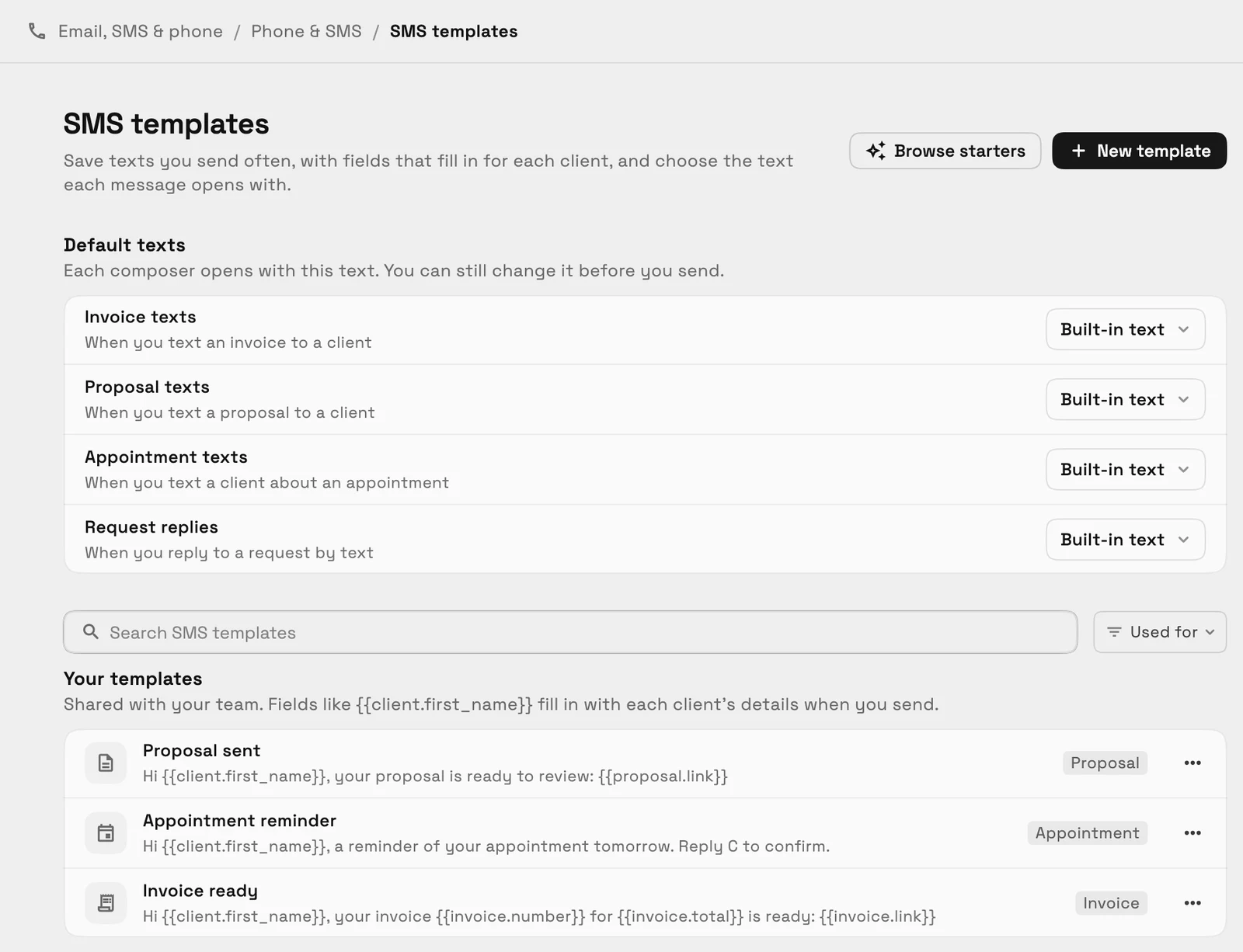
Speichern Sie Texte, die Sie oft senden, mit Feldern, die für jeden Kunden ausgefüllt werden, und sehen Sie eine Telefonblasen-Vorschau und wie viele Teile die Nachricht gesendet wird. Wählen Sie den Text, der geöffnet wird, wenn Sie eine Rechnung, ein Angebot, einen Termin oder eine Antwort auf eine Anfrage per Text senden.
Starter-Vorlagen sind enthalten, und jeder Composer, der eine Textnachricht sendet, bietet Ihre Vorlagen an. Jeder Teil eines längeren Textes zählt zu Ihrer Plan-Nutzung, und der Editor warnt Sie, bevor Sie senden.
- Standardtexte für Rechnungen, Angebote, Termine und Anfragen
- Felder zusammenführen und eine Nachrichten-Vorschau
- Mit Ihrem Team geteilt
- Wo Sie es finden
- Einstellungen
- E-Mail, SMS & Telefon
- Telefon & SMS
- SMS-Vorlagen
- Pläne
- Voyager und höher
- Mehr erfahren
- Inbox und E-Mail
Bereit, wenn Sie es sind
Sehen Sie, wo Workspace369 in Ihren Client-Arbeitsablauf passt.
Beginnen Sie mit den Modulen, die Sie heute benötigen, und aktivieren Sie dann KI, Automatisierungen, Buchhaltung, Inventar, Anfragen und Berichterstattung, wenn der Betrieb wächst.
14-tägige kostenlose Testversion. Karte erforderlich. Nach der Testversion: ab 29 $/Monat. Verlängert sich automatisch jeden Monat, bis Sie kündigen. Jederzeit kündbar in Einstellungen → Abrechnung.
