Kalender & BuchungAbrechnung & Zahlungen
No-Show-Gebühren für Online-Buchungen
Speichern Sie die Karte des Kunden bei der Buchung und berechnen Sie dann die vereinbarte No-Show- oder Stornogebühr direkt aus dem Termin.
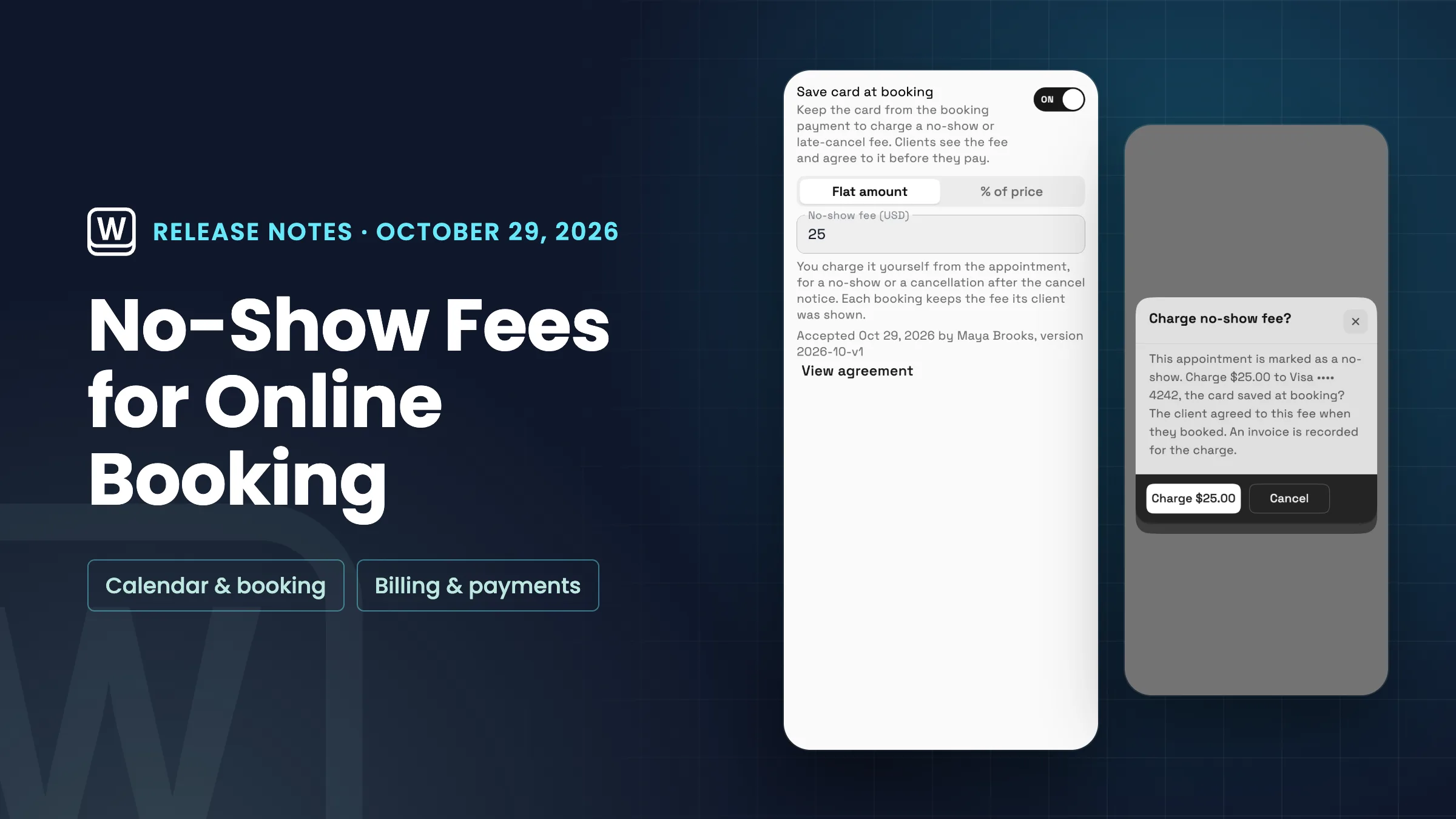
Karte beim Buchen speichern
Dienstleistungen, die bei der Buchung durch den Kunden eine Anzahlung oder vollständige Zahlung verlangen, können nun die Karte des Kunden für eine No-Show-Gebühr speichern. Der Workspace-Inhaber aktiviert "Karte beim Buchen speichern" unter "Zahlungen & Anzahlungen" des Dienstes und legt dann einen festen Betrag oder einen Prozentsatz des Preises mit einem optionalen Maximum fest.
Kunden sehen die Gebühr und stimmen ihr zu, bevor sie bezahlen. Jede Buchung behält die Gebühr, die ihrem Kunden angezeigt wurde, sodass spätere Änderungen der Gebühr keine bereits erfolgten Buchungen ändern. Der Inhaber akzeptiert die Bedingungen für No-Show-Gebühren einmalig, wenn sie zum ersten Mal aktiviert werden.
- Fester Betrag oder Prozentsatz des Preises
- Optionales Maximum für eine prozentuale Gebühr
- Kunden stimmen der Gebühr zu, bevor sie bezahlen
- Jede Buchung behält die Gebühr, die ihr Kunde gesehen hat
- Wo Sie es finden
- Katalog
- Einen Service eröffnen
- Online-Buchung
- Buchung konfigurieren
- Zahlungen & Anzahlungen
- Karte beim Buchen speichern
- Pläne
- Specialist und höher
Die Gebühr vom Termin aus berechnen
Wenn eine Online-Buchung als No-Show markiert wird oder der Kunde nach Ihrer Stornierungsfrist storniert, öffnen Sie sie im Kalender und wählen Sie "No-Show-Gebühr berechnen" aus dem ⋯ Menü. Bevor etwas abgerechnet wird, zeigt Workspace369 den Betrag, den Grund und die beim Buchen gespeicherte Karte an.
Für jede Gebühr wird eine Rechnung erstellt, sodass sie zusammen mit den anderen Zahlungen des Kunden angezeigt wird. Nur Personen, die Rechnungszahlungen erfassen können, sehen die Aktion, und eine bereits erhobene Gebühr kann nicht erneut erhoben werden. Wenn die Karte abgelehnt wird, können Sie es später erneut versuchen.
- Eine Aktion vom Termin aus
- Zeigt zuerst den Betrag, den Grund und die Karte an
- Für die Gebühr wird eine Rechnung erstellt
- Eine Gebühr pro Buchung, niemals doppelt abgerechnet
- Wo Sie es finden
- Kalender
- die Buchung öffnen
- ⋯
- No-Show-Gebühr berechnen
- Pläne
- Specialist und höher
Schnelle Antworten
- Welche Workspace369-Pläne beinhalten No-Show-Gebühren?
- Specialist, Commander und Enterprise. Beide Teile, das Speichern der Karte bei der Buchung und die Abbuchung der Gebühr, sind in diesen Plänen enthalten.
- Wer kann No-Show-Gebühren für einen Dienst aktivieren?
- Der Workspace-Inhaber, im Bereich Zahlungen & Anzahlungen des Dienstes. Der Inhaber akzeptiert die Bedingungen für No-Show-Gebühren, wenn sie zum ersten Mal aktiviert werden.
- Stimmen Kunden der No-Show-Gebühr zu, bevor sie buchen?
- Ja. Kunden sehen die Gebühr und stimmen ihr zu, bevor sie bezahlen, und jede Buchung behält die Gebühr, die ihrem Kunden angezeigt wurde, auch wenn Sie sie später ändern.
- Kann ich eine No-Show-Gebühr für eine Buchung berechnen, die keine Zahlung erhalten hat?
- Nein. Die Gebühr wird von der bei der Buchung hinterlegten Karte abgebucht, sodass sie bei Services funktioniert, die eine Anzahlung oder eine vollständige Online-Zahlung verlangen.
- Was passiert, wenn die Karte des Kunden abgelehnt wird?
- Sie können es später vom selben Termin aus erneut versuchen. Eine Gebühr, die bereits abgerechnet wurde, kann nicht erneut abgerechnet werden.
- Wird eine No-Show-Gebühr auf meinen Rechnungen angezeigt?
- Ja. Für jede Abbuchung wird eine Rechnung erstellt, sodass sie zusammen mit den anderen Zahlungen des Kunden angezeigt wird.
Verwandte Updates
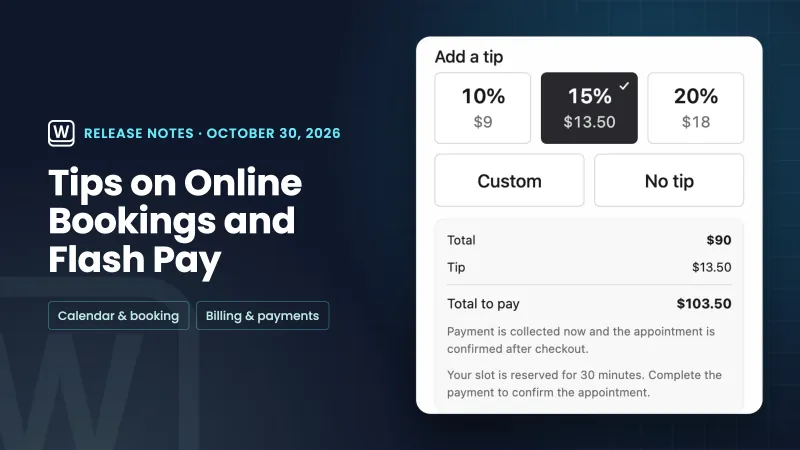 Trinkgelder bei Online-Buchungen und Flash Pay-Kartenzahlungen
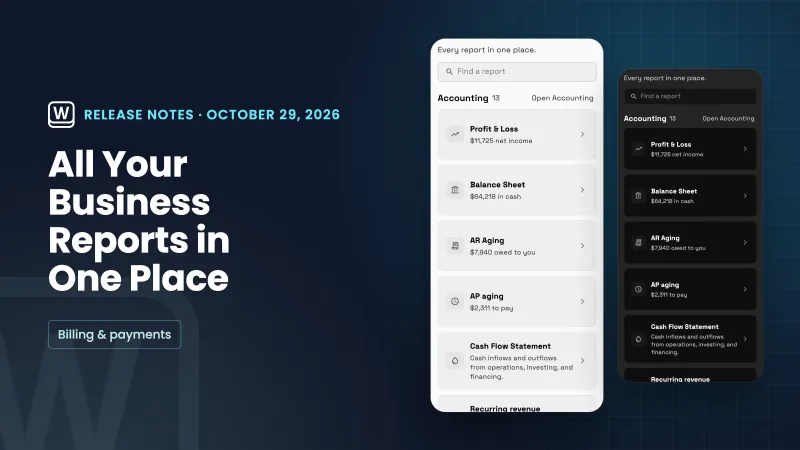 Ein Berichte-Startbildschirm für jeden Bericht
 „Nur-eine-Auswahl“-Angebotspakete, „Mit KI schreiben“ für Angebote und Dienstleistungen bei Kalenderereignissen
No-Show-Gebühren für Online-Buchungen, in Ihrem eigenen Workspace
Starten Sie Ihre kostenlose Testversion auf Specialist, dann finden Sie sie unter Katalog.
14-tägige kostenlose Testversion. Karte erforderlich. Nach der Testversion: 149 $/Monat für Specialist. Erneuert sich automatisch jeden Monat, bis Sie kündigen. Jederzeit kündbar in Einstellungen → Abrechnung.