Inbox & AnrufeWorkspace AI
KI-Schreibhilfe im E-Mail-Composer und Ihr eigener Standard-Absender
Entwerfen, verbessern, kürzen oder ändern Sie den Ton einer E-Mail mit KI, machen Sie jede Änderung rückgängig, wählen Sie den Posteingang, aus dem Ihre neuen E-Mails starten, und schreiben Sie in einem größeren Vollbild-Composer.
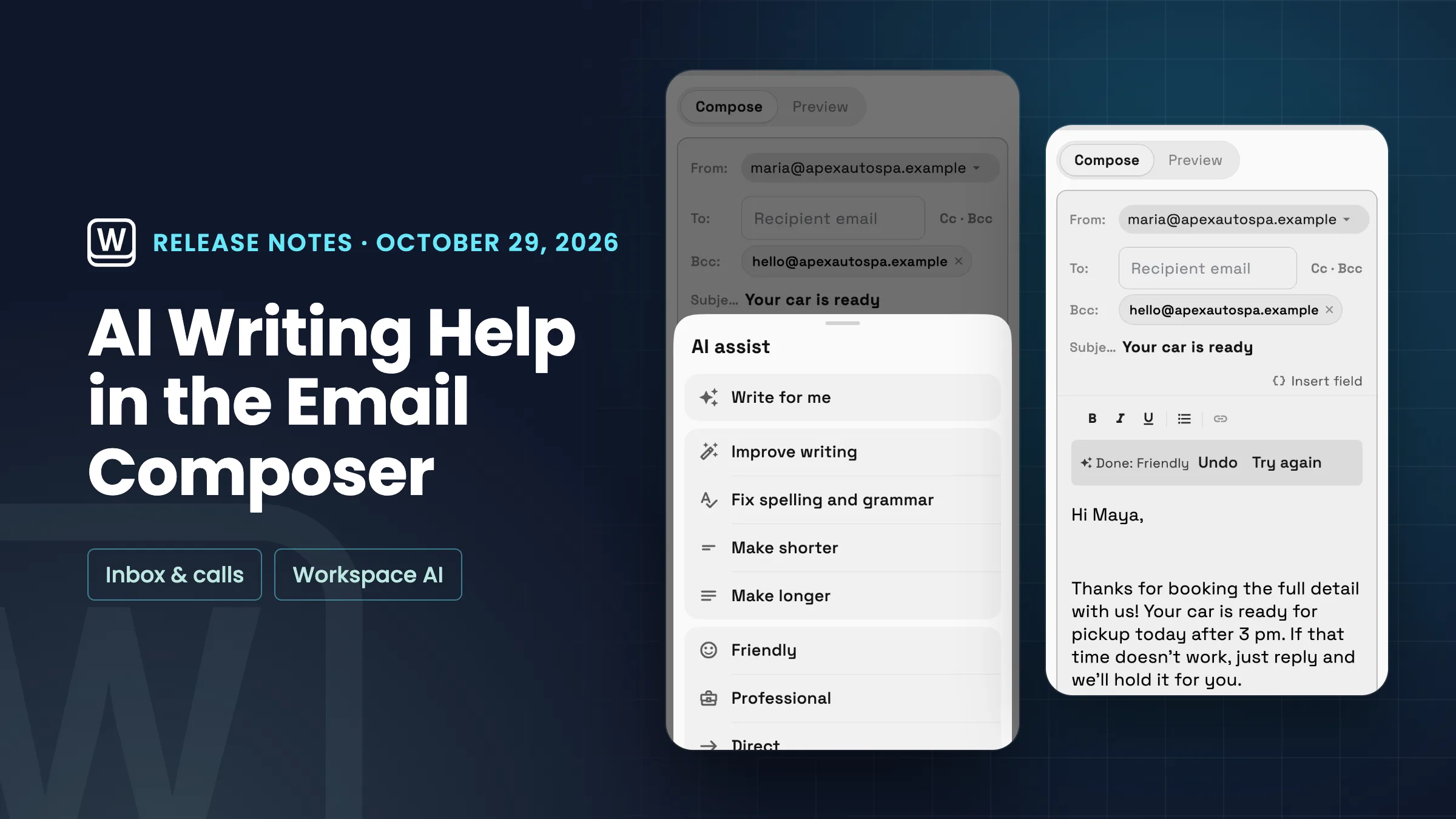
KI-Schreibhilfe: Entwurf, Bearbeitung und Tonänderung mit Rückgängig-Funktion
Die ✨ Schaltfläche "Mit KI schreiben" im E-Mail-Composer öffnet jetzt einen vollständigen Satz von Schreibwerkzeugen. "Für mich schreiben" entwirft die E-Mail für Sie und füllt den Betreff aus, wenn er leer ist. Unter "Entwurf bearbeiten" können Sie "Schreiben verbessern", "Rechtschreibung und Grammatik korrigieren", "Kürzer machen" oder "Länger machen" auswählen, und unter "Ton ändern" können Sie ihn freundlich, professionell oder direkt machen. Auf einem Telefon zeigt die Schaltfläche nur das ✨ Symbol an, und die gleichen Aktionen werden in einem Blatt geöffnet. Die Bearbeitungen benötigen etwas Text, um zu funktionieren, daher leuchten sie auf, sobald Sie mit dem Schreiben begonnen haben.
Nach jeder Änderung erscheint eine Leiste mit der Bezeichnung "Fertig" und dem Namen der Aktion, die "Rückgängig" und "Erneut versuchen" anbietet. "Rückgängig" stellt genau das wieder her, was Sie hatten, und "Erneut versuchen" führt dieselbe Aktion erneut auf Ihrem ursprünglichen Text aus. Die Leiste verschwindet, sobald Sie mit der Eingabe beginnen, sodass "Rückgängig" niemals neue Texteingaben verwirft. Ihre Signatur wird von der KI ferngehalten und danach wieder hinzugefügt, sodass sie nie verdoppelt wird, und Platzhalter wie der Vorname des Kunden bleiben erhalten. Die Schreibhilfe ist für jeden Workspace aktiviert, es sei denn, ein Administrator deaktiviert die Schreibhilfe in den Posteingangseinstellungen → KI-Assistent im Posteingang; wenn sie deaktiviert ist, wird die Schaltfläche "Mit KI schreiben" im Composer nicht angezeigt. Sie nutzt die KI-Nutzung Ihres Workspaces wie andere KI-Funktionen, und wenn Sie keine Kapazitäten mehr haben, sehen Sie "Sie haben Ihr KI-Nutzungslimit erreicht" mit einer Möglichkeit, mehr hinzuzufügen. Sie ist jetzt in der Web-App verfügbar und wird mit dem nächsten Update für die iPhone- und Android-Apps erscheinen.
- Schreibe für mich entwirft die E-Mail und ihren Betreff
- Verbessern, Grammatik korrigieren, kürzen oder verlängern
- Freundlicher, professioneller oder direkter Ton
- Rückgängig machen oder Erneut versuchen nach jeder Änderung

- Wo Sie es finden
- Jede neue E-Mail
- Mit KI schreiben in der unteren Symbolleiste (das ✨ Symbol auf einem Telefon)
- Pläne
- Jeder Plan
- Mehr erfahren
- KommunikationenKI in Ihrem Workspace
Ihr eigener Standard-Absender-Posteingang
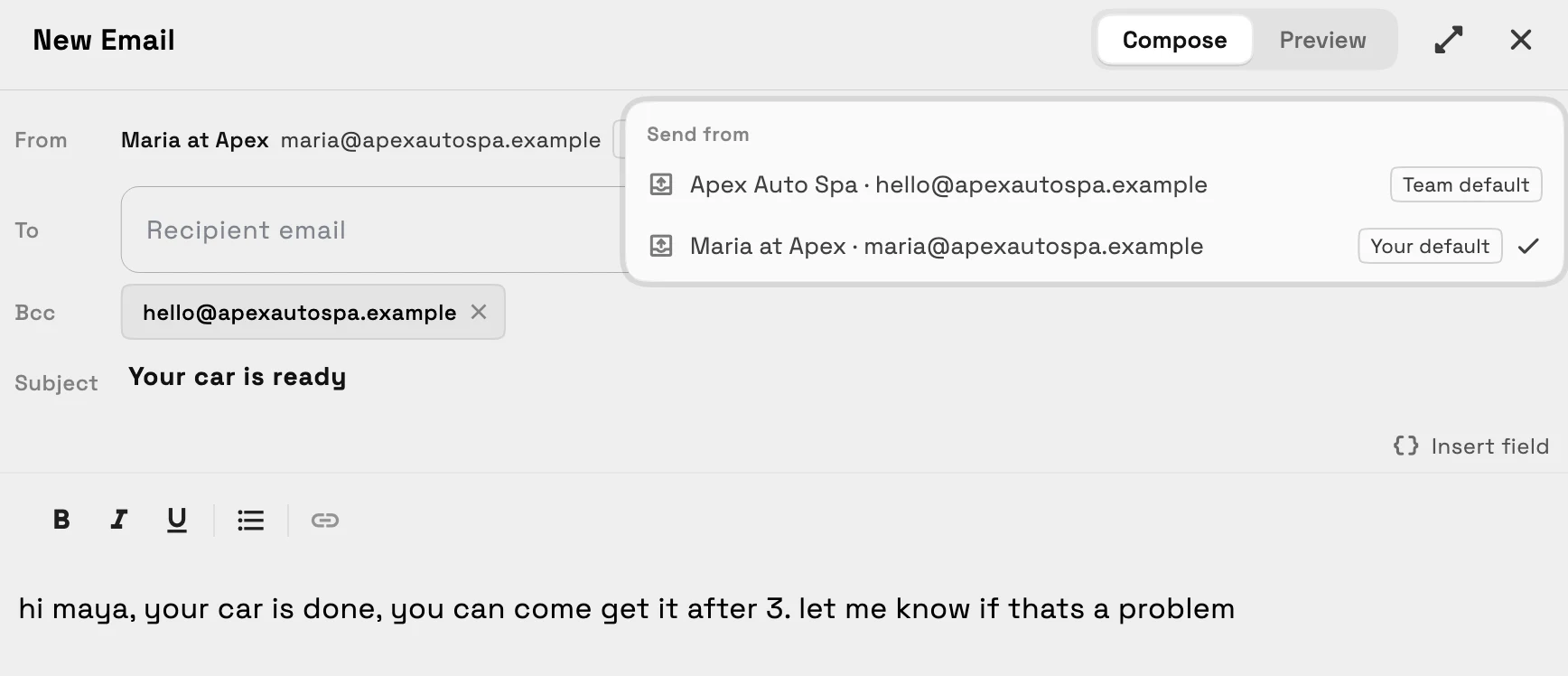
Jedes Teammitglied kann jetzt den Posteingang auswählen, aus dem seine neuen E-Mails gesendet werden, ohne ihn für alle anderen zu ändern. Öffnen Sie das Menü „Von“ in einer neuen E-Mail: Es listet jeden Posteingang auf, von dem Sie senden können, mit seinem Namen und seiner Adresse, gekennzeichnet als „Ihr Standard“ und „Team-Standard“, und „Immer senden von“ gefolgt von der Adresse des Posteingangs speichert die von Ihnen ausgewählte als Ihren Standard. Sie können dies auch in den Posteingangseinstellungen → Posteingänge → Ihr Standard-Absender festlegen, was nur Sie sehen. Beide erscheinen, sobald Ihr Workspace zwei oder mehr Posteingänge hat.
Ein wiederhergestellter Entwurf behält den Posteingang, aus dem er geschrieben wurde. Ansonsten beginnen neue E-Mails mit Ihrem Standardposteingang, dann mit dem Team-Standard. Wenn Ihr Standardposteingang entfernt wird oder Sie den Zugriff darauf verlieren, beginnen neue E-Mails wieder mit dem Team-Standard oder mit Ihrem ältesten Posteingang, falls kein Team-Standard vorhanden ist. Er ist jetzt in der Web-App verfügbar und kommt mit dem nächsten Update für die iPhone- und Android-Apps.
- Wählen Sie Ihren eigenen Standard-Absender-Posteingang
- Das Menü „Von“ zeigt Name und Adresse jedes Posteingangs an
- Ihre Standard- und Team-Standard-Tags
- Nur Sie sehen Ihre Einstellung
- Wo Sie es finden
- Jede neue E-Mail
- Menü „Von“ oder Posteingangseinstellungen
- Posteingänge
- Ihr Standard-Absender
- Pläne
- Jeder Plan
- Mehr erfahren
- KommunikationenInbox-Tutorial
Ein größerer Composer im Vollbildmodus
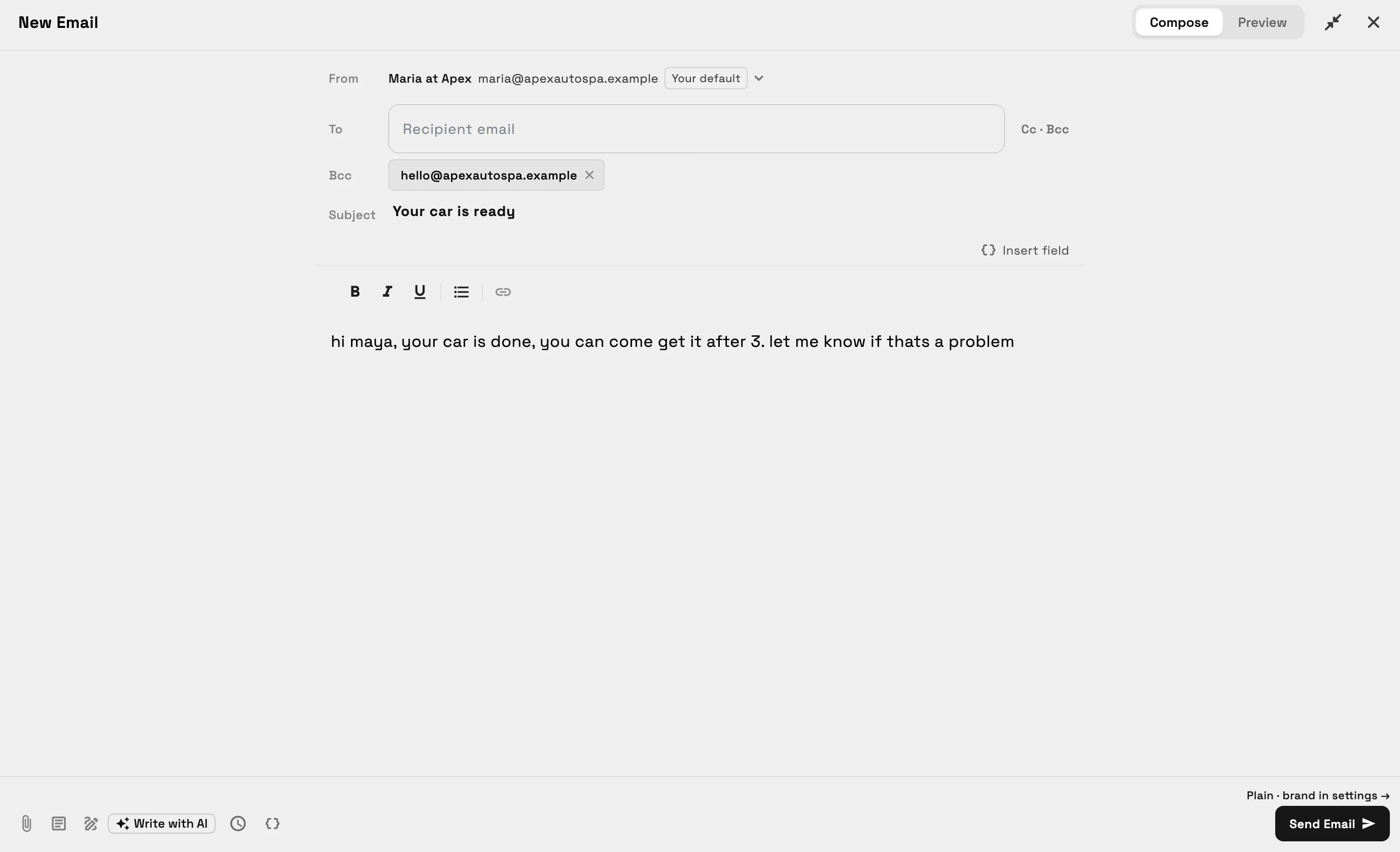
In der Web-App auf einem Computer oder Tablet öffnet sich der E-Mail-Composer jetzt als breites Fenster in der Mitte des Bildschirms anstelle eines schmalen Bereichs auf der rechten Seite, sodass Ihre Nachricht Platz hat und die Absenderadresse vollständig angezeigt wird. Die Schaltfläche Vollbild neben Schließen oder ⌘/Ctrl+Shift+F füllt das Fenster und hält Ihre Nachricht in einer leicht lesbaren Spalte, und der Composer merkt sich Ihre Wahl auf diesem Gerät.
⌘/Ctrl+Enter sendet die E-Mail, sobald die Schaltfläche Senden aktiv wäre. Auf einem Telefon und in den iPhone- und Android-Apps behält der Composer das Ihnen bekannte Layout bei.
- Öffnet sich breit in der Mitte des Bildschirms
- Vollbild mit ⌘/Ctrl+Shift+F
- ⌘/Ctrl+Enter zum Senden
- Gleiches Layout auf einem Telefon
- Wo Sie es finden
- Jede neue E-Mail in der Web-App auf einem Computer oder Tablet
- die Schaltfläche Vollbild neben Schließen
- Pläne
- Jeder Plan
- Mehr erfahren
- Kommunikationen
Verwandte Updates
 „Nur-eine-Auswahl“-Angebotspakete, „Mit KI schreiben“ für Angebote und Dienstleistungen bei Kalenderereignissen
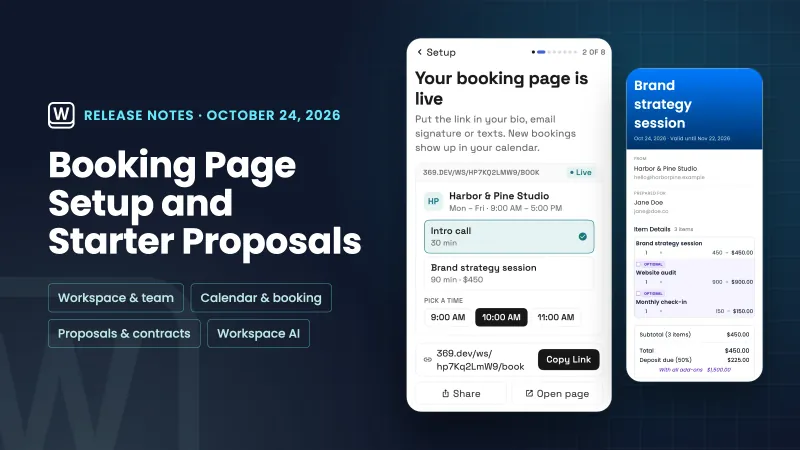 Die Einrichtung erstellt jetzt Ihre Buchungsseite und startet Ihr erstes Angebot aus Ihren Diensten
 Kunden-E-Mails kommen jetzt in Ihrer Marke an, und Signaturen erhalten einen richtigen Editor
KI-Schreibhilfe im E-Mail-Composer und Ihr eigener Standard-Absender in Ihrem eigenen Workspace
Starten Sie Ihre kostenlose Testversion, dann finden Sie sie unter jeder neuen E-Mail.
14-tägige kostenlose Testversion. Karte erforderlich. Nach der Testversion: ab 29 $/Monat. Verlängert sich automatisch jeden Monat, bis Sie kündigen. Jederzeit kündbar in Einstellungen → Abrechnung.