Angebote & VerträgeWorkspace AIKalender & Buchung
„Nur-eine-Auswahl“-Angebotspakete, „Mit KI schreiben“ für Angebote und Dienstleistungen bei Kalenderereignissen
Bieten Sie gute, bessere und beste Pakete zur Auswahl an, erstellen Sie ein Angebot mit KI, fügen Sie Angebotssummen in Verträge ein und zeigen Sie Dienstleistungen in Kalenderereignissen an.
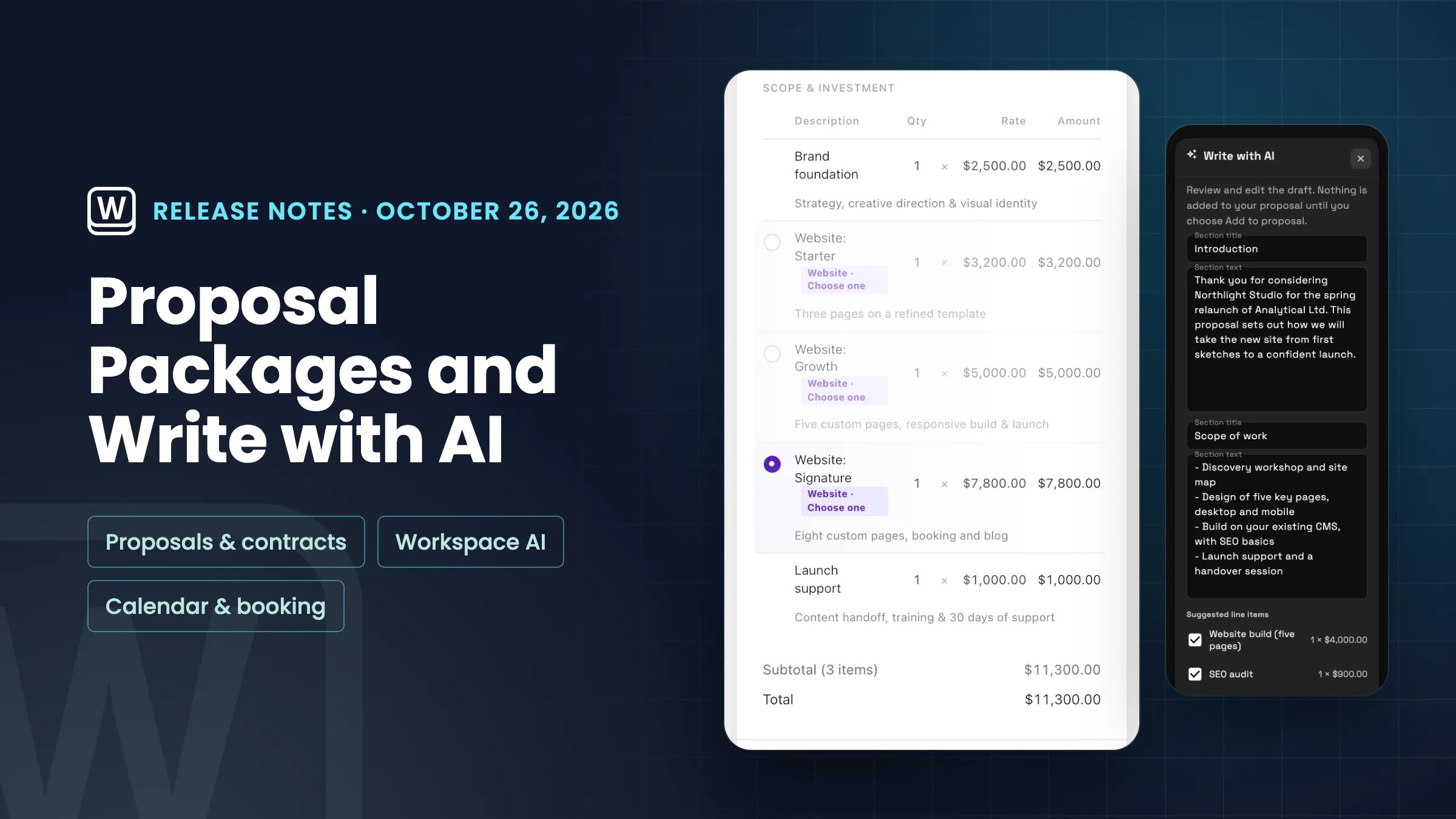
„Nur-eine-Auswahl“-Pakete: Lassen Sie Ihren Kunden „gut“, „besser“ oder „am besten“ wählen
Sie können jetzt Alternativen in einem Angebot anbieten, z. B. Starter-, Growth- und Signature-Versionen einer Website, und Ihren Kunden eine auswählen lassen. Öffnen Sie im Angebotseditor das Menü „…“ eines Artikels und wählen Sie „Als Paketoption anbieten…“, benennen Sie dann ein neues Paket oder fügen Sie den Artikel zu einem bereits vorhandenen hinzu. Jede Option zeigt den Paketnamen und einen Radiobutton an. Der ausgefüllte Radiobutton ist die Standardoption, die Option, mit der das Angebot geöffnet wird, und „Standardoption festlegen“ im Menü „…“ ändert sie. Nur die Standardoption zählt für die Gesamtsummen, die Sie im Editor sehen.
Auf der Angebotsseite ist jede Option mit dem Paketnamen und „Eine auswählen“ gekennzeichnet, und die Standardoption ist bereits ausgewählt. Wenn Ihr Kunde eine andere Option wählt, werden die Zwischensumme, der Rabatt, die Steuer und die Gesamtsumme entsprechend aktualisiert, ebenso wie eine als Prozentsatz festgelegte Anzahlung; eine feste Anzahlung bleibt gleich. Die nicht gewählten Optionen sind ausgegraut statt durchgestrichen. Ihre Wahl wird mit dem Angebot übernommen, wenn sie es annehmen und die Anzahlung leisten. Pakete stehen neben optionalen Zusatzleistungen, sodass ein Angebot beides enthalten kann. Es ist jetzt in der Web-App verfügbar und kommt mit dem nächsten Update auch in die iPhone- und Android-Apps.
- Alternativen in einem benannten Paket gruppieren
- Wählen Sie die Standardoption, mit der das Angebot geöffnet wird
- Gesamtsummen und eine prozentuale Anzahlung folgen der Wahl des Kunden
- Funktioniert neben optionalen Zusatzleistungen

- Wo Sie es finden
- Angebote
- ein Angebot öffnen
- Menü „…“ eines Artikels
- Als Paketoption anbieten…
- Pläne
- Jeder Plan
Mit KI schreiben: Entwurf von Einleitung, Umfang und Zeilen für ein Angebot
Der Angebots-Editor verfügt über eine neue Schaltfläche „Mit KI schreiben“ in der oberen Leiste auf dem Desktop und im Menü „…“ auf einem Telefon. Wählen Sie zuerst den Kunden für das Angebot aus. Fügen Sie dann bei Bedarf Notizen hinzu, was das Angebot abdecken soll, z. B. das Projekt, den Zeitplan und den Ton, und lassen Sie „Zeilen aus Ihren Produkten und Dienstleistungen vorschlagen“ aktiviert, um vorgeschlagene Zeilen zu erhalten. Mit KI schreiben erstellt eine Einleitung und einen Leistungsumfang aus den Notizen des Kunden, des verknüpften Projekts, des Titels des Angebots und Ihren Notizen.
Nichts wird sofort hinzugefügt. Sie überprüfen zuerst den Entwurf: Bearbeiten Sie den Titel und den Text jedes Abschnitts und deaktivieren Sie alle vorgeschlagenen Zeilen, die Sie nicht wünschen. Vorgeschlagene Zeilen stammen aus Ihren eigenen Produkten und Dienstleistungen zu Ihren Katalogpreisen. Wenn Sie „Zum Angebot hinzufügen“ wählen, werden die Abschnitte als neue Textblöcke direkt unter der Preisgestaltung hinzugefügt, vor Ihrem anderen Inhalt, und die von Ihnen beibehaltenen Zeilen werden zu Ihren Artikeln hinzugefügt, ohne etwas zu ändern, das bereits vorhanden ist, und ein Rückgängigmachen nimmt den gesamten Entwurf zurück. Wählen Sie „Verwerfen“, um nichts hinzuzufügen.
Mit KI schreiben verwendet die monatliche KI-Nutzung Ihres Arbeitsbereichs, wie z. B. „KI fragen“, und die Schaltfläche wird für Teammitglieder angezeigt, die Angebote bearbeiten und KI nutzen können. Es ist jetzt in der Web-App verfügbar und kommt mit dem nächsten Update auch in die iPhone- und Android-Apps.
- Einleitung und Leistungsumfang vom Kunden, Projekt und Ihren Notizen
- Vorgeschlagene Zeilen aus Ihrem eigenen Katalog zu Ihren Preisen
- Überprüfen und bearbeiten, bevor etwas hinzugefügt wird
- Ein Rückgängigmachen entfernt den gesamten Entwurf

- Wo Sie es finden
- Angebote
- Einen Angebotsentwurf öffnen
- Mit KI schreiben
- Pläne
- Jeder Plan
- Mehr erfahren
- Angebote und KalkulationenWorkspace AI
Die Angebotssumme und Anzahlung in einen Vertrag aufnehmen
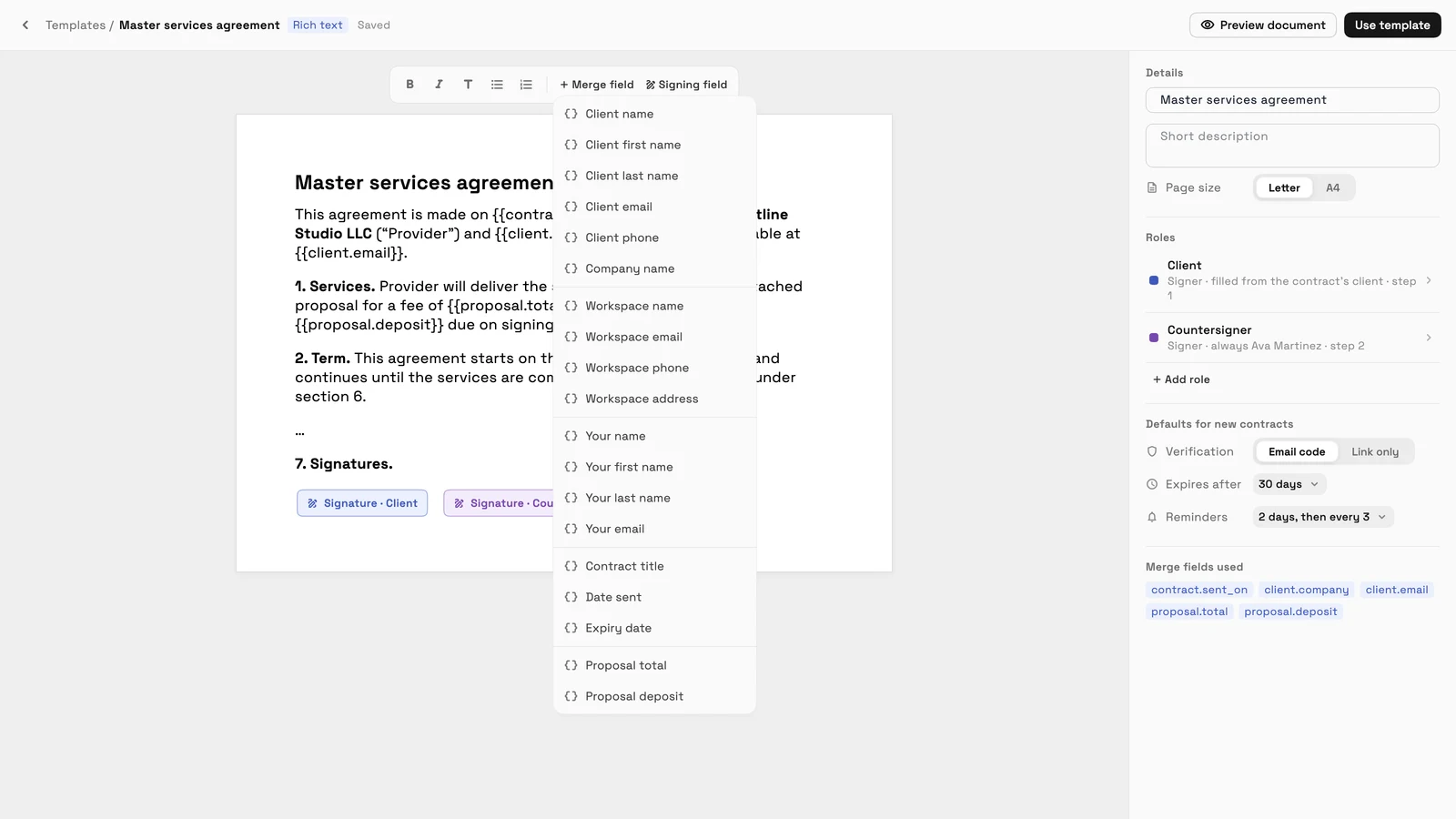
Vertragsvorlagen haben zwei neue Zusammenführungsfelder, „Angebotssumme“ und „Angebotsanzahlung“, am unteren Rand des Menüs „Zusammenführungsfelder“ im Vorlagen-Editor. Wenn Sie den Vertrag an ein Angebot anhängen, unterschreibt Ihr Kunde ihn direkt nach der Annahme, und die Felder werden mit der Gesamtsumme des angenommenen Angebots und seiner Anzahlung in der Währung des Angebots gefüllt. Die Anzahlung folgt der Einstellung für die Anzahlung des Angebots und zeigt $0.00 an, wenn keine Anzahlung vorhanden ist.
Diese Felder werden nur in einem Vertrag ausgefüllt, der an ein Angebot angehängt ist. Wenn Sie einen Vertrag senden, der sie allein verwendet, fordert Workspace369 Sie auf, ihn aus seinem Angebot zu senden oder diese Felder zu entfernen, sodass ein Kunde niemals einen Vertrag mit einem leeren Betrag unterschreibt. Er ist jetzt in der Web-App verfügbar und kommt mit dem nächsten Update auch in die iPhone- und Android-Apps.
- Zusammenführungsfelder für Angebotssumme und Angebotsanzahlung
- Aus dem angenommenen Angebot ausgefüllt
- Niemals mit einem leeren Betrag gesendet
- Wo Sie es finden
- Verträge
- Vorlagen
- Eine Vorlage öffnen
- Zusammenführungsfeld
- Angebotssumme
- Pläne
- Jeder Plan
Dienstleistungen und Produkte bei Kalenderereignissen
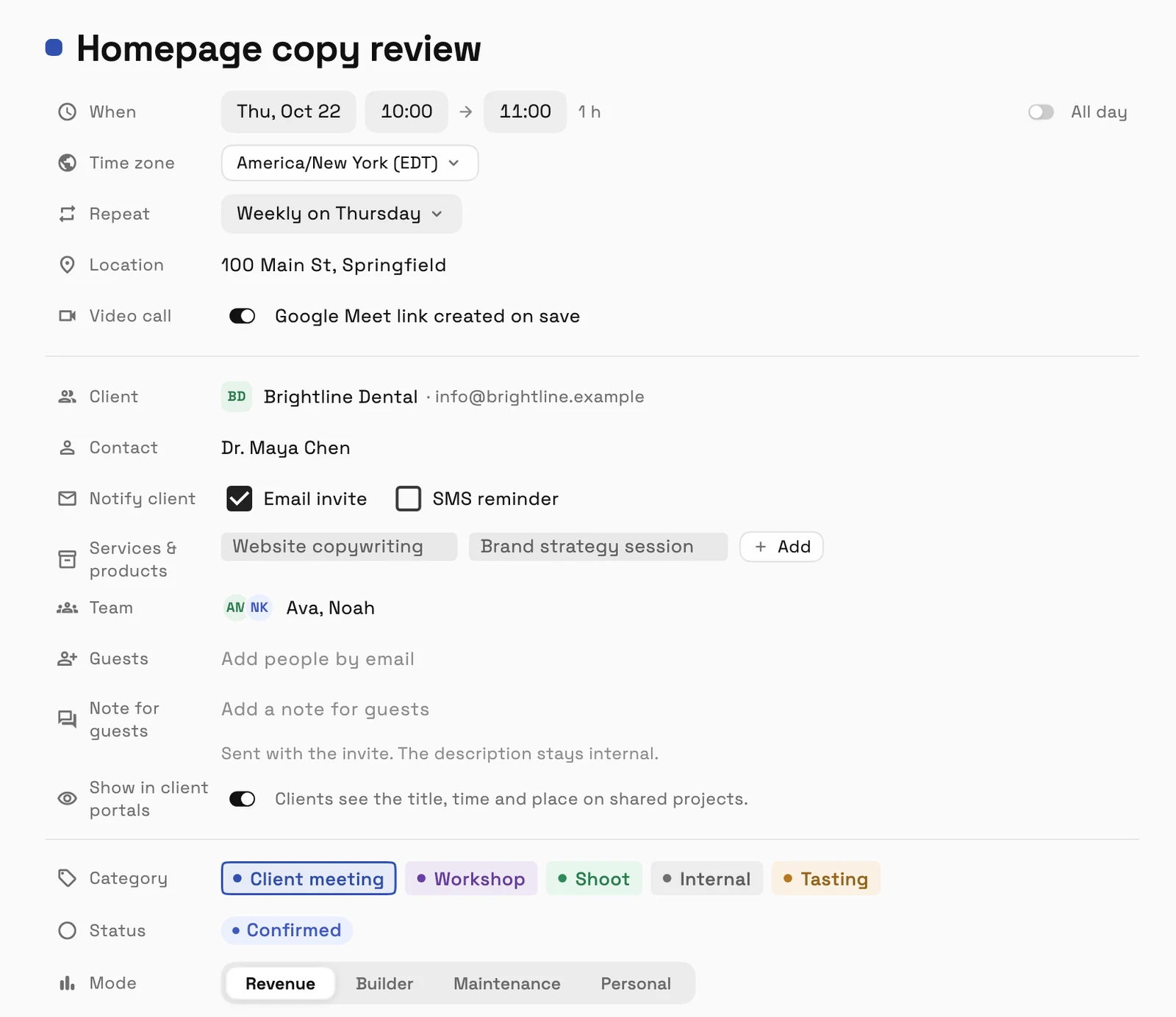
Kalenderereignisse haben eine neue Zeile „Dienstleistungen & Produkte“. Fügen Sie ein oder mehrere Elemente aus Ihrem Produkt- und Dienstleistungskatalog hinzu, um anzugeben, wofür ein Termin bestimmt ist. Diese werden im gesamten Kalender und in der Ereignisvorschau angezeigt. Buchungen auf Ihrer Buchungsseite zeigen den gebuchten Dienst separat an.
Um auszuwählen, welche Ereignisse angezeigt werden, öffnen Sie die Anzeigeoptionen im Kalender und aktivieren oder deaktivieren Sie „Dienstleistungen & Produkte“, „Kunde“ und „Team“ unter „Auf Ereignissen anzeigen“. Ihre Wahl wird auf jedem Gerät gespeichert. Es ist jetzt in der Web-App verfügbar und kommt mit dem nächsten Update auch in die iPhone- und Android-Apps.
- Dienstleistungen und Produkte aus Ihrem Katalog auswählen
- Auf Ereignissen in jeder Kalenderansicht angezeigt
- Wählen Sie aus, ob Dienstleistungen, Kunden und Teams bei Ereignissen angezeigt werden sollen
- Wo Sie es finden
- Kalender
- ein Ereignis öffnen
- Dienstleistungen & Produkte
- Pläne
- Jeder Plan
- Mehr erfahren
- Kalender und BuchungProdukte und Dienstleistungen
Sehen Sie, wo Workspace369 in Ihren Client-Arbeitsablauf passt.
Beginnen Sie mit den Modulen, die Sie heute benötigen, und aktivieren Sie dann KI, Automatisierungen, Buchhaltung, Inventar, Anfragen und Berichterstattung, wenn der Betrieb wächst.
14-tägige kostenlose Testversion. Karte erforderlich. Nach der Testversion: ab 29 $/Monat. Verlängert sich automatisch jeden Monat, bis Sie kündigen. Jederzeit kündbar in Einstellungen → Abrechnung.
