WorkflowsAngebote & VerträgeKalender & Buchung
Workflows können ein Angebot senden und die Buchungseinrichtung ist leichter zu überblicken
Ein Workflow kann jetzt ein Angebot aus einer Vorlage erstellen und es dem Kunden per E-Mail senden. Die Buchungseinstellungen eines Dienstes sind neu geordnet, sodass die wichtigsten Punkte zuerst angezeigt werden.
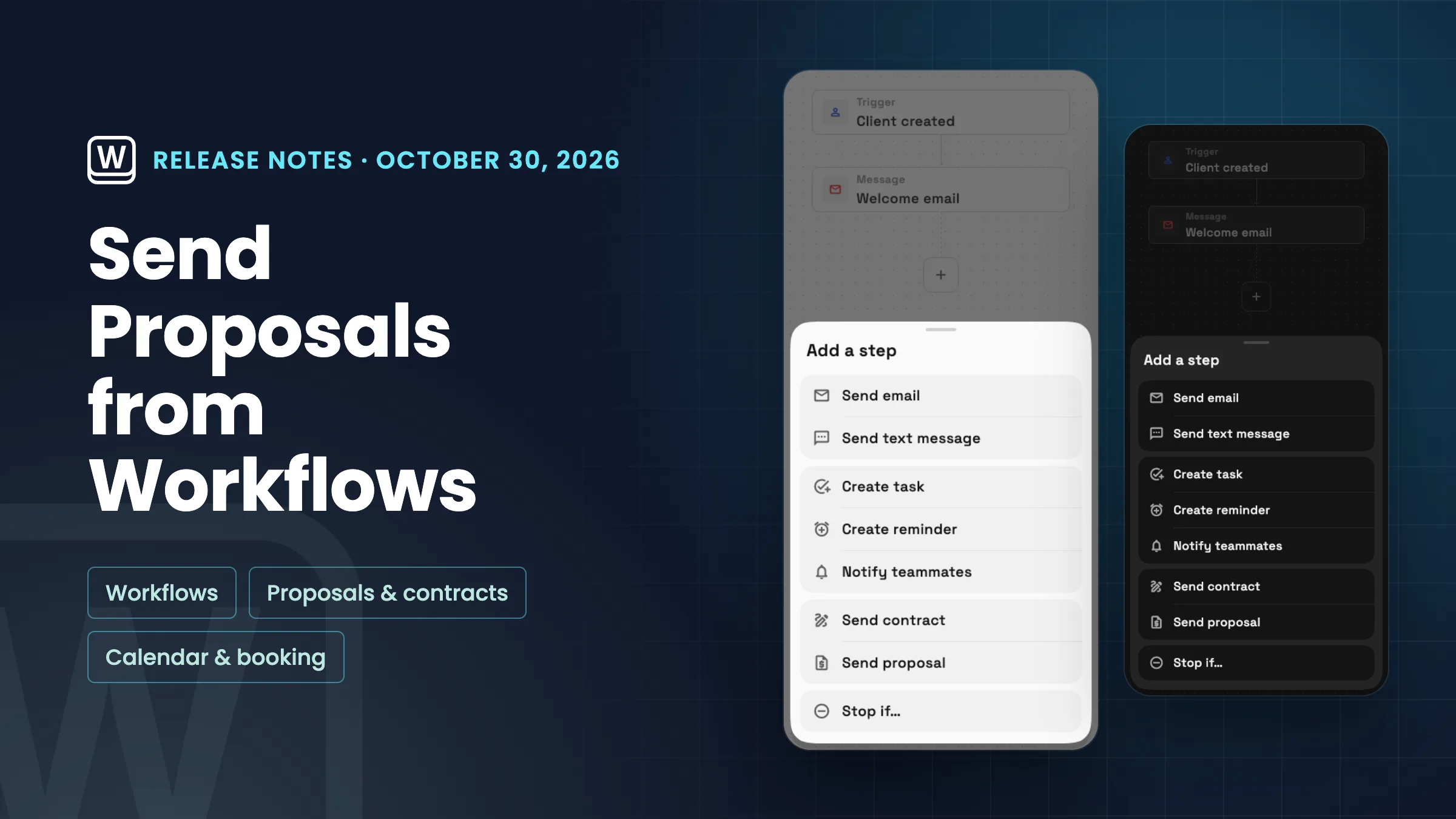
Schritt „Angebot senden“ in Workflows
Fügen Sie einen Schritt „Angebot senden“ zu einem Workflow hinzu, und dieser erstellt ein Angebot aus der Vorlage, die Sie für den Kunden des Laufs auswählen, und sendet es dann per E-Mail an ihn. Es befindet sich in der Gruppe „Dokument“ des Menüs „Schritt hinzufügen“ bei Auslösern, die einen Kunden haben. Der Auslöser „Neuer Lead“ bietet ihn nicht an.
- Erstellt ein Angebot aus Ihrer Vorlage
- Sendet es an den Kunden des Laufs
- Bei Auslösern, die einen Kunden haben

- Wo Sie es finden
- Workflows
- einen Workflow öffnen
- Schritt hinzufügen
- Dokument
- Angebot senden
- Pläne
- Jeder Plan
- Mehr erfahren
- Workflow-AutomatisierungAngebote und Preisangebote
Eine übersichtlichere Buchungsseite konfigurieren
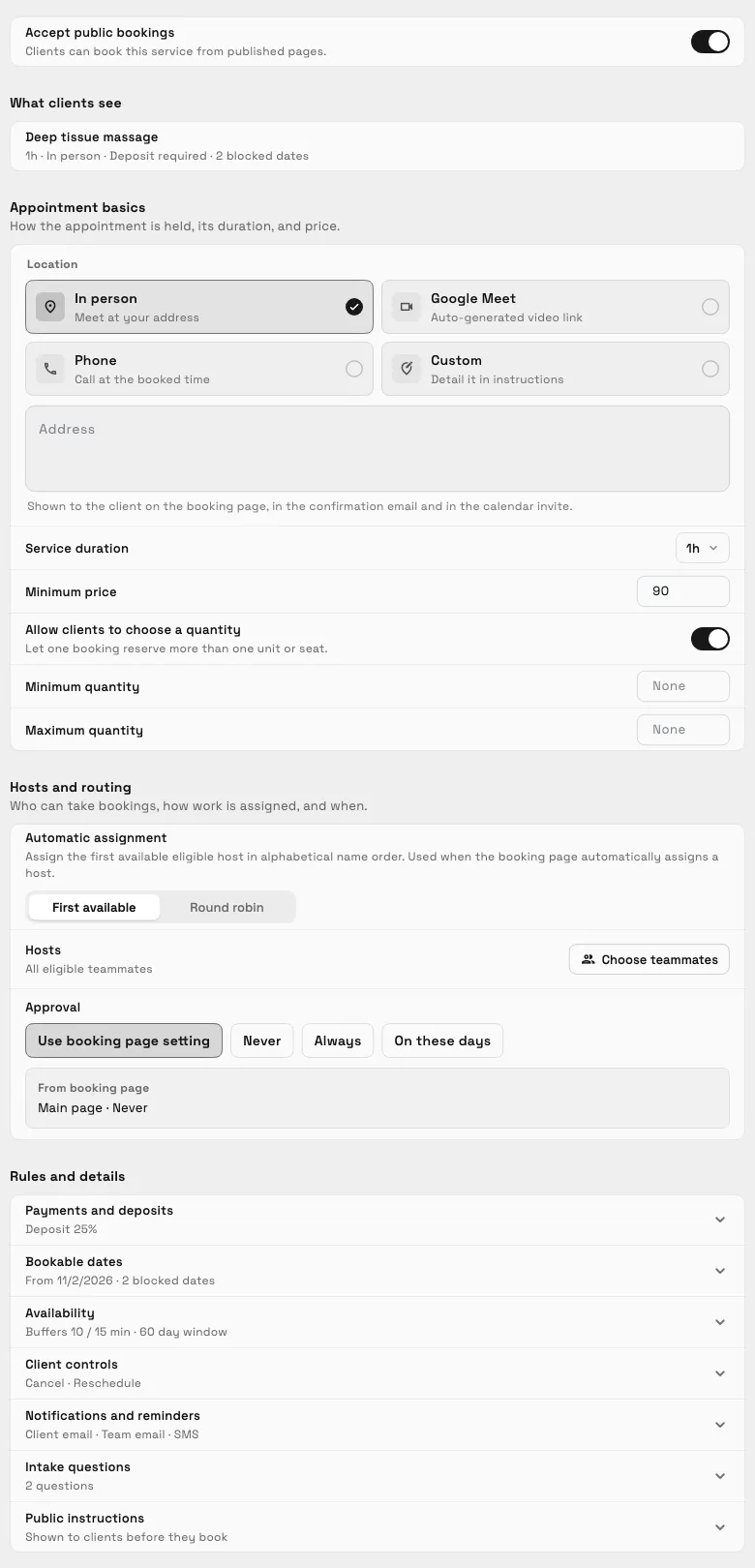
Eine Buchungsseite eines Dienstes hat ein übersichtlicheres Layout. Eine Zeile „Was Kunden sehen“ fasst die Buchung unter dem Hauptschalter zusammen, und „Termingrundlagen“ und „Hosts und Routing“ bleiben geöffnet. „Zahlungen und Anzahlungen“, „buchbare Termine“, „Verfügbarkeit“, „Kundensteuerung“, „Benachrichtigungen und Erinnerungen“, „Aufnahmefragen“ und „öffentliche Anweisungen“ befinden sich unter „Regeln und Details“, jeweils in eine Zeile gefaltet, die ihre aktuelle Einstellung anzeigt.
Jede Einstellung funktioniert wie bisher, und an Ihren bestehenden Buchungen ändert sich nichts.
- Die wichtigsten Punkte bleiben geöffnet
- Jeder Abschnitt zeigt seine aktuelle Einstellung an
- Was Kunden sehen in einer Zeile
- Wo Sie es finden
- Katalog
- Einen Service eröffnen
- Online-Buchung
- Buchung konfigurieren
- Pläne
- Specialist und höher
Schnelle Antworten
- Kann ein Workspace369-Workflow automatisch ein Angebot senden?
- Ja. Fügen Sie einen Schritt „Angebot senden“ hinzu, und der Workflow erstellt ein Angebot aus der Vorlage, die Sie für den Kunden des Laufs auswählen, und sendet es per E-Mail an ihn.
- Welche Workflow-Auslöser bieten den Schritt „Angebot senden“ an?
- Auslöser, die einen Kunden haben, unter „Dokument“ im Menü „Schritt hinzufügen“. Der Auslöser „Neuer Lead“ bietet ihn nicht an.
- Welche Pläne beinhalten den Schritt „Angebot senden“?
- Jeder Plan. Workflows und Angebote sind in allen Workspace369-Plänen verfügbar.
- Haben sich die Buchungseinstellungen geändert, als die Seite „Buchung konfigurieren“ neu gestaltet wurde?
- Nein. Jede Einstellung funktioniert wie bisher. Die Seite ist neu geordnet, sodass „Termingrundlagen“ und „Hosts und Routing“ geöffnet bleiben und die anderen Abschnitte unter „Regeln und Details“ aufgeführt sind, wobei jeder seine aktuelle Einstellung anzeigt.
Verwandte Updates
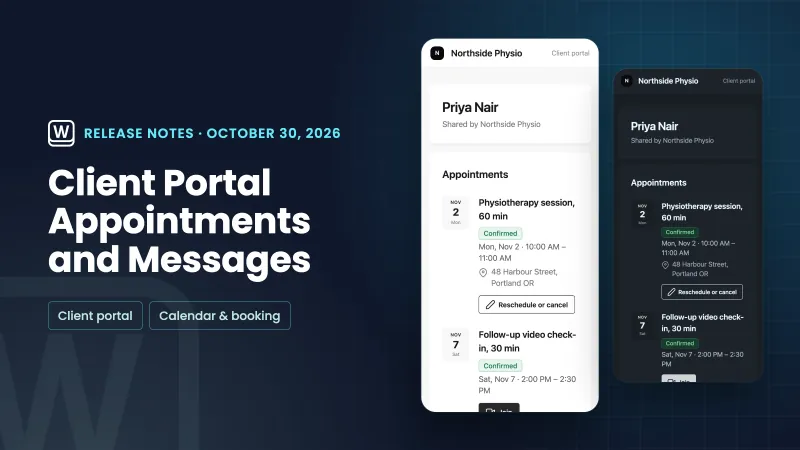 Termine und Nachrichten im Kundenportal und Ausblenden des „Powered by“-Credits
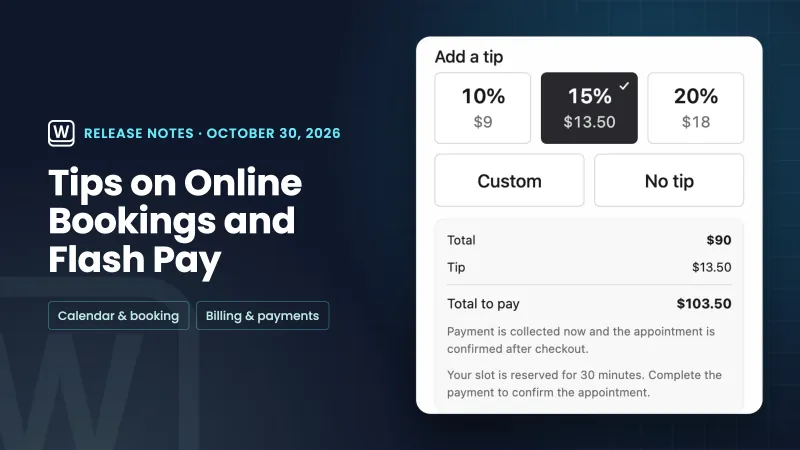 Trinkgelder bei Online-Buchungen und Flash Pay-Kartenzahlungen
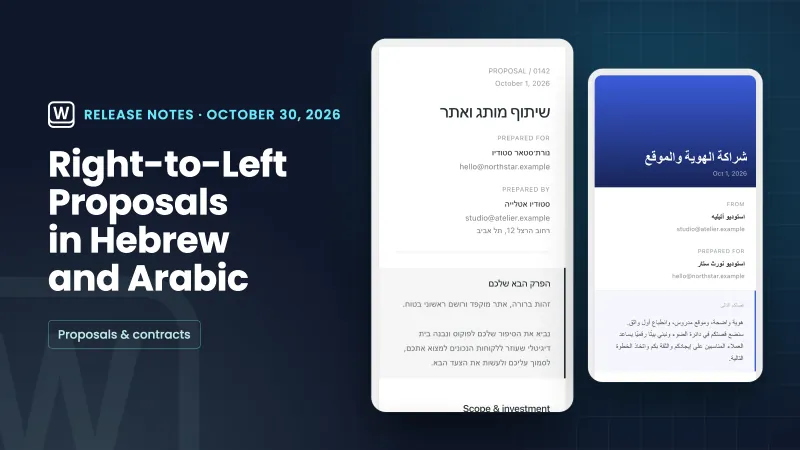 Angebote auf Hebräisch und Arabisch werden jetzt von rechts nach links gelesen
Workflows können ein Angebot senden und die Buchungseinrichtung ist leichter zu überblicken, in Ihrem eigenen Workspace
Starten Sie Ihre kostenlose Testversion auf Specialist, und finden Sie sie dann unter Workflows.
14-tägige kostenlose Testversion. Karte erforderlich. Nach der Testversion: 149 $/Monat für Specialist. Erneuert sich automatisch jeden Monat, bis Sie kündigen. Jederzeit kündbar in Einstellungen → Abrechnung.