Clients et CRM
Tableau de pipeline, plus de pipelines et un rapport Prospects pour votre CRM
Visualisez chaque prospect sur un tableau de pipeline, exécutez plusieurs pipelines et consultez un rapport Prospects sur ce qui fonctionne et pourquoi. Les webhooks listent désormais leurs livraisons récentes.

Voir chaque prospect sur un tableau de pipeline
Clients dispose maintenant d'une vue Tableau à côté de Tableau et Suivis. Chaque étape de prospect est une colonne qui montre ses prospects, une valeur totale et sa chance de réussite, et les nouvelles demandes provenant des Demandes attendent dans leur propre colonne Nouvelles demandes jusqu'à ce que vous les déplaciez. Faites glisser un prospect vers l'étape suivante, ou faites-le glisser sur la bande Gagné ou Perdu qui apparaît pendant que vous faites glisser. Vous pouvez également faire un clic droit sur un prospect pour le déplacer, le marquer comme gagné ou perdu, modifier sa valeur ou définir une date de clôture prévue.
Une bande en haut affiche le Pipeline ouvert, Pondéré (valeur multipliée par la chance de réussite de chaque étape), Gagné le mois en cours et le taux de réussite des prospects clôturés sur 90 jours. La chance de réussite pour chaque étape est définie dans Paramètres → Clients → Étapes. Les totaux n'ajoutent que les transactions dans la devise de votre espace de travail ; les transactions dans d'autres devises sont listées séparément, donc les devises ne sont jamais ajoutées ensemble.
Chaque prospect a une section Transaction dans sa vue rapide avec sa valeur, qui peut provenir d'une proposition ou du formulaire, une date de clôture prévue et sa source. Marquer comme perdu demande une raison, et Marquer comme gagné le fait aussi une fois que vous avez configuré des raisons de gain ; choisir une raison est toujours facultatif. Les raisons de gain et les raisons de perte sont des listes que vous modifiez dans Paramètres → Clients → Étapes, et les raisons alimentent le rapport Prospects ci-dessous. Gagné et Perdu offrent tous deux Annuler, et un déclencheur de flux de travail Transaction gagnée ou Transaction perdue peut lancer le suivi pour vous.
Le tableau est maintenant disponible sur l'application web et arrivera sur l'application iPhone avec sa prochaine mise à jour.
- Faites glisser les prospects entre les étapes, ou sur Gagné et Perdu
- Pipeline ouvert, Pondéré, Gagné le mois en cours et taux de réussite en un coup d'œil
- Raisons facultatives de gain et de perte que vous modifiez dans les paramètres
- Les totaux n'ajoutent jamais différentes devises ensemble
- Où le trouver
- Clients
- Tableau
- Plans
- Chaque plan
- En savoir plus
- Logiciel de gestion clientGuide Clients et CRM
Exécuter plus d'un pipeline
Si vous vendez plus d'un type de travail, donnez à chacun son propre pipeline avec ses propres étapes. Le menu Pipeline sur le tableau répertorie vos pipelines avec le nombre de prospects ouverts dans chacun, et contient Gérer les pipelines… et Nouveau pipeline. Dans Paramètres → Clients → Étapes, les étapes de prospect sont regroupées par pipeline, chacune avec ses propres options de renommage et de suppression et une ligne Ajouter une étape, et les étapes après la vente restent dans un groupe partagé.
Choisissez Déplacer vers le pipeline… sur un prospect pour le déplacer vers la première étape d'un autre pipeline, et choisissez le pipeline vers lequel les nouveaux prospects d'un formulaire vont avec Envoyer les nouveaux prospects vers dans les paramètres du formulaire. Les déclencheurs de flux de travail Changement d'étape client, Transaction gagnée et Transaction perdue obtiennent une option Pipeline, de sorte qu'un flux de travail puisse s'exécuter pour un pipeline ou n'importe lequel d'entre eux.
Ajouter plus d'un pipeline est disponible sur Voyager, Specialist, Commander et Enterprise. Le nombre inclus dans votre plan est indiqué dans l'application lorsque vous en ajoutez un ; sur Cadet, Nouveau pipeline affiche un cadenas et ouvre la boîte de dialogue de mise à niveau. La rétrogradation ne supprime rien : les pipelines que vous avez déjà restent, vous ne pouvez simplement pas en ajouter un autre tant que votre plan ne l'inclut pas.
Plus de pipelines sont maintenant disponibles sur l'application web et arriveront sur l'application iPhone avec sa prochaine mise à jour.
- Étapes personnalisées pour chaque type de travail
- Déplacer un prospect entre les pipelines, avec Annuler
- Router les prospects du formulaire vers un pipeline
- Les flux de travail peuvent s'exécuter pour un pipeline ou n'importe lequel
- Où le trouver
- Clients
- Tableau
- Pipeline
- Nouveau pipeline
- Plans
- Voyager et supérieur
- En savoir plus
- Comparer les plansGuide Clients et CRM
Un rapport Prospects : ce qui gagne, ce qui abandonne et pourquoi
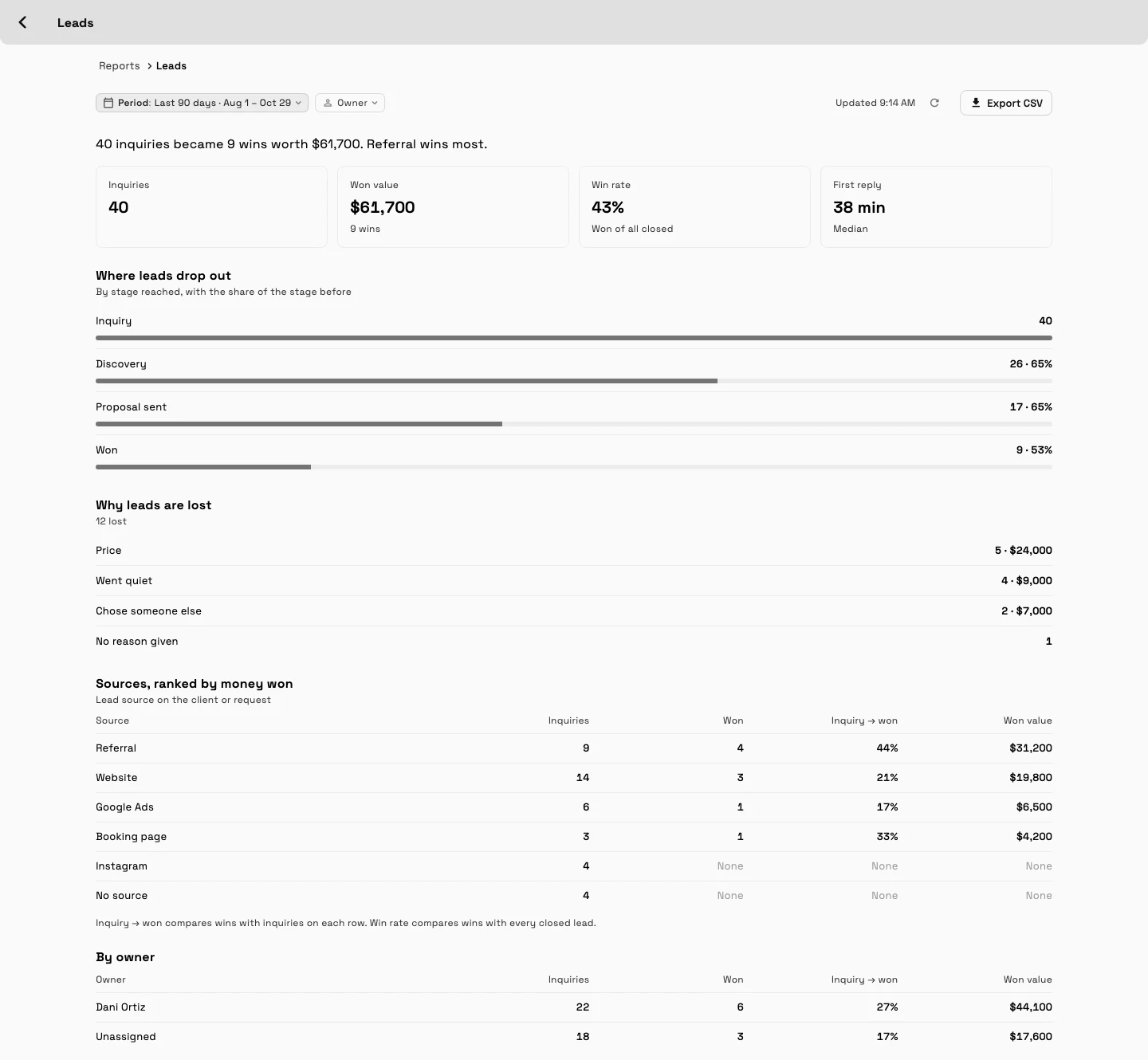
Finance → Rapports a maintenant un groupe Prospects avec un rapport Prospects, afin que vous puissiez voir quelles sources se transforment en travail rémunéré. Il s'ouvre avec une phrase, telle que « 40 demandes sont devenues 9 gains d'une valeur de $61,700. La référence gagne le plus. », puis quatre tuiles : Demandes, Valeur gagnée, Taux de réussite et Première réponse, le temps médian pour votre première réponse.
Sous les tuiles, Où les prospects abandonnent montre combien de prospects ont atteint chaque étape, Pourquoi les prospects sont gagnés et Pourquoi les prospects sont perdus comptent les raisons que vous avez choisies sur le tableau, et Sources, classées par argent gagné montre quelle source de prospect apporte le plus de travail rémunéré. Sur Specialist et au-dessus, un tableau Par propriétaire montre la même chose pour chaque membre de l'équipe. Choisissez les 30 derniers jours, les 90 derniers jours ou Cette année, et utilisez Exporter CSV pour transférer les chiffres dans une feuille de calcul.
Les colonnes d'argent sont dans la devise de votre espace de travail et ne sont visibles que par les membres de l'équipe qui peuvent voir les prix. Le rapport est destiné aux membres qui peuvent voir tous les clients. Sur Cadet, la carte Prospects reste dans Rapports avec une étiquette Voyager, et en appuyant dessus, la feuille de mise à niveau s'ouvre.
Le rapport Prospects est maintenant disponible sur l'application web et arrivera sur l'application iPhone avec sa prochaine mise à jour.
- Demandes, Valeur gagnée, Taux de réussite et Première réponse
- Où les prospects abandonnent, et pourquoi les transactions sont gagnées et perdues
- Sources classées par argent gagné
- 30 derniers jours, 90 derniers jours ou Cette année, avec exportation CSV
- Où le trouver
- Finance
- Rapports
- Prospects
- Plans
- Voyager et supérieur
Vérifiez si vos webhooks passent
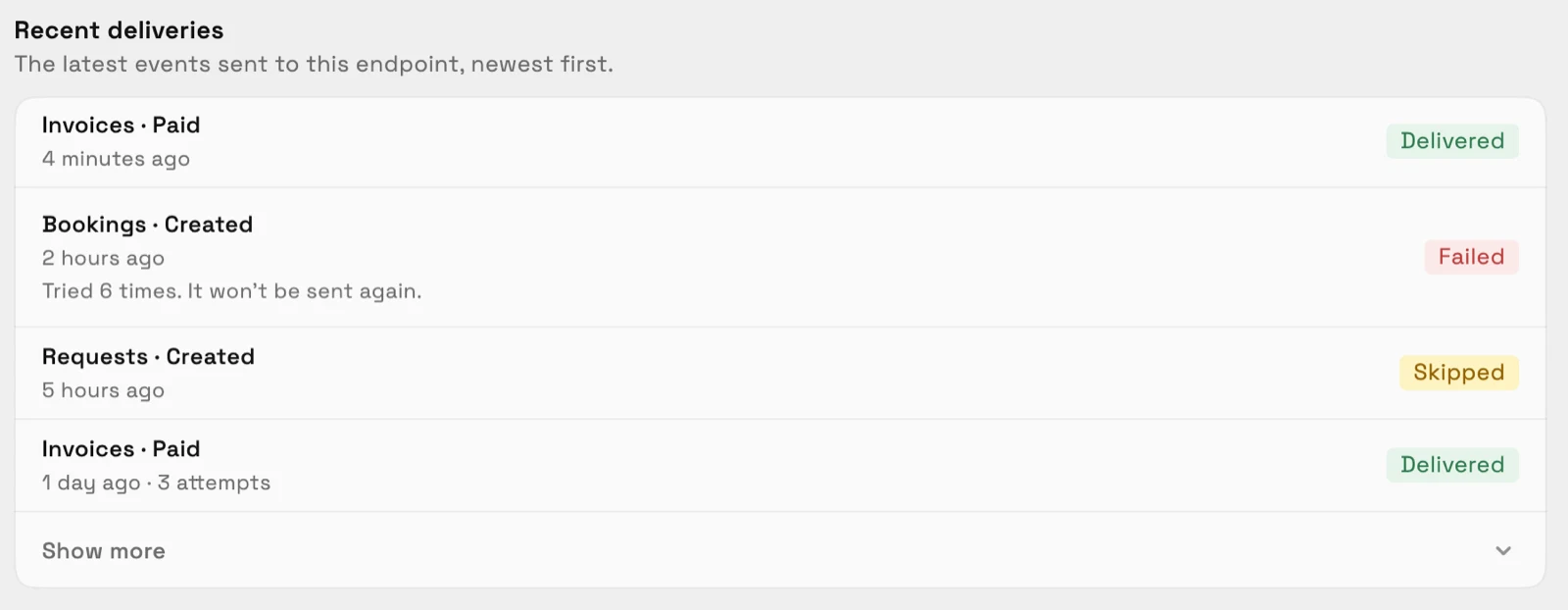
Ouvrez un webhook dans Paramètres et une liste Livraisons récentes montre les derniers événements envoyés à ce point de terminaison, les plus récents d'abord, avec Afficher plus pour le reste. Chaque ligne nomme l'événement, tel que Factures · Payée, indique quand il a été envoyé et combien de tentatives il a fallu, et porte une étiquette Livré, Échoué ou Ignoré.
Une ligne échouée indique « Tenté n fois. Elle ne sera pas renvoyée. » Ouvrez une ligne échouée ou ignorée pour lire pourquoi, par exemple que le point de terminaison a disparu, a refusé la requête ou n'a pas pu être atteint. Cela vous indique si un Zap a été désactivé ou si votre propre serveur a besoin d'une correction. Voir les livraisons nécessite l'autorisation de gérer les webhooks.
Les livraisons récentes sont maintenant disponibles sur l'application web et arriveront sur l'application iPhone avec sa prochaine mise à jour.
- Étiquettes Livré, Échoué et Ignoré
- Une raison simple pour chaque livraison échouée ou ignorée
- Les plus récents d'abord, avec Afficher plus
- Où le trouver
- Paramètres
- Webhooks
- ouvrir un webhook
- Plans
- Chaque plan
- En savoir plus
- WebhooksRéférence Webhooks
Réponses rapides
- Qu'est-ce que le tableau de pipeline dans Workspace369 ?
- Une vue Tableau dans Clients où chaque étape de prospect est une colonne. Faites glisser un prospect entre les étapes ou sur Gagné ou Perdu, et voyez le Pipeline ouvert, Pondéré, Gagné le mois en cours et le taux de réussite en haut. C'est sur tous les plans.
- Quels plans peuvent ajouter plus d'un pipeline ?
- Voyager, Specialist, Commander et Enterprise. L'application indique combien votre plan inclut lorsque vous en ajoutez un. Sur Cadet, Nouveau pipeline est verrouillé et ouvre la boîte de dialogue de mise à niveau.
- Où se trouve le rapport Prospects et quels plans l'incluent ?
- Allez dans Finance → Rapports → Prospects. C'est sur Voyager, Specialist, Commander et Enterprise. Sur Cadet, la carte reste dans Rapports avec une étiquette Voyager.
- Qu'affiche le rapport Prospects ?
- Quatre tuiles (Demandes, Valeur gagnée, Taux de réussite et Première réponse), où les prospects abandonnent, pourquoi les transactions sont gagnées et perdues, vos sources classées par argent gagné et, sur Specialist et au-dessus, un tableau Par propriétaire, pour les 30 derniers jours, les 90 derniers jours ou cette année, avec une exportation CSV.
- Dois-je donner une raison lorsque je marque un prospect comme gagné ou perdu ?
- Non, la raison est facultative. Vous modifiez les listes de raisons de gain et de perte dans Paramètres → Clients → Étapes, et le rapport Prospects les compte.
- Comment puis-je savoir si un webhook a été livré ?
- Ouvrez le webhook dans Paramètres → Webhooks. Livraisons récentes liste les derniers événements avec une étiquette Livré, Échoué ou Ignoré, et les lignes échouées ou ignorées expliquent pourquoi.
Mises à jour associées
 Les nouveaux espaces de travail reçoivent un démarrage Configurer mon pipeline dans le chat IA
 Vendre des abonnements et enregistrer les membres
 Webhooks pour les nouveaux clients et les changements d'étape
Tableau de pipeline, plus de pipelines et un rapport Prospects pour votre CRM, dans votre propre espace de travail
Commencez votre essai gratuit sur Voyager, puis trouvez-le sous Clients.
Essai gratuit de 14 jours. Carte requise. Après l'essai : 74 $/mois pour Voyager. Se renouvelle automatiquement chaque mois jusqu'à ce que vous annuliez. Annulez à tout moment dans Paramètres → Facturation.