Clienti e CRM
Bacheca pipeline, più pipeline e un report clienti per il tuo CRM
Visualizza ogni lead su una bacheca pipeline, gestisci più di una pipeline e leggi un report Clienti su cosa vince e perché. I webhook ora elencano le loro consegne recenti.
Vedi ogni lead su una bacheca pipeline
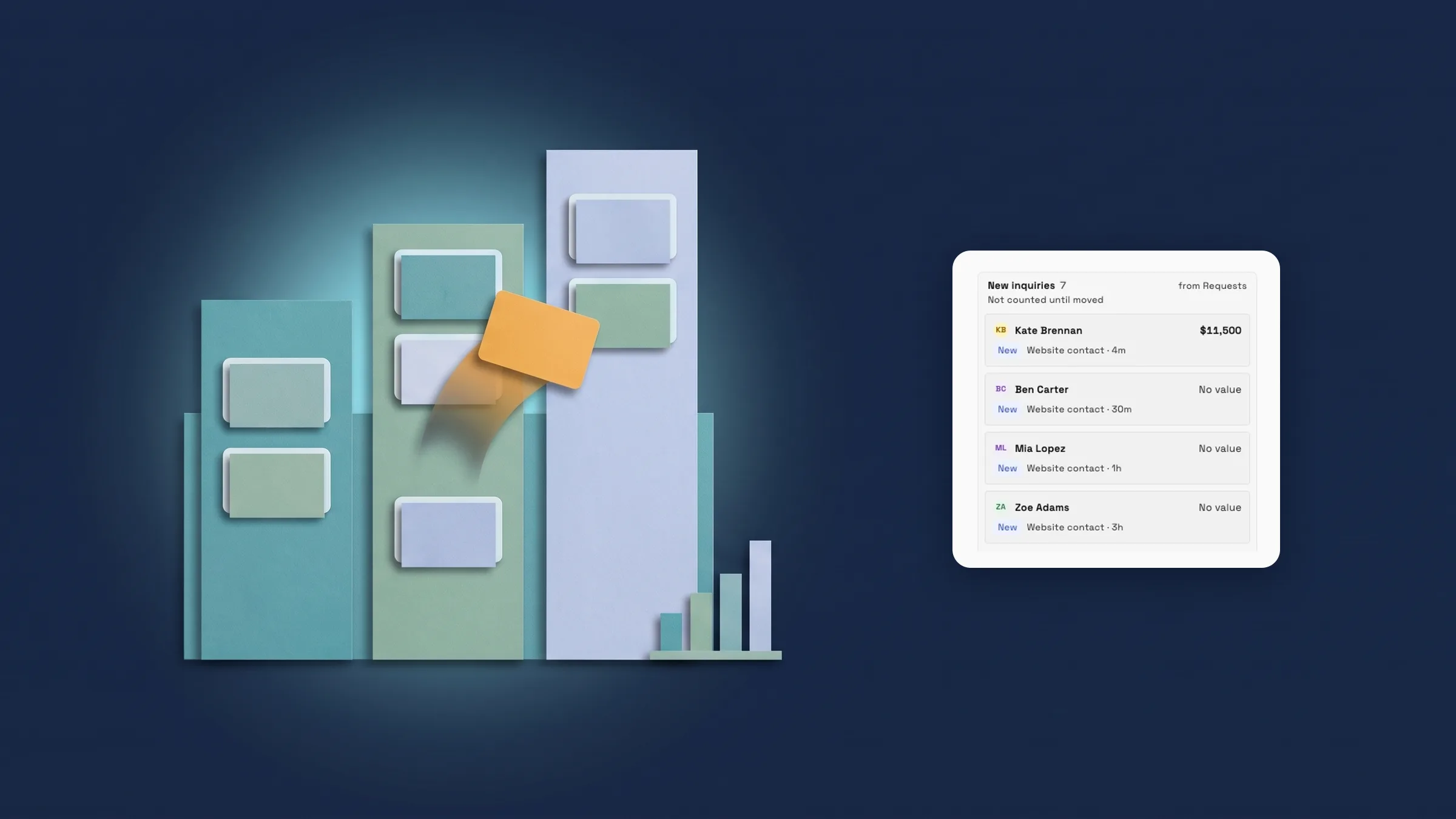
Clienti ora ha una vista Bacheca accanto a Tabella e Follow-up. Ogni fase del lead è una colonna che mostra i suoi lead, un valore totale e la sua probabilità di vincita, e le nuove richieste da Richieste attendono nella propria colonna Nuove richieste finché non le sposti. Trascina un lead alla fase successiva, o trascinalo sulla striscia Vinto o Perso che appare mentre trascini. Puoi anche fare clic destro su un lead per spostarlo, contrassegnarlo come vinto o perso, modificarne il valore o impostare una data di chiusura prevista.
Una striscia in alto mostra Pipeline aperta, Ponderata (valore per probabilità di vincita di ogni fase), Vinta nel mese corrente e il tasso di vincita dei lead chiusi negli ultimi 90 giorni. La probabilità di vincita per ogni fase è impostata in Impostazioni → Clienti → Fasi. I totali sommano solo le trattative nella valuta del tuo spazio di lavoro; le trattative in altre valute sono elencate separatamente, quindi le valute non vengono mai sommate.
Ogni lead ha una sezione Trattativa nella sua anteprima rapida con il suo valore, che può provenire da una proposta o dal modulo, una data di chiusura prevista e la sua fonte. Contrassegna perso chiede una motivazione, e Contrassegna vinto lo fa una volta che hai impostato le motivazioni di vincita; sceglierne una è sempre facoltativo. Le motivazioni di vincita e le motivazioni di perdita sono elenchi che modifichi in Impostazioni → Clienti → Fasi, e le motivazioni alimentano il report Clienti sottostante. Sia Vinto che Perso offrono Annulla, e un trigger del flusso di lavoro Trattativa vinta o Trattativa persa può avviare il follow-up per te.
La bacheca è ora disponibile sull'app web e arriverà sull'app iPhone con il suo prossimo aggiornamento.
- Trascina i lead tra le fasi, o su Vinto e Perso
- Pipeline aperta, Ponderata, Vinta nel mese corrente e tasso di vincita a colpo d'occhio
- Motivazioni di vincita e perdita facoltative che modifichi nelle impostazioni
- I totali non sommano mai valute diverse
- Dove trovarlo
- Clienti
- Bacheca
- Piani
- Ogni piano
- Scopri di più
- software di gestione clientiGuida Clienti e CRM
Gestisci più di una pipeline
Se vendi più di un tipo di lavoro, dai a ciascuno la propria pipeline con le proprie fasi. Il menu Pipeline sulla bacheca elenca le tue pipeline con quanti lead sono aperti in ciascuna, e ha Gestisci pipeline… e Nuova pipeline. In Impostazioni → Clienti → Fasi le fasi del lead sono raggruppate per pipeline, ognuna con le proprie opzioni di rinomina ed eliminazione e una riga Aggiungi fase, e le fasi dopo la vendita rimangono in un gruppo condiviso.
Scegli Sposta in pipeline… su un lead per spostarlo nella prima fase di un'altra pipeline, e scegli in quale pipeline vanno i nuovi lead da un modulo con Invia nuovi lead a nelle impostazioni del modulo. I trigger del flusso di lavoro Modifica fase cliente, Trattativa vinta e Trattativa persa ottengono un'opzione Pipeline, quindi un flusso di lavoro può essere eseguito per una pipeline o per tutte.
Aggiungere più di una pipeline è disponibile su Voyager, Specialist, Commander e Enterprise. Quante il tuo piano include è mostrato nell'app quando ne aggiungi una; su Cadet, Nuova pipeline mostra un lucchetto e apre la finestra di aggiornamento. Il downgrade non elimina nulla: le pipeline che hai già rimangono, semplicemente non puoi aggiungerne un'altra finché il tuo piano non la include.
Più pipeline sono ora disponibili sull'app web e arriveranno sull'app iPhone con il suo prossimo aggiornamento.
- Fasi personalizzate per ogni tipo di lavoro
- Sposta un lead tra pipeline, con Annulla
- Inoltra i lead del modulo a una pipeline
- I flussi di lavoro possono essere eseguiti per una pipeline o per qualsiasi
- Dove trovarlo
- Clienti
- Bacheca
- Pipeline
- Nuova pipeline
- Piani
- Voyager e superiori
- Scopri di più
- Confronta pianiGuida Clienti e CRM
Un report Clienti: cosa vince, cosa si perde e perché
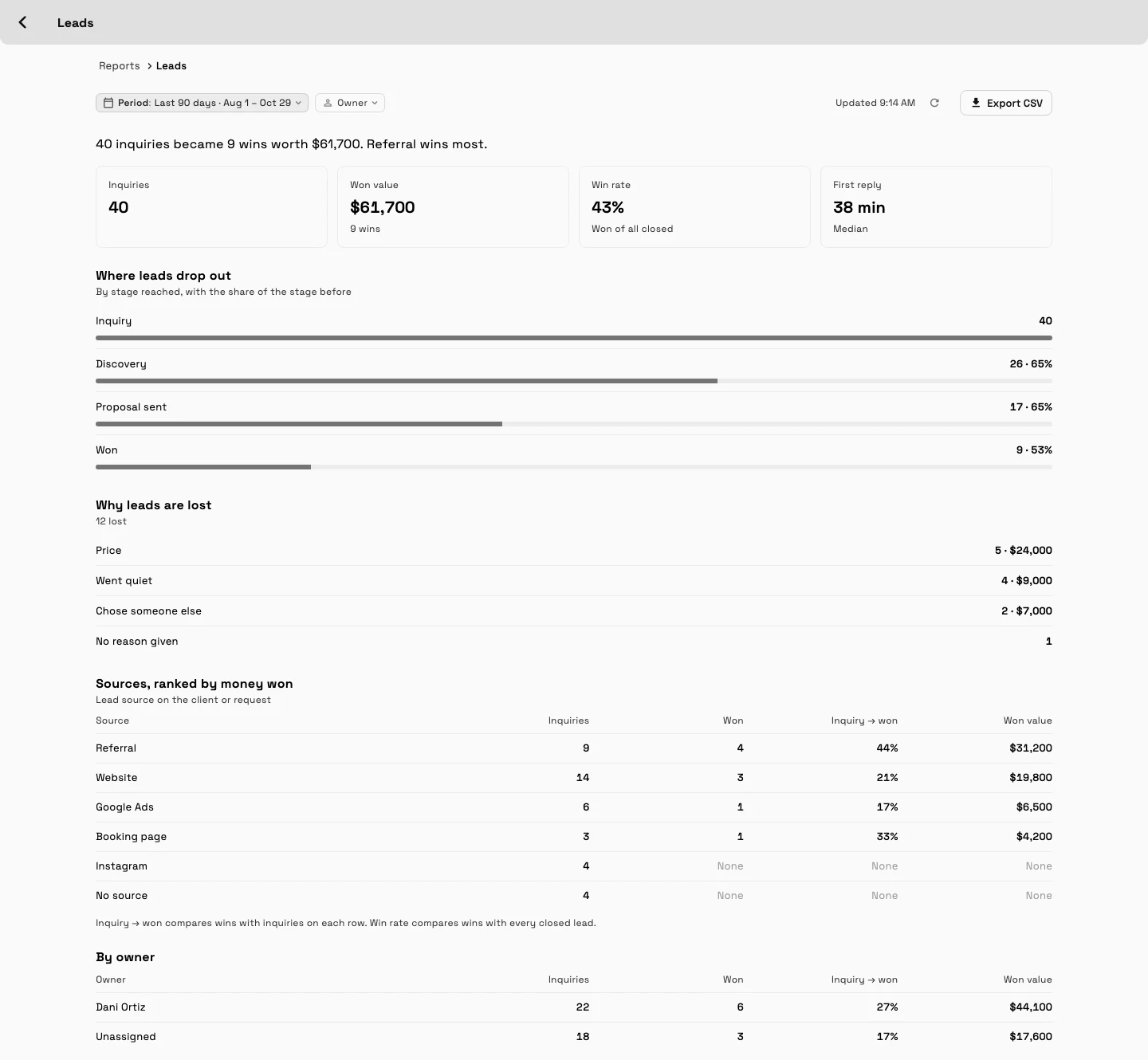
Finanza → Report ora ha un gruppo Clienti con un report Clienti, così puoi vedere quali fonti si trasformano in lavoro retribuito. Si apre con una frase, come "40 richieste sono diventate 9 vittorie per un valore di $61,700. Il referral vince di più.", poi quattro tessere: Richieste, Valore vinto, Tasso di vincita e Prima risposta, il tempo mediano per la tua prima risposta.
Sotto le tessere, Dove i lead si perdono mostra quanti lead hanno raggiunto ogni fase, Perché i lead vengono vinti e Perché i lead vengono persi contano le ragioni che hai scelto nella bacheca, e Fonti, classificate per denaro vinto mostra quale fonte di lead porta più lavoro retribuito. Su Specialist e superiori, una tabella Per proprietario mostra lo stesso per ogni membro del team. Scegli Ultimi 30 giorni, Ultimi 90 giorni o Quest'anno, e usa Esporta CSV per portare i numeri in un foglio di calcolo.
Le colonne di denaro sono nella valuta del tuo spazio di lavoro e sono visibili solo ai membri del team che possono vedere i prezzi. Il report è per i membri che possono vedere tutti i clienti. Su Cadet la scheda Clienti rimane in Report con un tag Voyager, e toccandola si apre la scheda di aggiornamento.
Il report Clienti è ora disponibile sull'app web e arriverà sull'app iPhone con il suo prossimo aggiornamento.
- Richieste, Valore vinto, Tasso di vincita e Prima risposta
- Dove i lead si perdono, e perché le trattative vengono vinte e perse
- Fonti classificate per denaro vinto
- Ultimi 30 giorni, Ultimi 90 giorni o Quest'anno, con esportazione CSV
- Dove trovarlo
- Finanza
- Report
- Lead
- Piani
- Voyager e superiori
Verifica se i tuoi webhook vengono recapitati
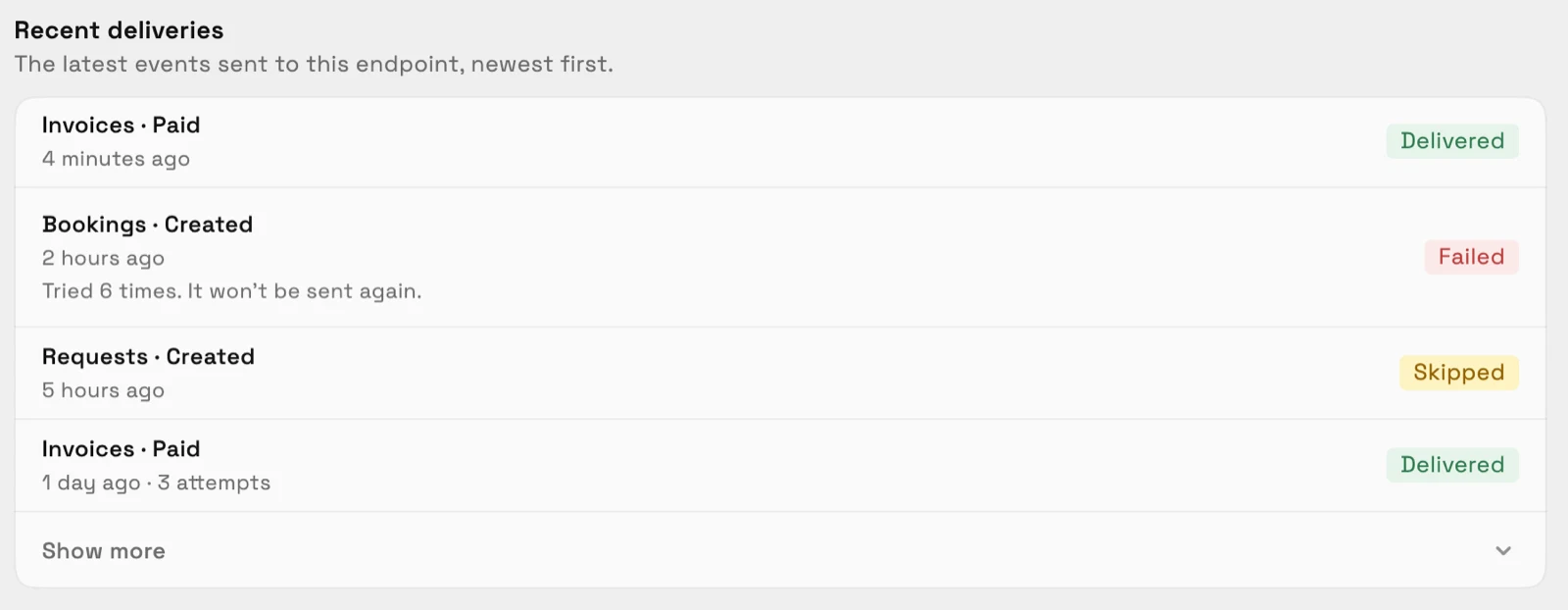
Apri un webhook in Impostazioni e un elenco Consegne recenti mostra gli ultimi eventi inviati a quell'endpoint, i più recenti prima, con Mostra altro per il resto. Ogni riga nomina l'evento, come Fatture · Pagate, indica quando è stato inviato e quanti tentativi ha richiesto, e porta un tag Consegnato, Fallito o Saltato.
Una riga fallita dice "Tentato n volte. Non verrà inviato di nuovo". Apri una riga fallita o saltata per leggere il motivo, ad esempio che l'endpoint non esiste più, ha rifiutato la richiesta o non è stato possibile raggiungerlo. Questo ti dice se uno Zap è stato disattivato o se il tuo server necessita di una correzione. La visualizzazione delle consegne richiede l'autorizzazione per gestire i webhook.
Le consegne recenti sono ora disponibili sull'app web e arriveranno sull'app iPhone con il suo prossimo aggiornamento.
- Tag Consegnato, Fallito e Saltato
- Un motivo esplicito per ogni consegna fallita o saltata
- I più recenti prima, con Mostra altro
- Dove trovarlo
- Impostazioni
- Webhooks
- apri un webhook
- Piani
- Ogni piano
- Scopri di più
- WebhooksRiferimento Webhook
Risposte rapide
- Cos'è la bacheca pipeline in Workspace369?
- Una vista Bacheca in Clienti in cui ogni fase del lead è una colonna. Trascina un lead tra le fasi o su Vinto o Perso, e vedi Pipeline aperta, Ponderata, Vinta nel mese corrente e tasso di vincita in alto. È inclusa in ogni piano.
- Quali piani possono aggiungere più di una pipeline?
- Voyager, Specialist, Commander e Enterprise. L'app mostra quante il tuo piano include quando ne aggiungi una. Su Cadet, Nuova pipeline è bloccata e apre la finestra di aggiornamento.
- Dove si trova il report Clienti e quali piani lo includono?
- Vai su Finanza → Report → Clienti. È disponibile su Voyager, Specialist, Commander e Enterprise. Su Cadet la scheda rimane in Report con un tag Voyager.
- Cosa mostra il report Clienti?
- Quattro tessere (Richieste, Valore vinto, Tasso di vincita e Prima risposta), dove i lead si perdono, perché le trattative vengono vinte e perse, le tue fonti classificate per denaro vinto e, su Specialist e superiori, una tabella Per proprietario, per gli ultimi 30 giorni, gli ultimi 90 giorni o quest'anno, con esportazione CSV.
- Devo fornire una motivazione quando contrassegno un lead come vinto o perso?
- No, la motivazione è facoltativa. Modifichi gli elenchi di motivazioni di vincita e perdita in Impostazioni → Clienti → Fasi, e il report Clienti li conta.
- Come faccio a sapere se un webhook è stato consegnato?
- Apri il webhook in Impostazioni → Webhook. Consegne recenti elenca gli ultimi eventi con un tag Consegnato, Fallito o Saltato, e le righe fallite o saltate spiegano il perché.
Aggiornamenti correlati
 I nuovi spazi di lavoro ottengono un'impostazione iniziale "Imposta la mia pipeline" in AI chat
 Vendi abbonamenti e registra i membri
 Webhook per nuovi clienti e cambi di fase
Bacheca pipeline, più pipeline e un report clienti per il tuo CRM, nel tuo spazio di lavoro
Inizia la tua prova gratuita su Voyager, poi trovala sotto Clienti.
Prova gratuita di 14 giorni. Carta richiesta. Dopo la prova: $74/mese per Voyager. Si rinnova automaticamente ogni mese finché non annulli. Annulla in qualsiasi momento in Impostazioni → Fatturazione.