受信トレイと通話Workspace AI
メール作成画面のAIライティングアシスタントと独自のデフォルト送信者
AIでメールの下書き、改善、短縮、トーン変更を行い、変更を元に戻し、新しいメールの開始受信トレイを選択し、フルスクリーン対応の大きなコンポーザーで作成できます。
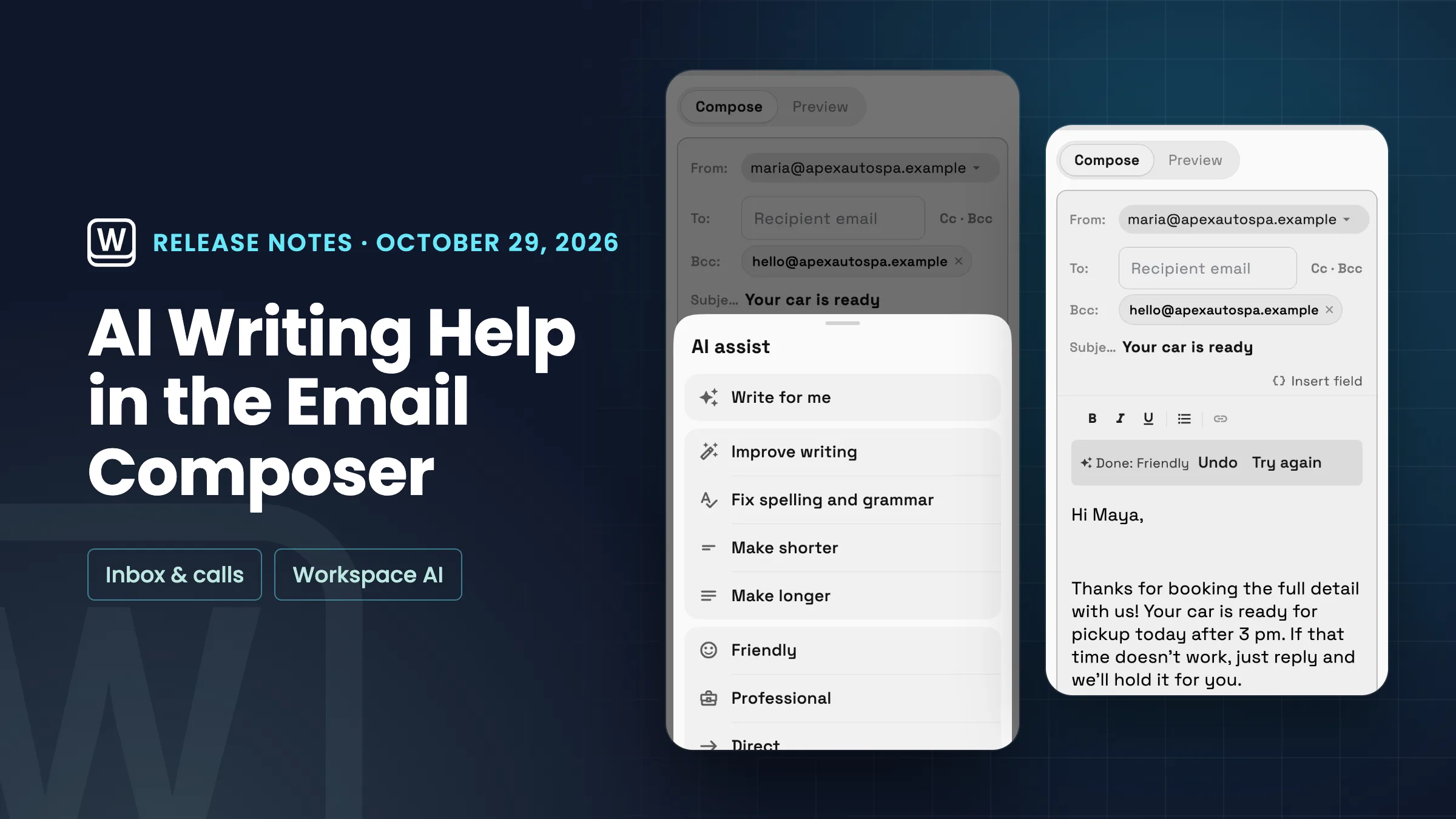
AIライティングアシスタント:下書き、編集、トーン変更、元に戻す機能付き
メールコンポーザーの✨[AIで作成]ボタンで、完全な作成ツールセットが開きます。「メールを作成」はメールを自動作成し、件名が空の場合は入力します。「下書きを編集」の下では、「文章を改善」、「スペルと文法を修正」、「短くする」、「長くする」を選択でき、「トーンを変更」の下では、「フレンドリー」、「プロフェッショナル」、「ダイレクト」に設定できます。スマートフォンでは、ボタンには✨アイコンのみが表示され、同じアクションがシートで開きます。編集には作業対象のテキストが必要なため、書き込みを開始すると有効になります。
変更を加えるたびに、「完了」というバーにアクション名が表示され、「元に戻す」と「やり直す」が選択できます。「元に戻す」は元の状態に戻し、「やり直す」は元のテキストで同じアクションを再度実行します。バーは入力を開始するとすぐに消えるため、「元に戻す」で新しい文章が消えることはありません。署名はAIから除外され、後で追加されるため二重になることはなく、クライアントの名などの差し込みフィールドはそのまま残ります。書式設定アシスタントは、管理者が[受信トレイ設定]→[受信トレイAIアシスタント]で無効にしない限り、すべてのワークスペースで有効になっています。無効になっている場合、コンポーザーに[AIで作成]ボタンは表示されません。他のAI機能と同様にワークスペースのAI使用量を使用し、上限に達すると「AI使用量の上限に達しました」と表示され、追加方法が表示されます。現在Webアプリで利用可能で、次のアップデートでiPhoneおよびAndroidアプリにも対応します。
- おまかせ作成でメールとその件名を作成
- 改善、文法修正、短縮、または延長
- フレンドリー、プロフェッショナル、ダイレクトなトーン
- 変更ごとの元に戻すまたはやり直し
![デスクトップでのメールコンポーザーと[AIで作成]メニューが開いた状態:メールを作成、次に下書きを編集(文章を改善、スペルと文法を修正、短くする、長くする)、次にトーンを変更(フレンドリー、プロフェッショナル、ダイレクト)。](/images/release-notes/2026-10-29-email-composer-ai-writing-help/composer-ai-phone.webp)
- 見つけ方
- 新規メールすべて
- 下部ツールバーの[AIで作成](スマートフォンでは✨アイコン)
- プラン
- すべてのプラン
- もっと詳しく知る
- コミュニケーションワークスペースのAI
独自のデフォルト送信者受信トレイ
各チームメンバーは、他のメンバーを変更せずに、新規メールの開始受信トレイを選択できるようになりました。新規メールの「送信元」メニューを開くと、名前とアドレスが表示され、「デフォルト」と「チームデフォルト」にタグ付けされたすべての送信可能受信トレイのリストが表示されます。「常に送信元」に続いて受信トレイのアドレスが表示され、選択したデフォルトが保存されます。受信トレイ設定→受信トレイ→独自のデフォルト送信者でも設定できます。これは自分だけが見ることができます。ワークスペースに2つ以上の受信トレイがある場合に表示されます。
復元された下書きは、作成元の受信トレイを保持します。新規メールはデフォルトの受信トレイから始まります。デフォルトの受信トレイが削除された場合、チームのデフォルト受信トレイ、またはチームのデフォルトがない場合は最も古い受信トレイから始まります。これはWebアプリで利用可能で、次のアップデートでiPhoneおよびAndroidアプリにも提供されます。
- 独自のデフォルト送信者受信トレイを選択
- 送信元メニューに各受信トレイの名前とアドレスが表示されます
- デフォルトおよびチームデフォルトのタグ
- あなただけの独自設定
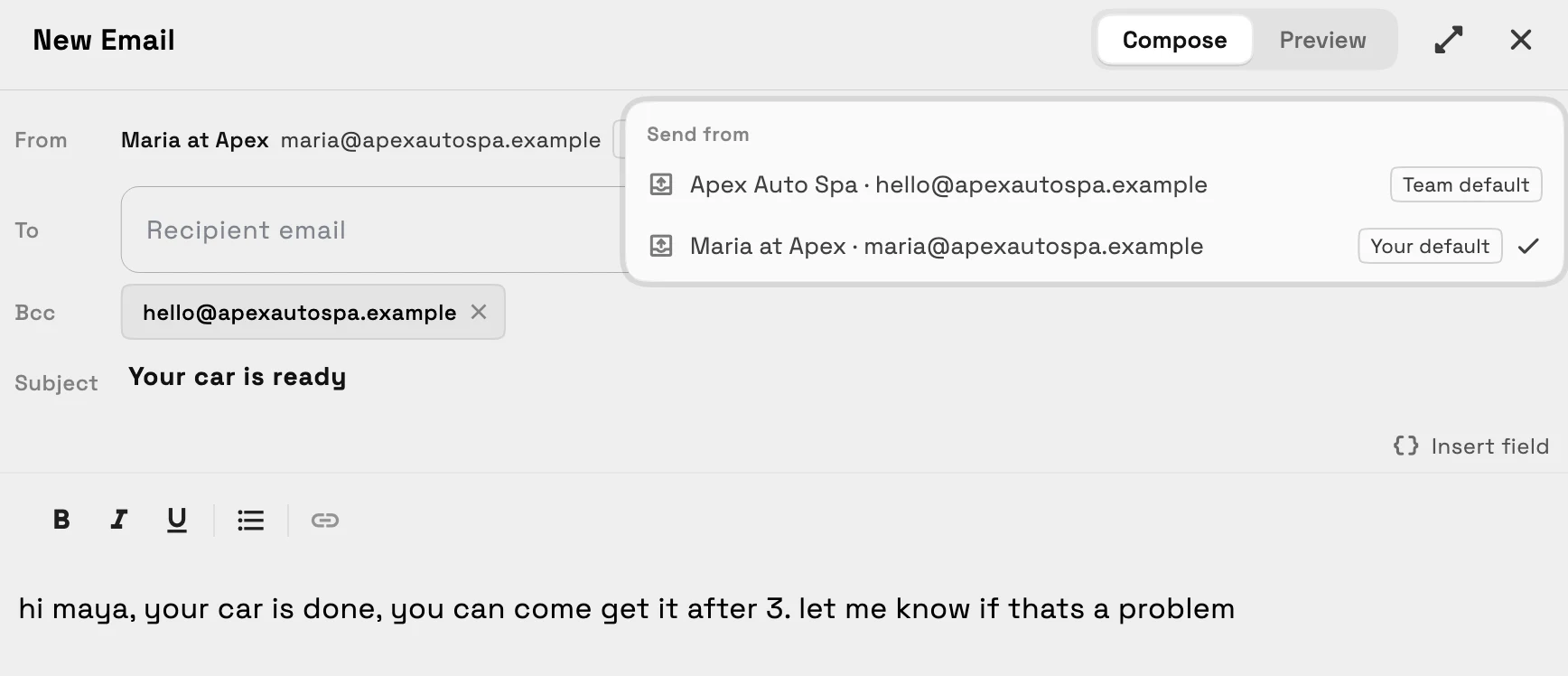
- 見つけ方
- 新規メールすべて
- 送信元メニュー、または受信トレイ設定
- 受信トレイ
- 独自のデフォルト送信者
- プラン
- すべてのプラン
- もっと詳しく知る
- コミュニケーション受信トレイチュートリアル
フルスクリーン対応の大きなコンポーザー
コンピューターまたはタブレットのWebアプリでは、メールコンポーザーが右側の狭いパネルではなく、画面中央の広いウィンドウとして開くようになり、メッセージに十分なスペースが確保され、送信元アドレスがすべて表示されます。閉じるボタンの隣にあるフルスクリーンボタン、または⌘/Ctrl+Shift+Fでウィンドウが最大化され、メッセージが読みやすい1つの列に表示され、コンポーザーはデバイスごとに選択を記憶します。
メール送信ボタンを押す代わりに、⌘/Ctrl+Enterでメールを送信できます。スマートフォン、iPhoneアプリ、Androidアプリでは、使い慣れたレイアウトのままコンポーザーが表示されます。
- 画面中央に広く開く
- ⌘/Ctrl+Shift+Fでフルスクリーン表示
- ⌘/Ctrl+Enterで送信
- スマートフォンでの同じレイアウト
![フルスクリーン表示のメールコンポーザー:送信元、宛先、Bcc、件名フィールドとメッセージが中央の1列に表示され、下部に[AIで作成]と[メールを送信]が表示されます。](/images/release-notes/2026-10-29-email-composer-ai-writing-help/composer-full-screen.webp)
関連アップデート
 選択式提案パッケージ、提案のためのAIライティング、カレンダーイベントでのサービス表示
 セットアップで予約ページが作成され、サービスから最初の提案が開始されます
 クライアントメールがあなたのブランドで届くようになり、署名は適切なエディタで編集できるようになりました
メールコンポーザーとあなた自身のデフォルト送信者のAIライティングアシスタント。あなたのワークスペースで。
無料トライアルを開始し、新しいメールの下で見つけてください。
14日間の無料トライアル。カードが必要です。トライアル終了後:月額29ドルから。キャンセルしない限り、毎月自動更新されます。いつでも設定 → 請求 でキャンセルできます。