받은 편지함 및 통화작업 공간 및 팀
2026년 5월: 받은 편지함의 이메일, 여러 전화번호 및 더 명확한 팀 권한
받은 편지함에서 직접 이메일을 작성하고 미리 보고, 여러 이메일 주소 및 전화번호를 실행하고, 안전하게 삭제 및 차단하고, 역할 사전 설정을 사용하여 팀 권한을 설정합니다.

받은 편지함을 벗어나지 않고 이메일을 작성, 미리 보고, 보냅니다.
첨부 파일이 있는 이메일을 작성하고, 브랜드 템플릿을 선택하고, 보내기 전에 고객에게 어떻게 보일지 정확하게 미리 볼 수 있습니다. 보내는 메일은 받은 편지함의 고객 대화에 표시되므로 전체 스레드가 한곳에 있습니다.
- 찾는 곳
- 이메일 및 받은 편지함 사이드바
- 플랜
- 모든 요금제
각각 자체 자동 응답이 있는 여러 이메일 주소
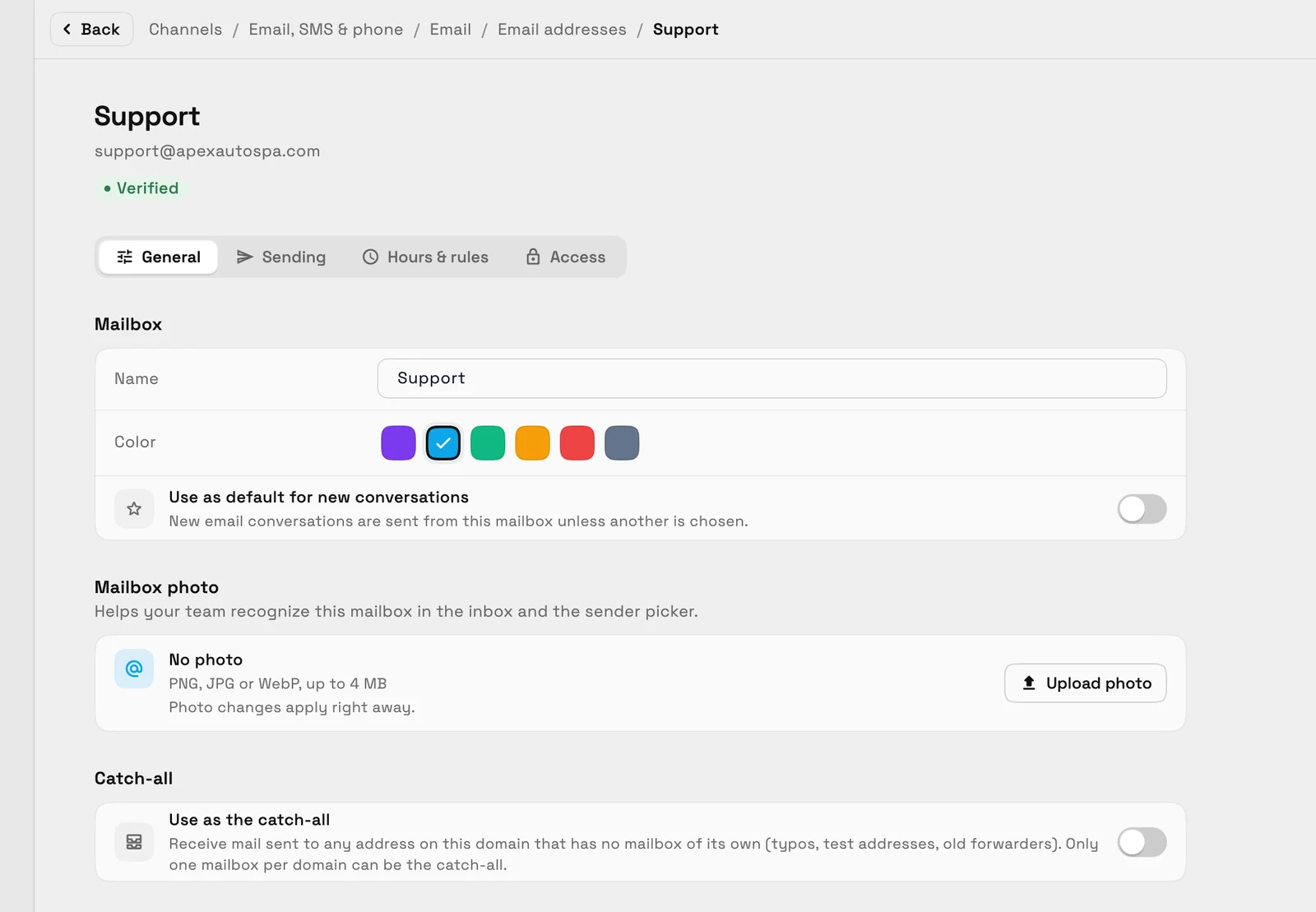
받은 편지함에 여러 개의 이메일 주소를 추가합니다. 각 주소는 캐치올, 자체 자동 응답 및 할당된 소유자를 가질 수 있으며, 아웃바운드 메일은 배달 상태를 표시합니다.
포함된 이미지를 사용하여 서명을 디자인할 수 있는 서명 빌더
- 찾는 곳
- 설정
- 이메일, SMS 및 전화
- 이메일
- 이메일 주소
- 플랜
- 모든 요금제
아무것도 실수로 잃지 않고 삭제, 음소거 및 차단
대화를 삭제하면 기본적으로 30일 동안 복원할 수 있는 휴지통으로 이동하며, 직후에 5초 동안 실행 취소할 수 있습니다. 시끄러운 스레드를 음소거하여 방해받지 않도록 하세요.
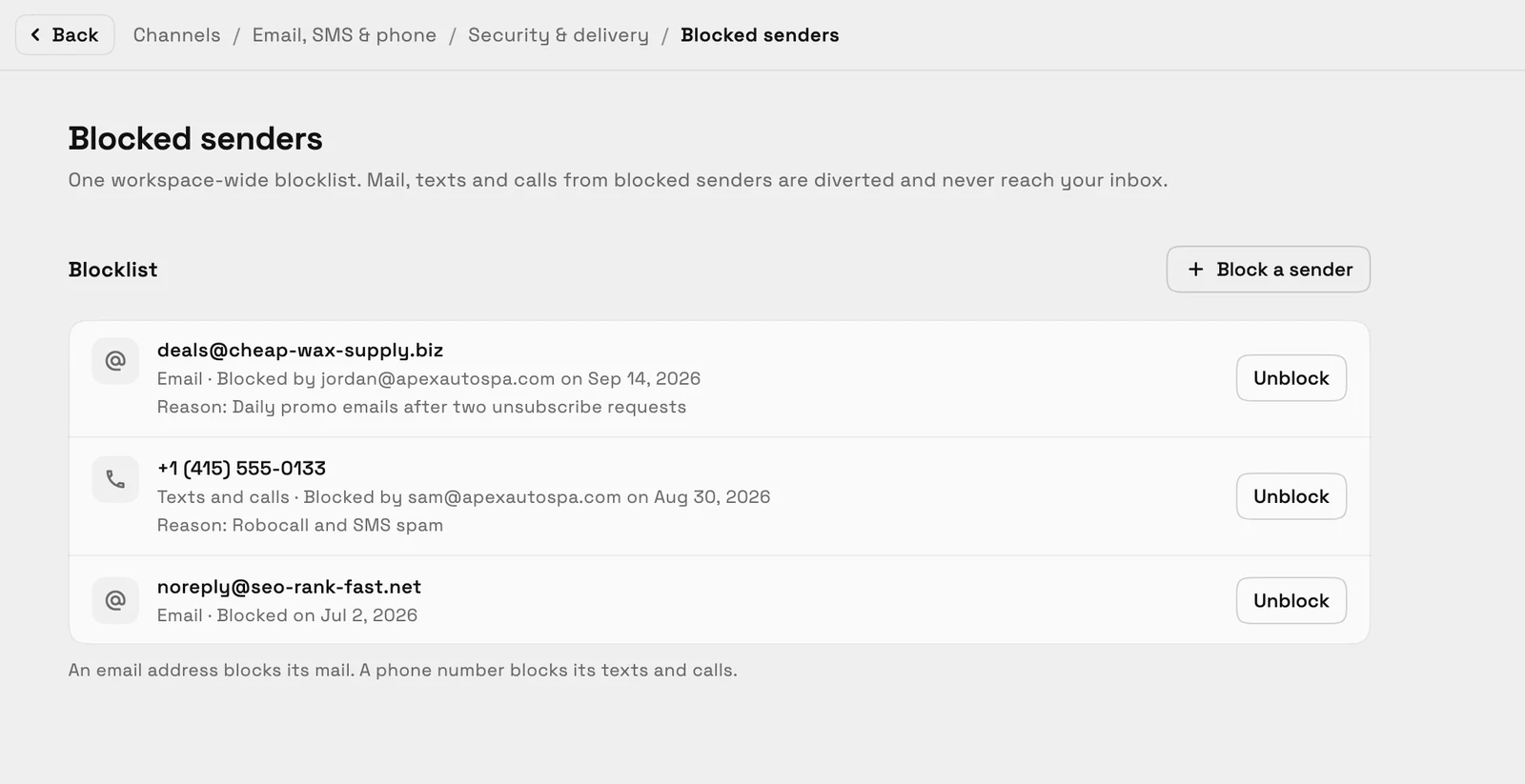
차단된 목록에서 이메일, 문자 및 통화 발신자를 차단하세요. 문자 및 통화 차단에는 문자 및 음성 기능이 포함된 플랜이 필요하며, 이는 Voyager부터 시작합니다.
- 찾는 곳
- 받은편지함
- 대화 메뉴; 휴지통 폴더
- 플랜
- 모든 요금제
- 더 알아보기
- 받은편지함 및 커뮤니케이션공유 받은편지함
문자 및 통화에 여러 개의 전화번호 사용
여러 개의 SMS 및 음성 번호를 추가한 다음, 문자 또는 전화를 걸 번호를 선택합니다. 각 번호는 자체 영업 시간 및 음성 사서함 인사말을 가질 수 있으며, Specialist 이상에서는 자체 전화 메뉴를 가질 수 있습니다.
- 문자 또는 통화할 번호 선택
- 시간, 음성 사서함 및 전화기당 전화 메뉴

- 찾는 곳
- 설정
- 이메일, SMS 및 전화
- 전화 및 SMS
- 전화번호
- 플랜
- Voyager 이상
역할 사전 설정을 사용하여 각 팀원이 무엇을 할 수 있는지 설정하세요.
역할 사전 설정에서 시작한 다음, 일반 문장으로 작성된 권한 탭에서 멤버의 액세스를 미세 조정하세요. 컨트롤은 송장 및 클라이언트부터 작업 및 파일까지 앱의 모든 주요 영역을 다룹니다.
회원이 열 수 없는 페이지에 이제 빈 화면 대신 친근한 액세스 불가 메시지가 표시됩니다.
- 찾는 곳
- 설정
- 팀 및 좌석
- 멤버
- 권한
- 플랜
- 모든 요금제
- 더 알아보기
- 고객 범위 액세스팀 액세스 및 권한
