Биллинг и платежи
Бухгалтерская отчетность перемещена на одну понятную страницу отчета
Отчеты «Прибыли и убытки», «Балансовый отчет», «Старение», «Налоги», «Бюджет» и «Прибыльность» теперь используют одну страницу отчетов с фильтрами вверху и кнопкой «Экспорт CSV».
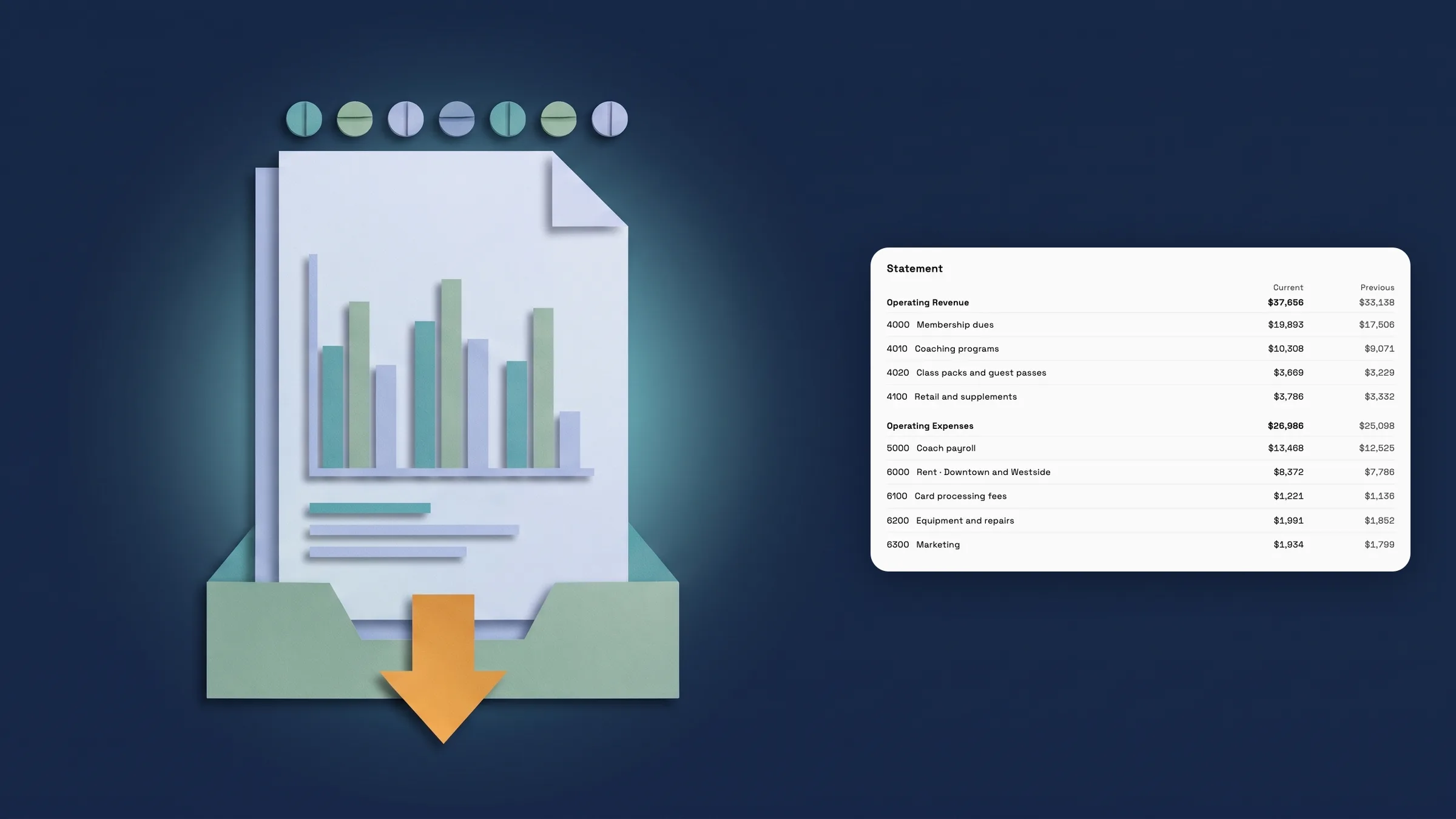
Выписки открываются на новой странице отчетов
Отчеты «Прибыли и убытки», «Балансовый отчет», «Отчет о движении денежных средств», «Пробный баланс» и «Главная книга» теперь используют одну страницу отчетов. Кнопки «Сформировать» нет: выписка читается при открытии и снова читается при изменении фильтра вверху, такого как «Период», «Центр затрат», «Сравнение» или «Счет». Страница начинается с одного предложения о результате, например, сколько вашего дохода вы сохранили в виде чистой прибыли, затем до четырех цифр, затем выписка в виде тихих строк с итогами под чертой.
Где отчет имеет фильтр «Сравнение», например, «Прибыли и убытки», он добавляет столбец «Предыдущий период». Балансовый отчет использует фильтр «На дату» вместо периода и указывает, когда он не сбалансирован и насколько. Главная книга просит вас выбрать счет с помощью фильтра «Счет», затем перечисляет записи этого счета с «Деньги в», «Деньги вне» и «Баланс». Пробный баланс заканчивается надписью «Сбалансировано» или «Не сбалансировано».
Экспорт CSV — это кнопка вверху отчета, а в выписках «Экспорт PDF» и «Справка» находятся в меню ⋯. Из раздела «Отчеты» на планшете или настольном компьютере выписка открывается на месте с разделом «Отчеты» вверху для возврата; на телефоне она открывается как отдельная страница. Выписки доступны на Commander и Enterprise. Сейчас он доступен в веб-приложении и появится в приложении для iPhone со следующим обновлением.
- Нет кнопки «Сформировать»: выписки читаются при открытии
- Одно предложение сначала, затем до четырех цифр, затем выписка
- Фильтры «Период», «Центр затрат», «Сравнение», «На дату» и «Счет»
- Экспорт CSV вверху, Экспорт PDF и Справка в меню ⋯
- Где это найти
- Финансы
- Отчеты
- Прибыли и убытки
- Планы
- Commander и выше
- Узнать больше
- БухгалтерияГлавная отчетов
AR Aging, AP Aging и Сводка по налогам на одной странице
AR Aging теперь использует ту же страницу. Он показывает «К получению», «Просрочено» и «Более 90 дней» с фильтром «Старение», фильтром «Проект», если у вас более одного проекта, и полем поиска клиента над таблицей. Массовые напоминания, экспорт в PDF и CSV, а также действия для каждого счета — просмотр, отправка напоминания или запись платежа — все еще доступны для тех, кто имеет право их использовать. Массовые напоминания доступны на планшете и настольном компьютере.
AP Aging показывает «К оплате», «Просрочено», «Срок оплаты через 7 дней» и «Более 90 дней» по поставщику, с фильтром «На дату», а при нажатии на поставщика отображаются его счета. На телефоне каждый поставщик — это строка из двух строк с его общей суммой и сроком просрочки, например, «просрочено на 1–30 дней» или «Еще не срок».
В разделе «Сводка по налогам» есть фильтр «Период» и три показателя: «Уплаченный налог», «Налог к уплате» и «Чистая налоговая задолженность», с пометкой «Кредит (переплата)» под ней, если вы заплатили больше, чем собрали. Две таблицы перечисляют налоги «От счетов-фактур» и «От счетов и расходов». Экспорт CSV добавлен в AP Aging и Tax Summary. AR Aging доступен на Specialist, Commander и Enterprise; AP Aging и Tax Summary доступны на Commander и Enterprise. Сейчас он доступен в веб-приложении и появится в приложении для iPhone со следующим обновлением.
- AR Aging: К получению, Просрочено и Более 90 дней
- AP Aging: К оплате, Просрочено, Срок оплаты через 7 дней и Более 90 дней
- Сводка по налогам: Уплаченный налог, Налог к уплате и Чистая налоговая задолженность
- Экспорт CSV в AP Aging и Tax Summary
- Где это найти
- Финансы
- Отчеты
- AR Aging
- Планы
- Specialist и выше
Бюджет против фактических данных и отчеты о прибыльности на странице отчетов
В разделе «Бюджет против фактических данных» есть фильтр «Период» и фильтр «Бюджет», который показывает все строки, только строки с превышением бюджета или только строки без бюджета. Предложение сообщает, насколько фактические данные превышают или отстают от бюджета периода, затем плитки «Бюджет», «Потрачено», «Превышение бюджета» и «Строки с превышением» располагаются над таблицей «Категория», «Бюджет», «Потрачено», «Разница» и «Использовано» с итоговой строкой. Разница, например, читается как «превышение на $688», «В рамках бюджета» или «отставание на $120». «Редактировать бюджет» находится рядом с «Экспорт CSV» и запрашивает подтверждение перед возвратом к «Отчетам» с несохраненными изменениями.
Прибыльность клиентов, Прибыльность проектов и Прибыльность услуг имеют фильтр «Период», плитки для выручки, затрат, валовой прибыли и маржи (Прибыльность услуг показывает количество проданных единиц вместо валовой прибыли) и таблицу с закрепленным названием, сортируемыми столбцами, полем поиска над ней и итоговой строкой. Детализация под каждой строкой сохранена. Без доступа к ставкам затрат, «Прибыльность клиентов» показывает диапазон маржи, а «Прибыльность проектов» указывает «Маржа скрыта». Экспорт CSV добавлен во все четыре отчета.
Прибыльность клиентов и Прибыльность проектов доступны на Specialist, Commander и Enterprise. Бюджет против фактических данных и Прибыльность услуг доступны на Commander и Enterprise. Сейчас он доступен в веб-приложении и появится в приложении для iPhone со следующим обновлением.
- Бюджет против фактических данных: Бюджет, Потрачено, Превышение бюджета и Строки с превышением
- Разница читается как «превышение на $688», «В рамках бюджета» или «отставание на $120»
- Прибыльность клиентов, проектов и услуг с сортируемыми столбцами
- Экспорт CSV во всех четырех отчетах
- Где это найти
- Финансы
- Отчеты
- Бюджет против фактических данных
- Планы
- Specialist и выше
- Узнать больше
- БухгалтерияГлавная отчетов
Быстрые ответы
- Появилась ли кнопка «Сформировать» в бухгалтерских отчетах Workspace369?
- Нет. Отчеты «Прибыли и убытки», «Балансовый отчет», «Отчет о движении денежных средств», «Пробный баланс» и «Главная книга» читаются при открытии и снова читаются при изменении фильтра, такого как «Период», «Сравнение» или «Счет».
- Какие бухгалтерские отчеты перемещены на новую страницу отчетов?
- Прибыли и убытки, Балансовый отчет, Отчет о движении денежных средств, Пробный баланс, Главная книга, AR Aging, AP Aging, Сводка по налогам, Бюджет против фактических данных и Прибыльность клиентов, проектов и услуг.
- Какие планы включают эти отчеты?
- AR Aging, Прибыльность клиентов и Прибыльность проектов находятся на Specialist, Commander и Enterprise. Другие перечисленные здесь отчеты находятся на Commander и Enterprise.
- Как экспортировать отчет с новой страницы?
- Используйте кнопку «Экспорт CSV» вверху отчета. В выписках «Экспорт PDF» и «Справка» находятся в меню ⋯.
- Могу ли я сравнить выписку с предыдущим периодом?
- Да, где отчет имеет фильтр «Сравнение», например, «Прибыли и убытки». Он добавляет столбец «Предыдущий период». Балансовый отчет вместо этого использует фильтр «На дату».
- Доступна ли новая страница отчетов в приложении для iPhone?
- Это доступно в веб-приложении сейчас и появится в приложении для iPhone с его следующим обновлением.
Связанные обновления
 Продавайте абонементы и регистрируйте участников
 Верните платеж по карте прямо из счета
 Отчеты теперь открываются с вашими ключевыми данными
Бухгалтерская отчетность перемещена на одну понятную страницу отчета в вашем рабочем пространстве
Начните бесплатную пробную версию на Commander, затем найдите ее в разделе «Финансы».
14-дневная бесплатная пробная версия. Требуется карта. После пробной версии: 299 $/месяц за Commander. Автоматически продлевается каждый месяц до отмены. Отменить в любое время в Настройки → Оплата.