Биллинг и платежиКлиенты и CRMКлиентский портал
Продавайте абонементы и регистрируйте участников
Создавайте типы членства, продавайте их по ссылке для оплаты через ваш собственный Stripe, регистрируйте участников на стойке регистрации и позволяйте участникам видеть свой пропуск в клиентском портале.
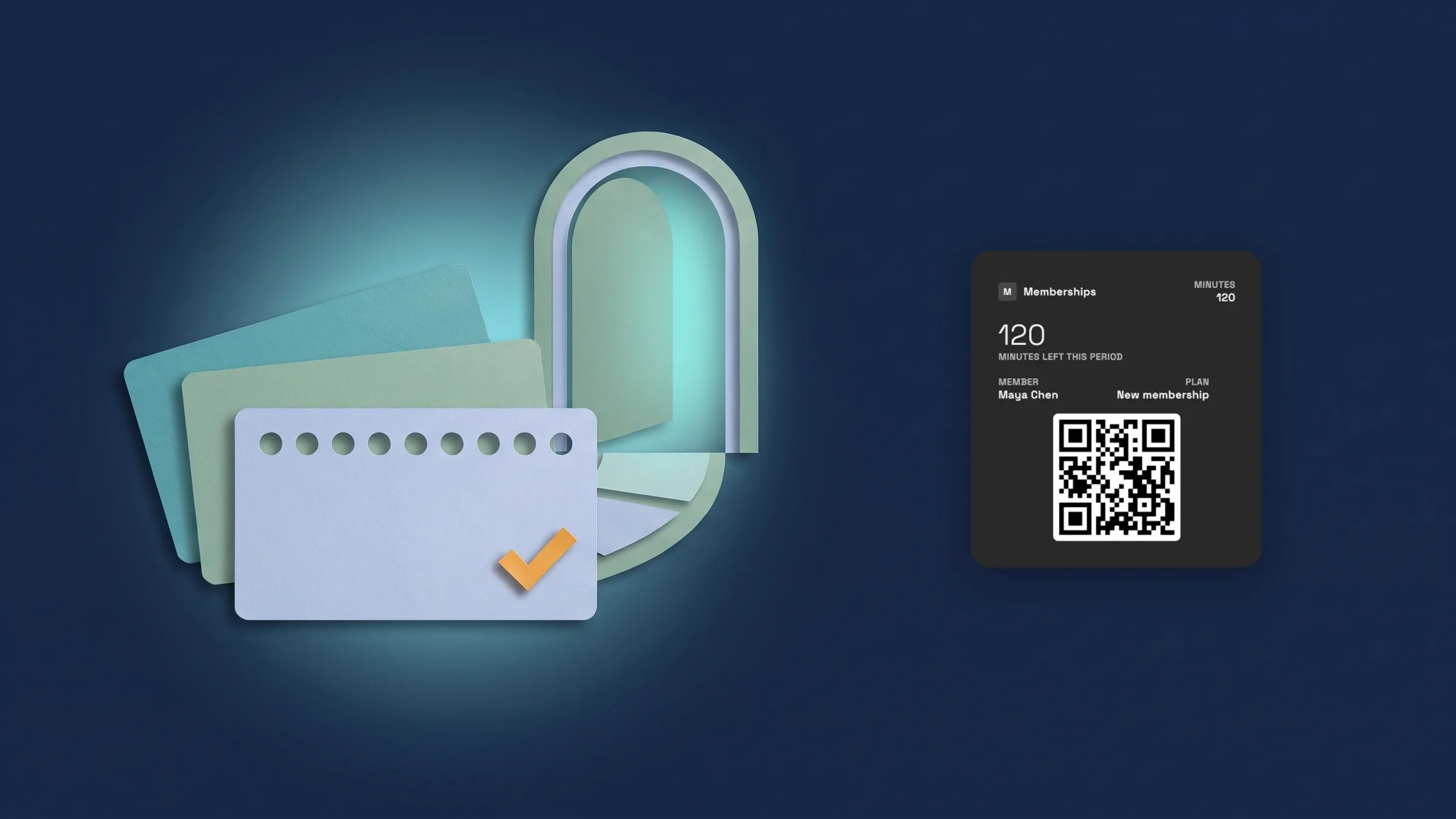
Создавайте типы членства из шаблонов
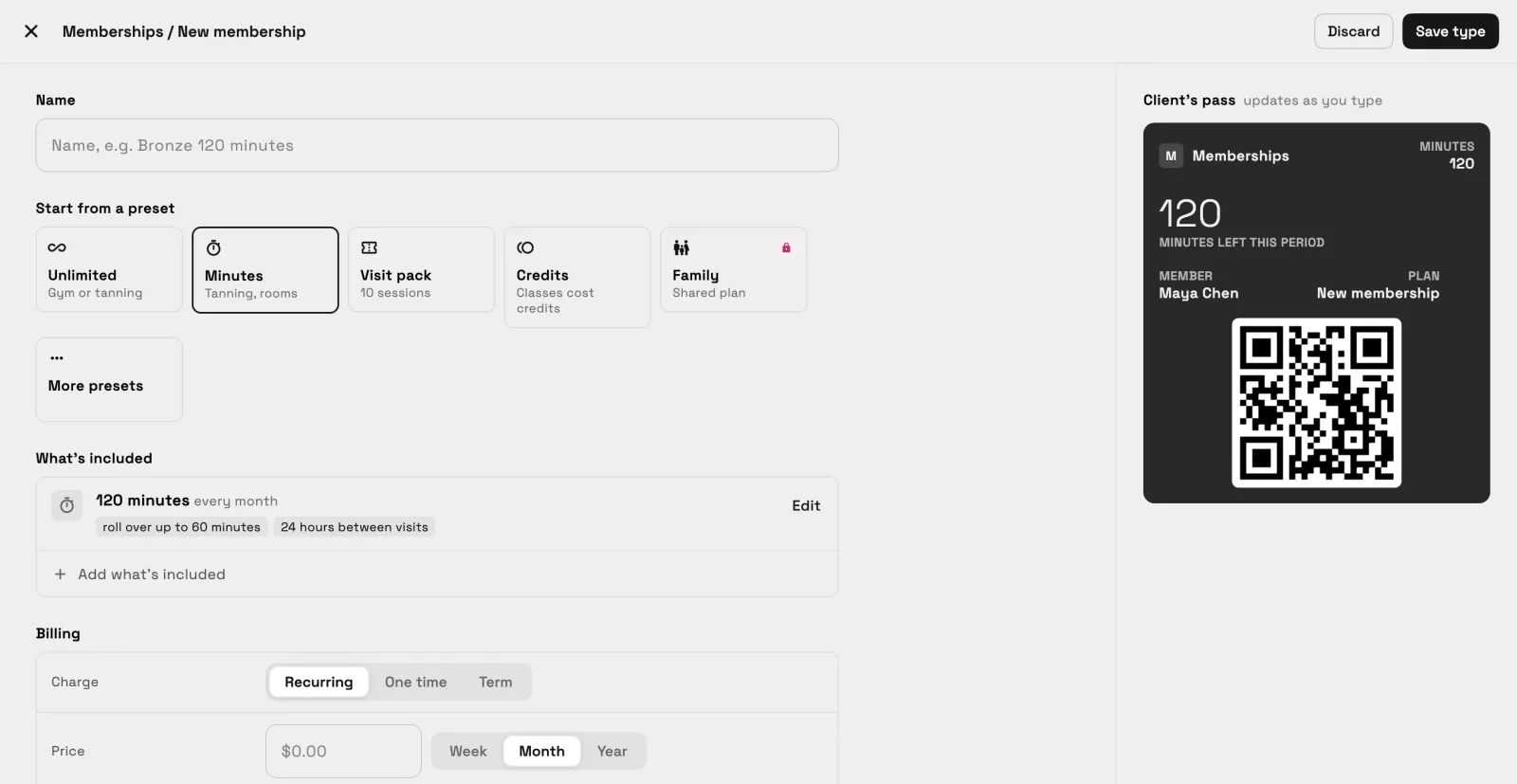
Откройте «Клиенты» → «Абонементы» и выберите «Новый абонемент». Начните с предустановки: «Безлимитный», «Минуты», «Пакет посещений», «Кредиты» или «Семейный», а также «Безлимитный загар», «Абонемент салона», «Коворкинг» и «Дневной пропуск» в разделе «Дополнительные предустановки». Затем дайте типу имя и настройте «Что включено», «Оплата» и «У входа».
«Что включено» содержит то, что получает участник: безлимитные посещения, минуты, посещения или кредиты с возможностью пополнения. «Оплата» определяет, как взимается плата за тип, с платой за регистрацию, обязательством и тем, что происходит после неудачной оплаты. «У входа» устанавливает «Заморозки» и «Гостевые пропуски», а на Specialist и выше — то, что участник должен сделать «Перед первым посещением». Предварительный просмотр пропуска клиента обновляется по мере ввода, а «Сохранить тип» сохраняет его.
Членства доступны на Cadet и выше. Шаблон «Семья» доступен на Voyager и выше. Сейчас он работает в веб-приложении, а в приложение iPhone появится со следующим обновлением.
- Предустановки для тренажерных залов, студий, загара, салонов, коворкинга и дневных пропусков
- Что включено, Оплата и У входа в одном редакторе
- Предварительный просмотр пропуска клиента в реальном времени во время создания
- Где это найти
- Клиенты
- Членства
- Новое членство
- Планы
- Cadet и выше
- Узнать больше
- ПлатежиРуководство по созданию типа членства
Продажа абонемента по платежной ссылке
Откройте клиента, используйте меню ⋯ и выберите «Продать членство». Выберите членство, затем в разделе «Как они платят» выберите «Ссылка для оплаты» и нажмите «Продать». На листе будет указано «Ссылка для оплаты готова», а кнопка «Копировать ссылку» поместит ссылку в буфер обмена, чтобы вы могли отправить ее обычным способом. Членство начинается, когда клиент оплачивает. (Изменено 2 ноября: перед нажатием «Продать» на листе отображается «Первая оплата» с любой платой за настройку, а затем «Следующая оплата» с тем, что клиент оплатит в следующий раз и с какого момента, или когда членство закончится. Даты отсчитываются со дня оплаты клиентом.)
Оплата выставляется через ваш собственный аккаунт Stripe, поэтому сначала подключите Stripe. Workspace369 не отправляет ссылку по электронной почте или SMS за вас, поэтому клиент ничего не получит, пока вы не отправите ее. Продажи доступны на Cadet и выше. Они доступны в веб-приложении сейчас и появятся в приложении для iPhone со следующим обновлением.
- Клиент ⋯ меню → Продать членство → Ссылка на оплату → Продать → Скопировать ссылку
- Оплата через ваш собственный аккаунт Stripe
- Вы отправляете ссылку; приложение ничего не отправляет клиенту.
- Изменено 2 ноября: Первая оплата, а затем показ перед нажатием «Продать»
- Где это найти
- Клиенты
- клиент
- ⋯ меню
- Продать абонемент
- Планы
- Cadet и выше
- Узнать больше
- ПлатежиРуководство по созданию типа членства
Регистрируйте участников на стойке регистрации
Откройте «Клиенты» → «Регистрация». Регистрируйте людей с помощью камеры, сканируя пропуск участника, с помощью сканера для портативного сканера или с помощью поиска по имени. На экране отображается «Готово к следующему участнику», пока кто-нибудь не прибудет, а «Сегодня» перечисляет регистрации за день. Владелец всегда может зарегистрировать участников; регистрация персонала доступна на Voyager и выше.
У каждого участника есть пропуск с QR-кодом, чтобы показать его на стойке регистрации. Правила членства для нескольких локаций доступны на Commander и выше. Сейчас он работает в веб-приложении, а в приложение iPhone появится со следующим обновлением.
- Камера, сканер и поиск на стойке регистрации
- QR-пропуск для каждого участника
- Регистрация персонала на Voyager и выше; владелец всегда может зарегистрироваться
- Где это найти
- Клиенты
- Регистрация
- Планы
- Cadet и выше
Участники видят свое членство и пропуск на портале
Когда у клиента есть абонемент, его клиентский портал отображает раздел «Абонемент и пропуск»: план и его статус, QR-код для предъявления на стойке регистрации, что осталось в каждом балансе и недавние посещения.
В разделе «Управление» участники могут заморозить абонемент, когда тип это позволяет, обновить свою карту или отменить его. Участники не могут купить абонемент через портал; вы продаете его через меню ⋯ клиента. Раздел «Абонемент и пропуск» отображается только для клиентов, у которых есть абонемент. Он доступен в веб-приложении сейчас и появится в приложении для iPhone со следующим обновлением.
- Раздел «Членство и пропуск» с QR-кодом и балансами
- Приостановить членство, если тип позволяет, Обновить карту, Отменить членство
- Продажи остаются с вами, а не в портале
- Где это найти
- Клиентский портал
- Членство и пропуск
- Планы
- Cadet и выше
Просмотр регистраций в отчете «Регистрации»
Откройте «Финансы» → «Отчеты» и выберите «Регистрации» в группе «Абонементы и регистрации». Он показывает загруженное время и количество регистраций в день, и вы можете просмотреть 7, 30 или 90 дней или установить пользовательский диапазон. Тот же отчет находится на вкладке «Отчет» экрана регистрации. Отчет о сравнении местоположений доступен на Commander и выше. Он доступен в веб-приложении сейчас и появится в приложении для iPhone со следующим обновлением.
- Финансы → Отчеты → Регистрации
- Загруженное время и регистрации в день
- 7, 30, 90 дней или настраиваемый диапазон
- Где это найти
- Финансы
- Отчеты
- Регистрации
- Планы
- Cadet и выше
- Узнать больше
- АналитикаCRM для тренажерных залов и фитнес-студий
Просмотр работы ваших программ в разделе «Программы и занятия»
Откройте «Финансы» → «Отчеты» и выберите «Программы и занятия». Плитки показывают «Занятия», «Коэффициент посещаемости» и «Проведенные групповые звонки» за выбранный вами период. «По тренеру» перечисляет индивидуальные занятия, неявки и посещения для каждого тренера, а «По уровню» показывает «Участники», «Ушли» и «Присоединились» для каждого уровня программы.
Ежемесячный доход виден только владельцу и администраторам. Участники, которые платят в валюте, отличной от валюты их программы, отмечаются, но не добавляются к доходу. Отчет доступен на Voyager и выше. Сейчас он работает в веб-приложении, а в приложение iPhone появится со следующим обновлением.
- Занятия, коэффициент посещаемости и проведенные групповые звонки
- Разбивка по тренеру и по уровню
- Ежемесячный доход виден только владельцу и администраторам
- Где это найти
- Финансы
- Отчеты
- Программы и занятия
- Планы
- Voyager и выше
Быстрые ответы
- Как создать тип членства?
- Перейдите в «Клиенты» → «Членства» и выберите «Новое членство». Начните с шаблона, затем настройте «Что включено», «Биллинг» и «На входе», а затем выберите «Сохранить тип».
- Как продать членство клиенту?
- Откройте клиента, используйте меню ⋯, выберите «Продать абонемент», выберите абонемент и «Платежная ссылка», затем нажмите «Продать» и «Скопировать ссылку». Абонемент начинается после оплаты.
- Отправляет ли Workspace369 ссылку на оплату моему клиенту?
- Нет. Приложение ничего не отправляет клиенту. Вы копируете ссылку и отправляете ее так, как обычно.
- Могут ли участники купить членство в клиентском портале?
- Нет. Вы продаете членства через меню ⋯ клиента. Участники видят свое членство и пропуск на портале, могут обновить карту или отменить, а также приостановить, если тип позволяет.
- Как зарегистрировать участника?
- Откройте «Клиенты» → «Регистрация» и используйте камеру, сканер или поиск. Владелец всегда может регистрировать участников; регистрация персонала доступна на Voyager и выше.
- Какие планы включают абонементы и отчет «Программы и занятия»?
- Членства доступны на Cadet и выше. Регистрация персонала и шаблон «Семья» доступны на Voyager и выше, как и отчет «Программы и сеансы». Правила членства для нескольких локаций доступны на Commander и выше.
Связанные обновления
 Бухгалтерская отчетность перемещена на одну понятную страницу отчета
 Новые рабочие пространства получают стартер «Настроить мой конвейер» в AI Chat
 Веб-хуки для новых клиентов и изменений этапов
Продавайте абонементы и регистрируйте участников в своем рабочем пространстве
Начните бесплатную пробную версию на Voyager, затем найдите ее в разделе «Клиенты».
14-дневная бесплатная пробная версия. Требуется карта. После пробной версии: 74 $/месяц за Voyager. Автоматически продлевается каждый месяц до отмены. Отменить в любое время в Настройки → Оплата.