Биллинг и платежиРабочее пространство и команда
Отчеты теперь открываются с вашими ключевыми данными
Страница «Отчеты» теперь начинается с полосы «С первого взгляда» с чистым доходом, наличными, вам должны и к оплате на Commander и выше, а затем перечисляет каждый отчет в тихом двухколоночном индексе.
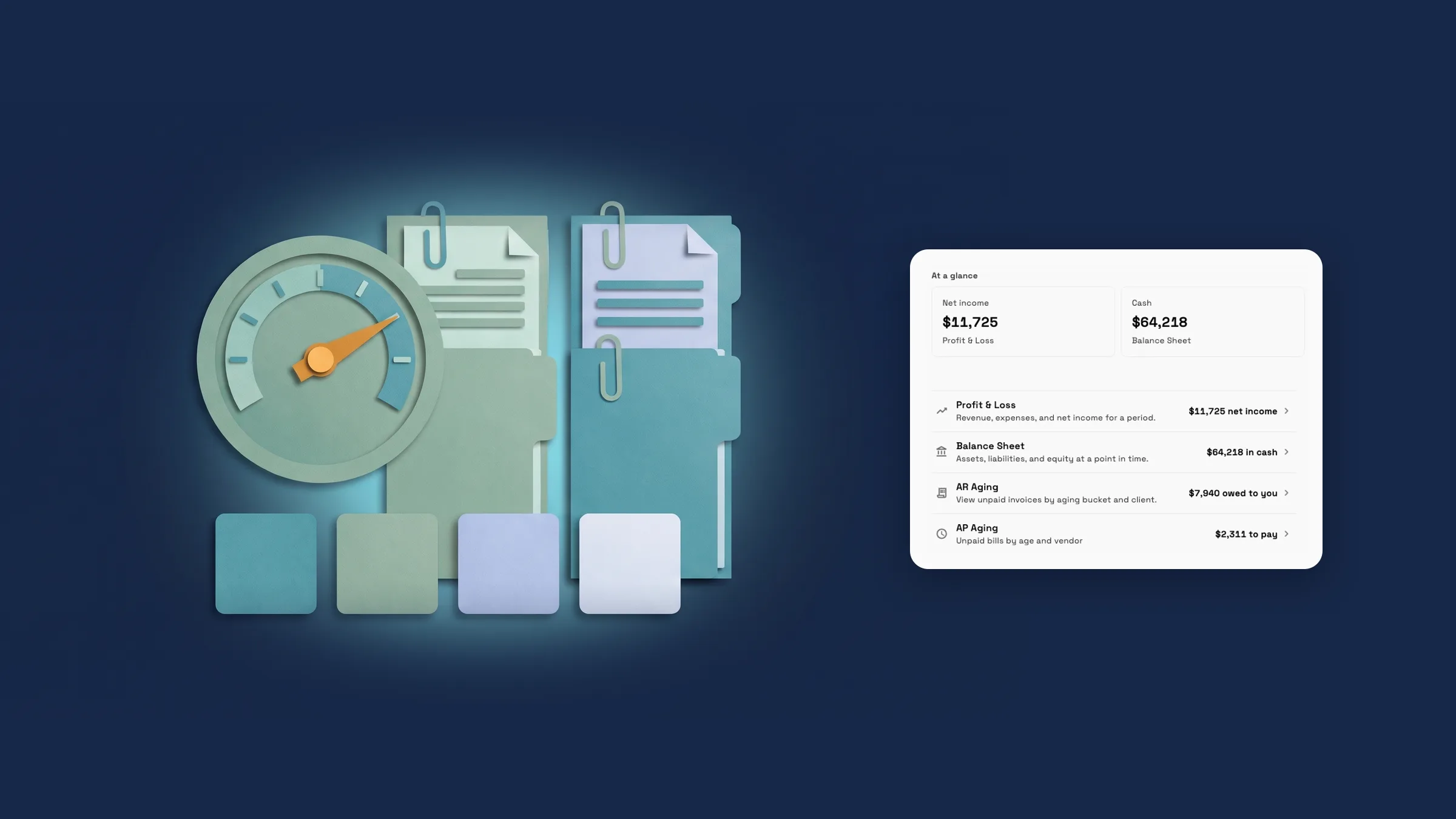
Отчеты открываются с вашими ключевыми данными
На странице «Отчеты» теперь есть заголовок «Отчеты» с полем поиска «Найти отчет» рядом с ним. Ниже находится полоса «С первого взгляда», показывающая четыре показателя: Чистый доход, Наличные, Вам должны и К оплате. Каждый показатель открывает свой отчет: «Прибыли и убытки», «Балансовый отчет», «Старение дебиторской задолженности» и «Старение кредиторской задолженности». Полоса появляется, когда открыто два или более из этих отчетов в вашем плане, поэтому ни один показатель не остается одиночным. Полосе требуются «Прибыли и убытки» и «Балансовый отчет», которые доступны на Commander и выше; на других планах «Отчеты» открываются в индексе.
Под полосой страница представляет собой простой список с одной строкой на отчет: его название, краткое описание и его данные, если они есть, затем значок для открытия. На рабочем столе строки расположены в два столбца. На телефоне — в один столбец, с данными под названием. Когда два или более отчетов в группе недоступны в вашем плане, они сворачиваются в одну строку, открывающую «Разблокировать», а «Скоро появится» — это одна строка внизу страницы.
Он доступен в веб-приложении и появится в приложении для iPhone со следующим обновлением. Какие отдельные отчеты вы можете открыть, зависит от вашего плана и вашей роли.
- Краткий обзор: Чистая прибыль, Денежные средства, Вам должны и К оплате
- Каждая цифра открывает свой отчет
- Одна строка на отчет, два столбца на рабочем столе и один на телефоне
- Заблокированные отчеты сворачиваются в одну строку, открывающую «Разблокировать».
- Где это найти
- Финансы
- Отчеты
- Планы
- Каждый план
- Узнать больше
- Панели управления и отчетыБухгалтерия
«Настроить панель управления» открывает редактор «Главной страницы».
В «Настройках» пункт «Настроить панель управления» в разделе «Внешний вид» теперь перенаправляет вас на «Главную страницу» с открытым редактором. На веб-сайте и планшете редактор открывается на месте на «Главной странице». На телефоне открывается панель «Настройка». Если ваше рабочее пространство заблокировало «Главную страницу», вы увидите сообщение о том, что ваша «Главная страница» настроена вашим рабочим пространством, и вам следует попросить администратора изменить ее.
Это доступно в веб-приложении сейчас и появится в приложении для iPhone с его следующим обновлением.
- «Настройки» → «Внешний вид» → «Настроить панель управления» открывает редактор «Главной страницы».
- На телефоне открывается панель «Настройка».
- Где это найти
- Настройки
- Внешний вид
- Настроить панель управления
- Планы
- Каждый план
- Узнать больше
- Панели управления и отчетыAI-чат
Быстрые ответы
- Какие планы включают новую страницу «Отчеты»?
- Каждый план может открывать Отчеты. Какие отдельные отчеты вы можете открыть, зависит от вашего плана и вашей роли.
- Где найти мои ключевые данные?
- Перейдите в раздел «Финансы» → «Отчеты». Полоса «Краткий обзор» вверху показывает Чистую прибыль, Денежные средства, Вам должны и К оплате, и каждая цифра открывает свой отчет.
- Почему я не вижу полосу «Краткий обзор»?
- Для этого требуется два или более отчетов из этого раздела, открытых на вашем плане, что означает Commander и выше, и он отображается только для тех, кто имеет право видеть бухгалтерские отчеты.
- Что происходит с отчетами, которые не входят в мой план?
- Два или более из них в одной группе сворачиваются в одну строку на странице «Отчеты», и при нажатии открывается «Разблокировать». Один отчет сохраняет свою строку.
- Куда делась настройка «Настроить панель управления» в «Настройках»?
- Он по-прежнему находится в разделе «Настройки» → «Внешний вид». Теперь он открывает «Главную страницу» с включенным редактором, на месте на веб-сайте и планшете, и как панель «Настройка» на телефоне.
Связанные обновления
 Бухгалтерская отчетность перемещена на одну понятную страницу отчета
 Продавайте абонементы и регистрируйте участников
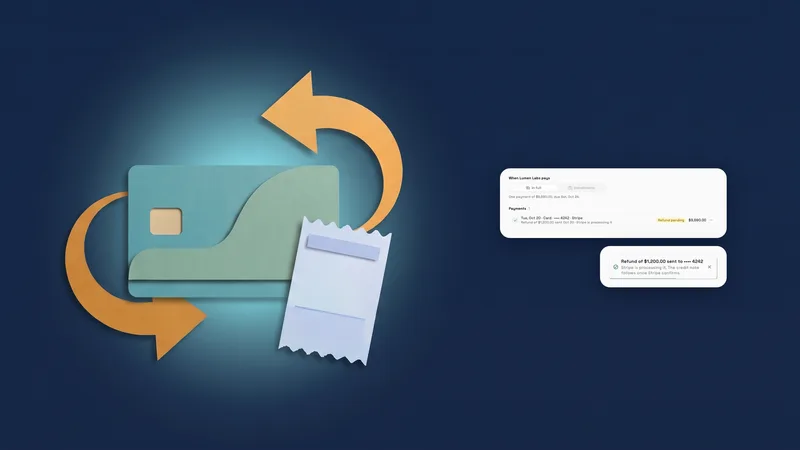 Верните платеж по карте прямо из счета
Отчеты теперь открываются с вашими ключевыми данными в вашем рабочем пространстве
Начните бесплатную пробную версию, затем найдите ее в разделе «Финансы».
14-дневная бесплатная пробная версия. Требуется карта. После пробной версии: от 29 долларов в месяц. Автоматически продлевается каждый месяц, пока вы не отмените. Отменить в любое время в Настройки → Оплата.