Білінг та платежіКлієнти та CRMПортал клієнта
Продавайте абонементи та реєструйте учасників
Створюйте типи членства, продавайте їх за допомогою посилання для оплати через власний Stripe, реєструйте членів на стійці реєстрації та дозволяйте членам бачити свій пропуск на порталі клієнта.
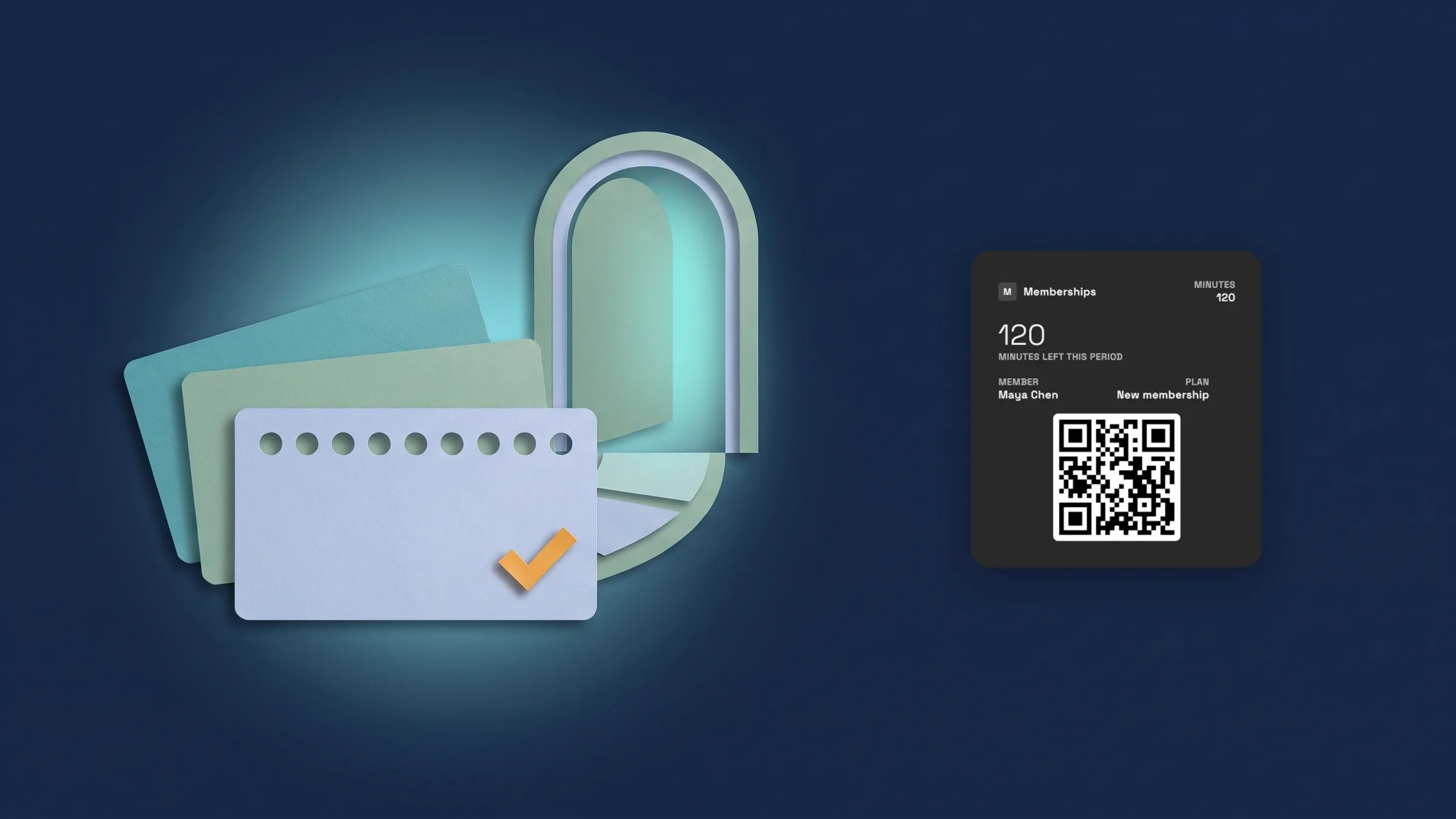
Створюйте типи членства з попередньо встановлених шаблонів
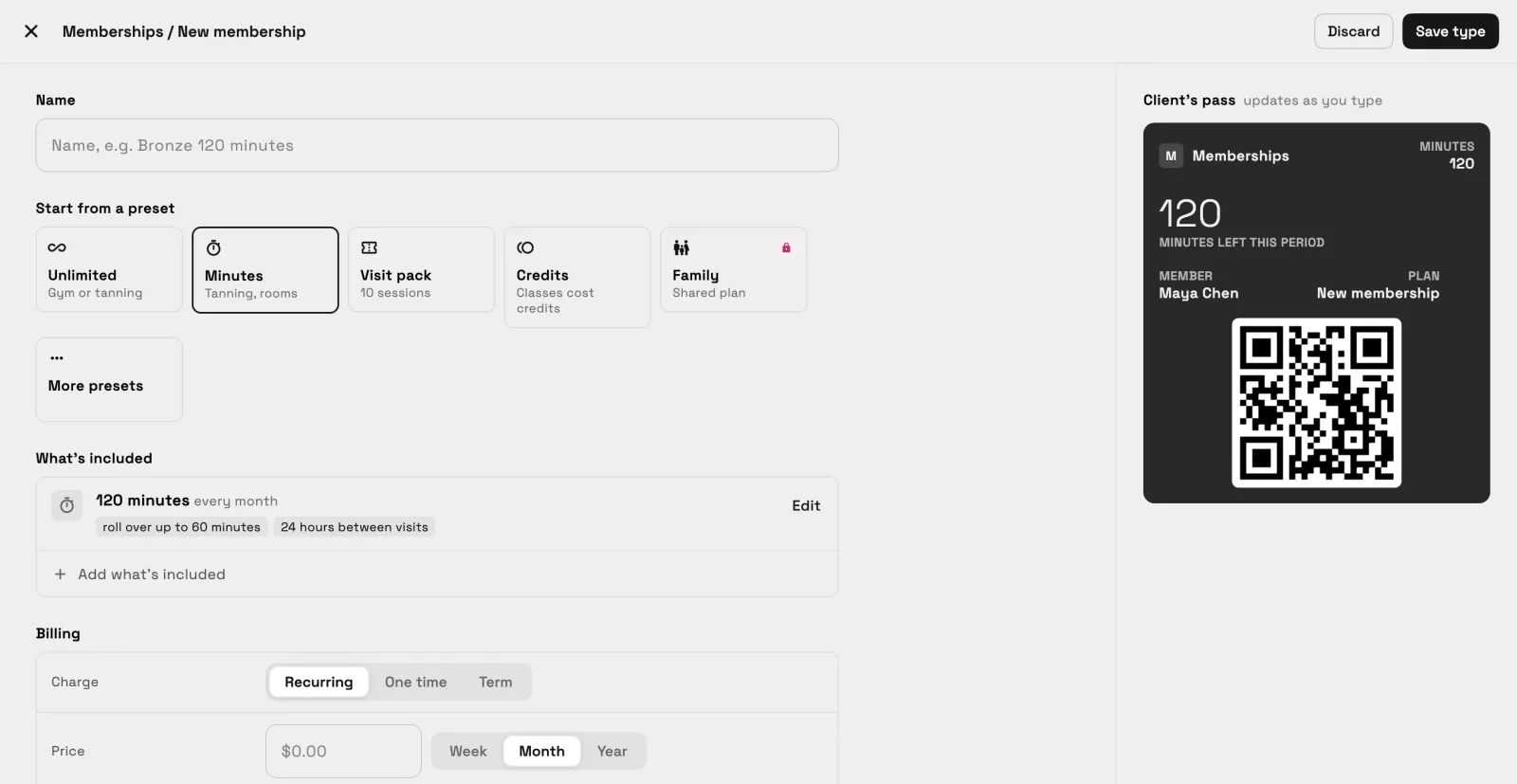
Відкрийте Клієнти → Абонементи та виберіть "Новий абонемент". Почніть з попередньо встановленого варіанту: "Безліміт", "Хвилини", "Пакет відвідувань", "Кредити" або "Сімейний", а також "Безлімітний засмага", "Абонемент салону", "Коворкінг" та "Денний абонемент" у розділі "Більше попередніх налаштувань". Потім надайте типу "Назву" та налаштуйте "Що включено", "Оплату" та "Біля дверей".
"Що включено" містить те, що отримує учасник: необмежену кількість відвідувань, хвилин, відвідувань або кредитів, з можливістю поповнення. "Оплата" встановлює, як стягується плата за тип, з платою за реєстрацію, зобов'язанням та тим, що відбувається після невдалої оплати. "Біля дверей" встановлює "Заморозки" та "Гостьові перепустки", а на Specialist і вище — те, що учасник повинен зробити перед першим відвідуванням. Попередній перегляд перепустки клієнта оновлюється під час введення тексту, а "Зберегти тип" зберігає його.
Членства доступні на Cadet і вище. Шаблон "Сім'я" доступний на Voyager і вище. Воно зараз у веб-додатку і з'явиться в додатку iPhone з наступним оновленням.
- Попередні налаштування для тренажерних залів, студій, соляріїв, салонів, коворкінгів та денних абонементів
- Що включено, Оплата та Біля дверей в одному редакторі
- Попередній перегляд пропуску клієнта в реальному часі під час створення
- Де це знайти
- Клієнти
- Членства
- Нове членство
- Плани
- Cadet і вище
- Дізнатися більше
- ПлатежіПосібник зі створення типу членства
Продайте абонемент за допомогою посилання для оплати
Відкрийте клієнта, скористайтеся меню ⋯ і виберіть «Продати членство». Виберіть членство, а потім у розділі «Як вони платять» виберіть «Посилання для оплати» та натисніть «Продати». У вікні відобразиться «Посилання для оплати готове», а кнопка «Копіювати посилання» скопіює посилання у ваш буфер обміну, щоб ви могли надіслати його звичайним способом. Членство розпочнеться, коли клієнт заплатить. (Змінено 2 листопада: перед натисканням «Продати» у вікні відобразиться «Перший платіж» із будь-яким платою за налаштування, а потім «Наступний платіж» із сумою, яку клієнт сплатить наступною, та датою наступного платежу або датою закінчення членства. Дати відраховуються від дня оплати клієнтом.)
Оплата стягується через ваш власний обліковий запис Stripe, тому спочатку підключіть Stripe. Workspace369 не надсилає посилання електронною поштою або SMS, тому нічого не надходить до клієнта, доки ви не надішлете його. Продажі доступні на Cadet і вище. Він зараз доступний у веб-додатку і з'явиться в додатку для iPhone з наступним оновленням.
- Клієнт ⋯ меню → Продати членство → Посилання для оплати → Продати → Копіювати посилання
- Оплачується через ваш власний обліковий запис Stripe
- Ви надсилаєте посилання; додаток нічого не надсилає клієнту
- Змінено 2 листопада: Перший платіж, а потім показ перед натисканням «Продати»
- Де це знайти
- Клієнти
- клієнта
- ⋯ меню
- Продати абонемент
- Плани
- Cadet і вище
- Дізнатися більше
- ПлатежіПосібник зі створення типу членства
Реєструйте членів на стійці
Відкрийте Клієнти → Реєстрація. Реєструйте людей за допомогою Камери, скануючи перепустку учасника, за допомогою Сканера для портативного сканера або за допомогою Пошуку за іменем. На екрані відображається "Готово до наступного учасника", доки хтось не прибуде, а "Сьогодні" показує реєстрації за день. Власник завжди може зареєструвати учасників; реєстрація персоналу доступна на Voyager і вище.
Кожен член має пропуск з QR-кодом, щоб показати його на стійці реєстрації. Правила членства для кількох локацій доступні на Commander і вище. Воно зараз у веб-додатку і з'явиться в додатку iPhone з наступним оновленням.
- Камера, сканер та пошук на стійці реєстрації
- QR-пропуск для кожного члена
- Реєстрація персоналу на Voyager і вище; власник завжди може зареєструватися
- Де це знайти
- Клієнти
- Реєстрація
- Плани
- Cadet і вище
Члени бачать своє членство та пропуск на порталі
Коли клієнт має абонемент, його портал клієнта відображає розділ "Абонемент та перепустка": план та його статус, QR-код для пред'явлення на стійці реєстрації, що залишилося в кожному балансі та "Останні відвідування".
У розділі "Керування" учасники можуть призупинити дію, коли тип це дозволяє, оновити свою картку або скасувати. Учасники не можуть придбати абонемент через портал; ви продаєте його через меню ⋯ клієнта. Розділ "Абонемент та перепустка" відображається лише для клієнтів, які мають абонемент. Він зараз доступний у веб-додатку і з'явиться в додатку для iPhone з наступним оновленням.
- Розділ "Членство та пропуск" з QR-кодом та балансами
- Призупинити членство, коли тип дозволяє, Оновити картку, Скасувати членство
- Продажі залишаються з вами, а не в порталі
- Де це знайти
- Портал клієнта
- Членство та пропуск
- Плани
- Cadet і вище
- Дізнатися більше
- Портал клієнтаПосібник з членств на порталі клієнта
Переглядайте реєстрації у звіті "Реєстрації"
Відкрийте Фінанси → Звіти та виберіть "Реєстрації" в групі "Абонементи та реєстрації". Він показує завантажені години та реєстрації за день, і ви можете переглядати за 7, 30 або 90 днів, або встановити власний діапазон. Той самий звіт знаходиться на вкладці "Звіт" екрана реєстрації. Звіт порівняння локацій доступний на Commander і вище. Він зараз доступний у веб-додатку і з'явиться в додатку для iPhone з наступним оновленням.
- Фінанси → Звіти → Реєстрації
- Зайняті години та реєстрації на день
- 7, 30, 90 днів або власний діапазон
- Де це знайти
- Фінанси
- Звіти
- Реєстрації
- Плани
- Cadet і вище
- Дізнатися більше
- АналітикаCRM для тренажерних залів та бутік-фітнесу
Дивіться, як працюють ваші програми у розділі "Програми та заняття"
Відкрийте Фінанси → Звіти та виберіть "Програми та заняття". Плитки показують "Заняття", "Відсоток відвідуваності" та "Проведені групові дзвінки" за вибраний вами період. "За тренером" показує індивідуальні заняття, неявки та явки кожного тренера, а "За рівнем" показує "Учасники", "Пішли" та "Приєдналися" для кожного рівня програми.
Щомісячний дохід відображається лише власнику та адміністраторам. Члени, які платять в іншій валюті, ніж їхня програма, позначаються, але не додаються до доходу. Звіт доступний на Voyager і вище. Він зараз у веб-додатку і з'явиться в додатку iPhone з наступним оновленням.
- Заняття, відсоток відвідуваності та проведені групові дзвінки
- Розбивка за тренером та за рівнем
- Щомісячний дохід відображається лише власнику та адміністраторам
- Де це знайти
- Фінанси
- Звіти
- Програми та заняття
- Плани
- Voyager і вище
Швидкі відповіді
- Як створити тип членства?
- Перейдіть до "Клієнти" → "Членства" та виберіть "Нове членство". Почніть з попередньо встановленого шаблону, потім встановіть "Що включено", "Білінг" та "На вході", і виберіть "Зберегти тип".
- Як продати членство клієнту?
- Відкрийте клієнта, скористайтеся меню ⋯, виберіть "Продати абонемент", виберіть абонемент та посилання для оплати, потім натисніть "Продати" та "Скопіювати посилання". Абонемент починає діяти після оплати.
- Чи надсилає Workspace369 посилання для оплати моєму клієнту?
- Ні. Додаток нічого не надсилає клієнту. Ви копіюєте посилання та надсилаєте його так, як зазвичай.
- Чи можуть члени купити членство в порталі клієнта?
- Ні. Ви продаєте членства через меню ⋯ клієнта. Члени бачать своє членство та пропуск на порталі, можуть оновити свою картку або скасувати, а також призупинити, коли тип дозволяє.
- Як зареєструвати члена?
- Відкрийте "Клієнти" → "Реєстрація" та скористайтеся камерою, сканером або пошуком. Власник завжди може зареєструвати членів; реєстрація персоналу доступна на Voyager і вище.
- Які плани включають абонементи та звіт "Програми та заняття"?
- Членства доступні на Cadet і вище. Реєстрація персоналу та шаблон "Сім'я" доступні на Voyager і вище, як і звіт "Програми та сесії". Правила членства для кількох локацій доступні на Commander і вище.
Пов'язані оновлення
 Звіти з бухгалтерського обліку перенесені на одну зрозумілу сторінку звіту
 Нові робочі простори отримують стартер «Налаштуйте мій конвеєр» в AI Chat
 Вебхуки для нових клієнтів та змін етапів
Продавайте абонементи та реєструйте учасників у своєму власному робочому просторі
Розпочніть безкоштовну пробну версію на Voyager, а потім знайдіть її в розділі "Клієнти".
14-денна безкоштовна пробна версія. Потрібна картка. Після пробного періоду: $74/місяць за Voyager. Автоматично поновлюється щомісяця, доки ви не скасуєте. Скасувати будь-коли в Налаштування → Оплата.